
ISP Manager: счета и управление абонентами PPPoE
ISP Manager выставляет счета абонентам PPPoE небольшого интернет-провайдера и помогает управлять ими прямо из MKController. Он считывает логины и профили PPPoE, которые уже есть на вашем MikroTik, превращает их в тарифы и абонентов, каждый месяц выставляет каждому абоненту счёт и запускает выбранные вами этапы взыскания: напоминание, уведомление о просрочке, снижение скорости и блокировку на маршрутизаторе. Как только счёт оплачен, услуга возвращается автоматически.
▶ Month end on autopilot: billing and collections for small ISPs · ISP Manager — видео на английском языке, с субтитрами.
Кому доступен ISP Manager
Section titled “Кому доступен ISP Manager”| Ваш тариф MKController | Что вы получаете |
|---|---|
| Advanced | Всё: создание операций, выставление счетов абонентам, запуск этапов взыскания. |
| Бесплатный пробный период | То же, что и Advanced, пока пробный период активен. |
| Basic | Доступа нет: ISP Manager — функция тарифа Advanced. Операции, созданные ранее (на Advanced или во время пробного периода), отображаются в заблокированном списке только для чтения с их показателями (абоненты, суммы, просрочка); открыть, изменить или создать операцию нельзя. |
Чтобы продолжить пользоваться ISP Manager после пробного периода, оформите подписку на Advanced. См. Тарифы и цены и Если ваш тариф меняется.
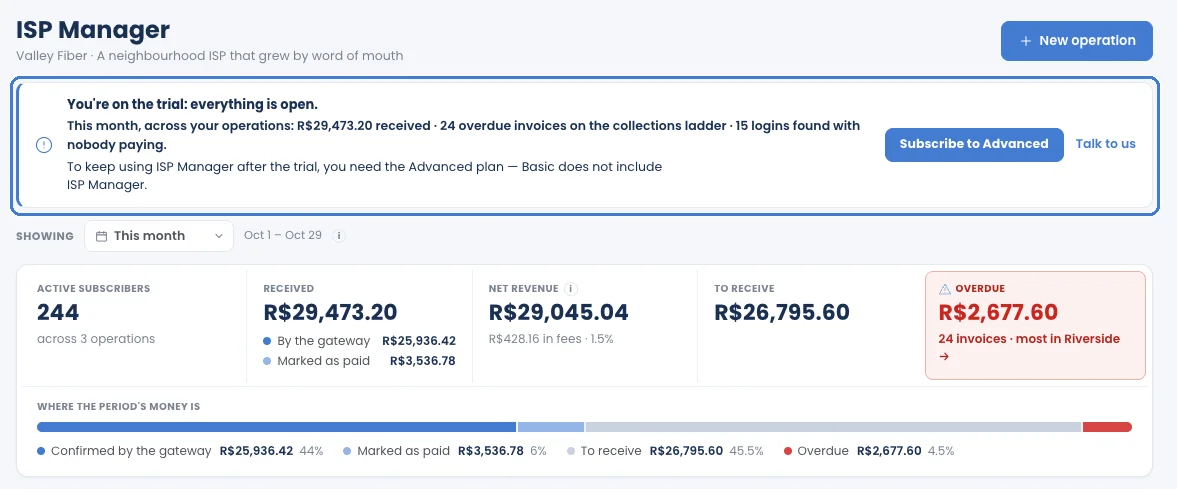
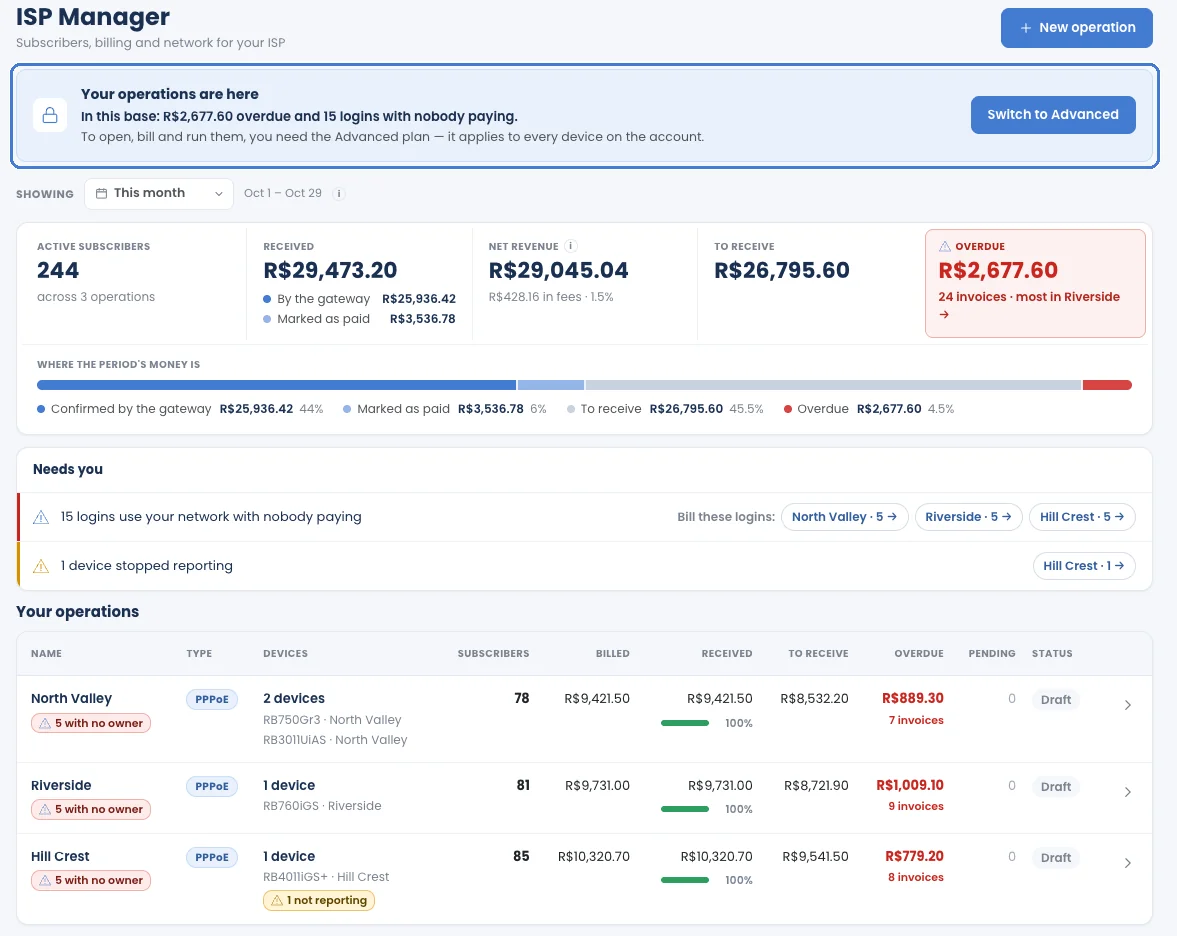
Интерфейс ISP Manager доступен на португальском, английском и испанском языках.
Что вам понадобится
Section titled “Что вам понадобится”- Добавленный (adopted) MikroTik, который обслуживает ваших абонентов по PPPoE. ISP Manager считывает с него профили и логины PPPoE.
- Только PPPoE. Абонентская база на IPoE (без логина, абоненты определяются по IP-адресу, а скорость ограничивается очередью) не считывается.
- Необязательно: платёжный шлюз, чтобы абоненты могли оплачивать каждый счёт по ссылке, и ваш собственный почтовый аккаунт, чтобы письма со счетами уходили с вашего адреса. И то и другое настраивается один раз в разделе Integrations (см. Способы оплаты и Письма со счетами).
Как всё устроено
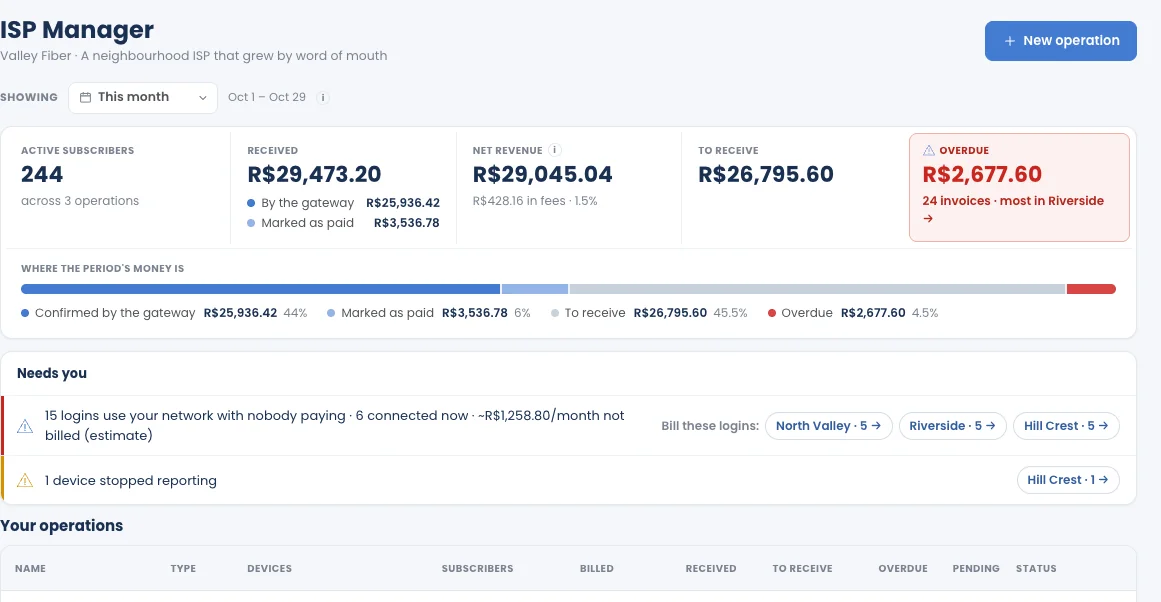
Section titled “Как всё устроено”- Dashboard: все ваши операции — полученные деньги, суммы к получению и просроченные, а также то, что требует вашего внимания сегодня.
- Операция: одна на город или точку присутствия (POP). У каждой операции свои маршрутизаторы, тарифы, абоненты, валюта, часовой пояс и этапы взыскания — на восьми вкладках: Overview, Collections, Subscribers, Plans, Payment methods, Devices, Automation, Customization.
- Страница абонента: своя у каждого абонента, с вкладками Overview, Financial, Connection & network, History, Notes, Files.
Как запускается операция
Section titled “Как запускается операция”- Вы создаёте операцию с помощью настройки из 8 шагов. Этапа одобрения нет: операция создаётся, как только вы завершаете шаг Review. См. Создание операции.
- Новая операция — это черновик. Счета не выставляются, и ни один этап взыскания не выполняется.
- Когда будете готовы, нажмите Activate this operation на вкладке Automation операции. С этого момента выставляются счета и выполняются этапы взыскания.
Этапы взыскания
Section titled “Этапы взыскания”| Этап | Что он делает |
|---|---|
| Reminder (напоминание) | Отправляет сообщение до срока оплаты. |
| Overdue notice (уведомление о просрочке) | Отправляет сообщение после срока оплаты. |
| Reduce speed (снижение скорости) | Замедляет подключение абонента на маршрутизаторе. |
| Block (блокировка) | Отключает абоненту интернет на маршрутизаторе. |
| Automatic restore (автоматическое восстановление) | Возвращает услугу после оплаты счёта и сообщает об этом абоненту. |
Любой этап можно отключить. Цель — получить оплату и сохранить абонентов на связи, а не заблокировать их: в разделе Этапы взыскания подробно описано, что абонент видит на каждом этапе.
Что дальше
Section titled “Что дальше”Остались вопросы? Напишите нашей команде в чат в MKController или в WhatsApp.