
MikroTik Бинарные Резервные Копии
Кратко MKController автоматически создаёт ежедневную бинарную резервную копию каждого подключённого устройства MikroTik и хранит последние 5 версий в облаке. Бинарные резервные копии содержат полную конфигурацию RouterOS в одном файле, что делает их самым быстрым способом полного восстановления после отказа оборудования или неудачного изменения настроек. В этом руководстве объясняется, когда стоит использовать бинарные резервные копии, как MKController ими управляет и как восстановить устройство.
Что такое бинарная резервная копия MikroTik?
Section titled “Что такое бинарная резервная копия MikroTik?”Бинарная резервная копия MikroTik — это полный снимок конфигурации устройства RouterOS, сохранённый в бинарном формате (.backup). В отличие от экспортной резервной копии, которая представляет собой текстовый скрипт с командами, бинарная копия включает всё: IP-настройки, правила фаервола, учётные записи пользователей, VPN-туннели, интерфейсы и системные параметры — в одном восстанавливаемом файле.
Бинарные резервные копии — стандартный выбор, когда вам нужно полностью восстановить устройство или клонировать конфигурацию на идентичное оборудование без каких-либо повторных настроек.
Когда стоит использовать бинарные резервные копии?
Section titled “Когда стоит использовать бинарные резервные копии?”| Сценарий | Подходит ли бинарная копия? |
|---|---|
| Полное аварийное восстановление после отказа оборудования | Да — самое быстрое полное восстановление |
| Откат неудачного изменения конфигурации | Да — восстановление до последнего рабочего состояния в один клик |
| Клонирование конфигурации на идентичное устройство замены | Да — учтите, что MAC-адреса включены; после восстановления проверьте сетевую работу |
| Миграция конфигурации на другую модель оборудования | Не рекомендуется — для переноса между моделями предпочтительнее экспортная копия |
| Аудит изменений в конфигурации | Не лучший вариант — лучше используйте сравнение экспортных копий в MKController |
Для интернет-провайдеров и WISP ежедневные автоматические резервные копии означают, что у вас есть точка восстановления для каждого устройства в парке без каких-либо ручных усилий. Для одиночных техников возможность за секунды восстановить полную конфигурацию CPE — вместо повторной настройки с нуля — может означать разницу между 5-минутным исправлением и 3-часовым выездом на объект.
Как MKController управляет бинарными резервными копиями MikroTik?
Section titled “Как MKController управляет бинарными резервными копиями MikroTik?”MKController автоматически выполняет бинарное резервное копирование каждого подключённого устройства MikroTik один раз в сутки. Платформа хранит последние 5 резервных копий на устройство, что даёт скользящую 5-дневную историю конфигураций. Автоматические и ручные копии отображаются в одном списке.
Пошагово: доступ к резервным копиям и управление ими
Section titled “Пошагово: доступ к резервным копиям и управление ими”-
Войдите в app.mkcontroller.com.
-
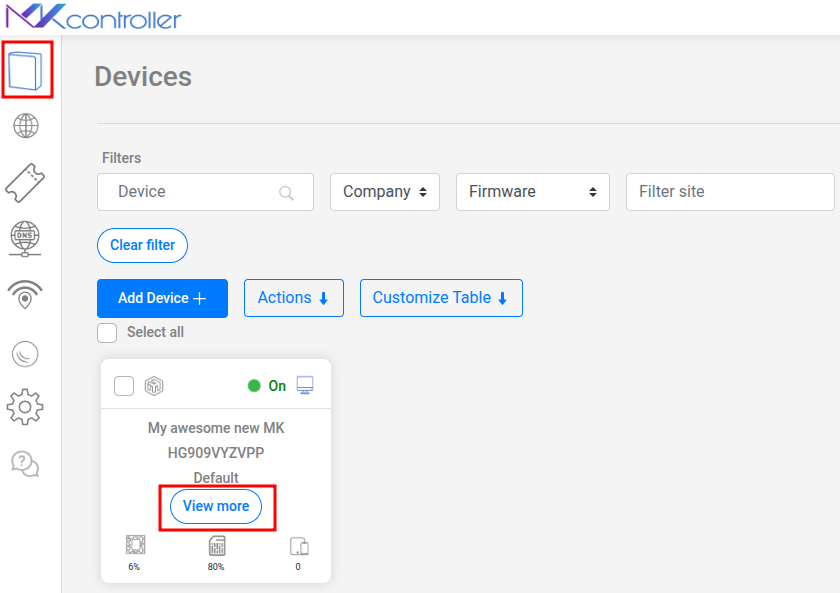
Перейдите в меню Devices и найдите устройство MikroTik, которым хотите управлять.
-
Нажмите View More на этом устройстве.
-
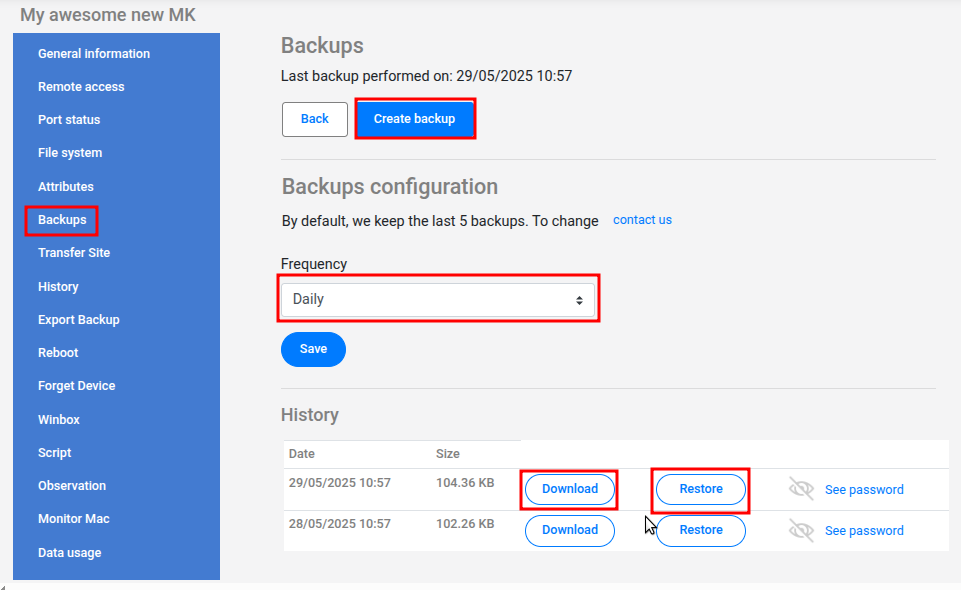
Выберите раздел Backups. В списке резервных копий отображаются все доступные файлы — автоматические и ручные — с метками времени.
-
Чтобы создать копию по требованию (рекомендуется перед значимыми изменениями конфигурации), нажмите Create Backup. MKController сразу же сформирует новый файл
.backup. -
Для каждой копии в списке доступны два действия:
- Download: сохраняет файл
.backupлокально для офлайн-хранения или анализа. Храните загруженные копии в надёжном месте. - Restore: загружает резервную копию на устройство и применяет её, перезаписывая текущую конфигурацию. Для лучшего результата восстанавливайте копию на той же версии RouterOS, на которой она была создана.
- Download: сохраняет файл
Лучшие практики работы с бинарными резервными копиями MikroTik
Section titled “Лучшие практики работы с бинарными резервными копиями MikroTik”- Создавайте ручную резервную копию перед любым значимым изменением — добавлением правил фаервола, настройкой VPN, обновлением RouterOS — чтобы иметь чистую точку отката.
- Проверяйте версию RouterOS перед восстановлением на другое устройство. Бинарные копии привязаны к архитектуре: копия с устройства
armможет не восстановиться корректно на устройствеmipsbe. - Периодически загружайте локальную копию критически важных резервных копий устройств в дополнение к облачным копиям, которые хранит MKController.
- Используйте бинарные копии для замены оборудования: при замене вышедшего из строя роутера на идентичную модель восстановите бинарную копию — и заменяющее устройство будет настроено идентично за считаные минуты.
Часто задаваемые вопросы
Section titled “Часто задаваемые вопросы”Можно ли восстановить бинарную копию на другую модель MikroTik? Бинарные копии зависят от архитектуры (например, arm, mipsbe, x86). Восстановление на другую архитектуру или существенно отличающуюся модель может завершиться ошибкой или привести к нестабильной конфигурации. Для миграции между моделями используйте экспортную резервную копию и вручную скорректируйте параметры, зависящие от оборудования.
Влияет ли восстановление бинарной копии на туннель MKController? Если вы восстанавливаете копию, сделанную после подключения, конфигурация туннеля MKController в неё включена и устройство должно переподключиться автоматически. Если копия была сделана до подключения, конфигурация туннеля в ней отсутствует и потребуется повторно запустить скрипт подключения, чтобы восстановить связь.
Какая версия RouterOS требуется для корректного восстановления копии? Для лучших результатов восстанавливайте бинарную копию на MikroTik с той же версией RouterOS, что была в момент её создания. Восстановление между мажорными версиями (например, копия 6.x на 7.x) может завершиться ошибкой. Если требуется одновременно обновиться и мигрировать, сначала сделайте экспорт конфигурации, обновите RouterOS, а затем импортируйте экспорт.
Можно ли скачать резервную копию и хранить её локально? Да. Нажмите Download рядом с любой копией в разделе Backups. Храните скачанный файл .backup в надёжном месте — на внешнем диске, в облачном хранилище или в системе управления активами вашей компании — как вторую копию в дополнение к облачному хранилищу MKController.
Если вам нужна текстовая, переносимая резервная копия, работающая на разном оборудовании, см. руководство по экспортным копиям. По устранению типичных сбоев резервного копирования см. Устранение неполадок резервного копирования.
Остались вопросы о резервных копиях или восстановлении устройства? Свяжитесь с поддержкой MKController в WhatsApp — мы поможем проверить целостность резервной копии или провести вас через процесс восстановления.