
MikroTik Конфиг Backup — Экспорт .rsc
Краткое содержание
Section titled “Краткое содержание”MKController автоматически выгружает конфигурационные файлы MikroTik
.rscв облако каждый день — с версиями, доступные для скачивания и готовые к сравнению. В этой статье объясняется, как работает экспорт резервных копий.rsc, почему для большинства сценариев они важнее бинарных бэкапов и как управлять ими в MKController.
Резервная копия конфигурации MikroTik в формате экспорта — это ежедневная копия конфигурации RouterOS, сохраняемая в облаке в виде обычного текстового скрипта .rsc. В отличие от бинарных файлов .backup, которые привязаны к оборудованию, файлы .rsc — это читаемые человеком команды RouterOS: их можно открыть в любом текстовом редакторе, сравнить с помощью diff или выборочно применить на другом оборудовании.
MKController автоматизирует этот экспорт для каждого подключённого устройства. Не нужны ни расписания, ни SSH-скрипты, ни задания cron.
Почему экспорт .rsc лучше бинарного бэкапа в большинстве сценариев интернет-провайдеров и техников?
Section titled “Почему экспорт .rsc лучше бинарного бэкапа в большинстве сценариев интернет-провайдеров и техников?”Бинарные бэкапы быстро восстанавливаются на том же оборудовании после сбоя. Экспорт делает всё остальное:
| Сценарий | .backup (бинарный) | .rsc (экспорт) |
|---|---|---|
| Полное восстановление на том же оборудовании | ✅ Лучший вариант | ⚠️ Медленнее |
| Перенос конфигурации на другую модель MikroTik | ❌ Привязан к железу | ✅ Работает |
| Аудит изменений между двумя датами | ❌ Нечитаемое сравнение | ✅ diff v1.rsc v2.rsc |
| Частичное восстановление (одно правило файрвола, один VLAN) | ❌ Всё или ничего | ✅ Копирование блоков |
| Хранение в git или системе контроля версий | ❌ Бинарный файл | ✅ Простой текст, можно сравнивать |
| Документация для аудита | ❌ Не читается человеком | ✅ Читаемая запись конфигурации |
Используйте бинарные бэкапы для аварийного восстановления на том же оборудовании. Используйте экспорт для всего остального.
Как MKController автоматизирует экспорт резервных копий .rsc?
Section titled “Как MKController автоматизирует экспорт резервных копий .rsc?”MKController ежедневно выполняет экспорт .rsc для каждого подключённого MikroTik и сохраняет результат в облаке. Каждый экспорт получает временную метку и сохраняется, формируя версионированный архив истории конфигурации вашего роутера — без какой-либо настройки или расписания с вашей стороны.
Также вам доступна кнопка экспорта по требованию для моментов перед важными изменениями: переработкой файрвола, миграцией PPPoE, обновлением RouterOS.
Как управлять экспортными резервными копиями в MKController
Section titled “Как управлять экспортными резервными копиями в MKController”Шаг 1 — Найдите ваше устройство
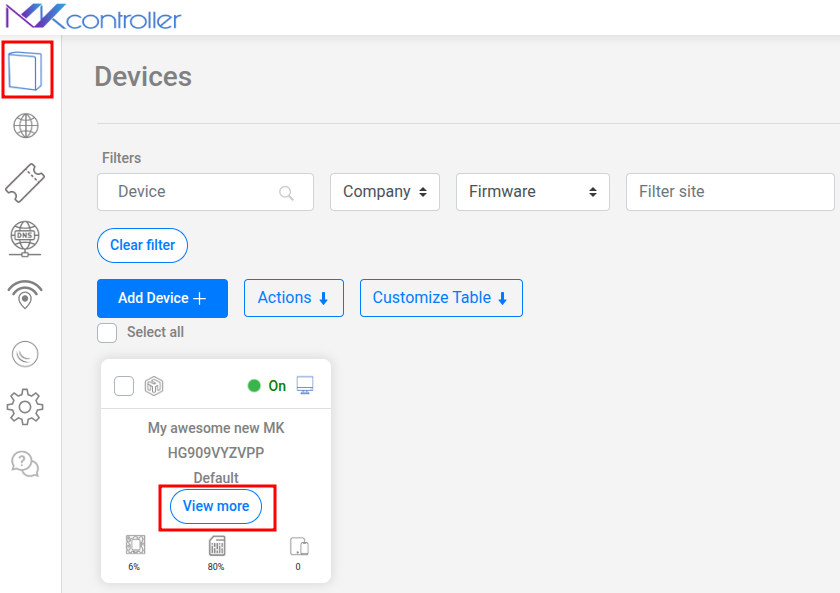
Section titled “Шаг 1 — Найдите ваше устройство”Войдите в app.mkcontroller.com, перейдите в раздел Devices, найдите свой MikroTik и нажмите View more.
Шаг 2 — Откройте Export Backups
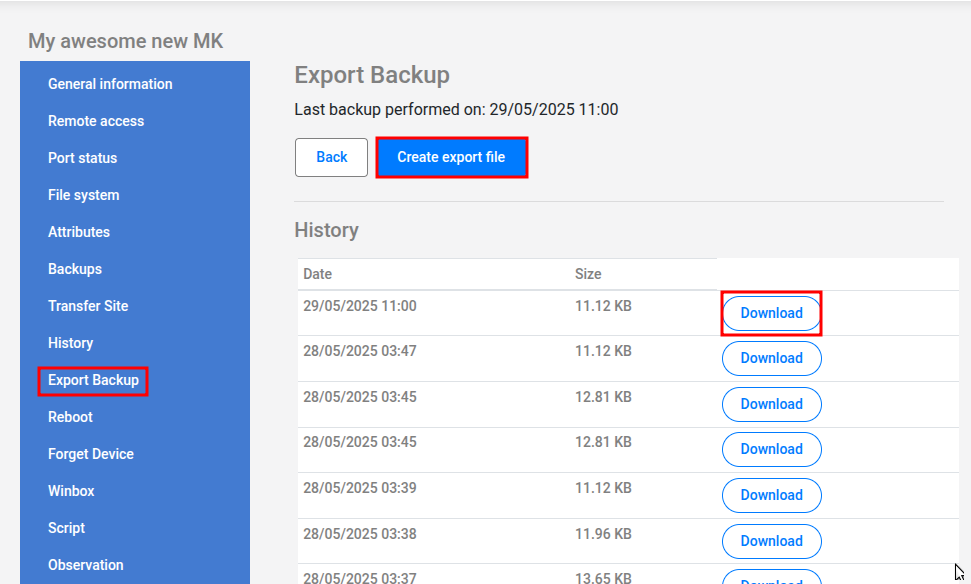
Section titled “Шаг 2 — Откройте Export Backups”В панели устройства выберите Export Backups. Вы увидите полную версионированную историю автоматически генерируемых ежедневных файлов .rsc, а также все созданные вами вручную снимки.
Шаг 3 — Создайте снимок по требованию (опционально, но рекомендуется)
Section titled “Шаг 3 — Создайте снимок по требованию (опционально, но рекомендуется)”Перед любым значительным изменением конфигурации нажмите Create export file. MKController немедленно запросит у устройства свежий .rsc и добавит его в историю с текущей временной меткой.
Шаг 4 — Скачайте любую версию
Section titled “Шаг 4 — Скачайте любую версию”Нажмите Download рядом с любой резервной копией. Откройте файл .rsc в любом текстовом редакторе для просмотра, сравнения или выборочного копирования блоков конфигурации.
Кому больше всего полезен автоматический экспорт .rsc?
Section titled “Кому больше всего полезен автоматический экспорт .rsc?”Интернет-провайдерам с большим парком CPE-устройств — ежедневный архив .rsc для каждого устройства делает тривиальной задачу доказать, какая конфигурация была у роутера на любую дату. Это критично для соблюдения SLA, разборов инцидентов и регуляторных аудитов.
Одиночным техникам и фрилансерам — перед тем как трогать MikroTik клиента, сделайте снимок экспорта по требованию. Если что-то пойдёт не так, у вас будет точная текстовая запись состояния до изменений — и вы сможете восстановить только затронутый блок, а не откатывать всё устройство целиком.
Предприятиям с политиками управления изменениями — история .rsc в MKController представляет собой облегчённый автоматический журнал изменений. В сочетании с функцией Истории конфигурации вы получаете полный аудиторский след без дополнительных инструментов.
Часто задаваемые вопросы
Section titled “Часто задаваемые вопросы”Сколько версий экспортных резервных копий хранит MKController? MKController хранит версионированную историю экспортных бэкапов с момента подключения устройства. В отличие от бинарных бэкапов (которые сохраняют последние 5 версий), экспортные бэкапы хранятся в более длительном скользящем окне. Уточняйте лимиты вашего тарифа на странице Тарифы и цены.
Можно ли восстановить полностью очищенное устройство из экспортной резервной копии .rsc? Да, но с оговорками. Файл .rsc добавляет команды к текущей конфигурации, а не заменяет её. Если вы восстанавливаете на свежесброшенный MikroTik (с конфигурацией по умолчанию), импортируйте файл .rsc через команду New Terminal → /import в Winbox. Некоторые записи могут потребовать корректировки (настройки, привязанные к MAC, учётные данные PPPoE) в зависимости от модели роутера.
В чём разница между экспортом по требованию и ежедневным автоматическим экспортом? Они создают идентичные файлы .rsc. Разница только во времени: автоматический экспорт запускается раз в день по фиксированному расписанию, а экспорт по требованию фиксирует конфигурацию точно в тот момент, когда вы нажимаете кнопку.
Можно ли хранить экспортные резервные копии MikroTik в системе контроля версий (git)? Да — и это один из самых мощных вариантов использования экспорта .rsc. Скачайте файл, закоммитьте его в репозиторий и используйте git diff для сравнения любых двух версий. Текстовый формат даёт осмысленные диффы, показывающие, какие именно строки (правила, настройки) были добавлены или удалены между коммитами.
Начните автоматически защищать конфигурации MikroTik
Section titled “Начните автоматически защищать конфигурации MikroTik”Каждый подключённый к MKController MikroTik ежедневно получает экспортные бэкапы .rsc без какой-либо настройки. Начните бесплатный 3-дневный пробный период — кредитная карта не требуется — и получите свою первую резервную копию за считаные минуты.