
WebFig Удалённый Доступ для MikroTik
Кратко
Section titled “Кратко”Удалённый доступ к WebFig через MKController открывает браузерный интерфейс RouterOS любого подключённого MikroTik из любой точки мира — без публичного IP, без проброса портов, без VPN-клиента. Достаточно одного нажатия в панели MKController.
Удалённый доступ к WebFig через MKController — это браузерное подключение к интерфейсу конфигурации RouterOS вашего MikroTik, безопасно туннелированное через инфраструктуру MKController без открытых портов. WebFig — это родной веб-интерфейс RouterOS: те же самые панели, что вы используете в локальной сети, теперь доступны из любого браузера в мире.
Как MKController WebFig сравнивается с прямым доступом и пробросом портов?
Section titled “Как MKController WebFig сравнивается с прямым доступом и пробросом портов?”| Метод | Требуется публичный IP | Открытые порты | Работает за CGNAT | Сложность настройки |
|---|---|---|---|---|
| Удалённый доступ MKController | Не нужен | Нет | Да | Низкая — в один клик |
| Прямой доступ в локальной сети | — | — | — | Нулевая (та же сеть) |
| Проброс портов (80/443/8728) | Да | Открыты | Нет | Средняя |
| Ручной VPN, затем WebFig | Да (VPN-сервер) | Нет | Обычно нет | Высокая |
MKController снимает требования к публичному IP и открытым портам, сохраняя при этом знакомый интерфейс WebFig.
Как получить удалённый доступ к MikroTik WebFig
Section titled “Как получить удалённый доступ к MikroTik WebFig”Шаг 1 — Найдите устройство и нажмите View more
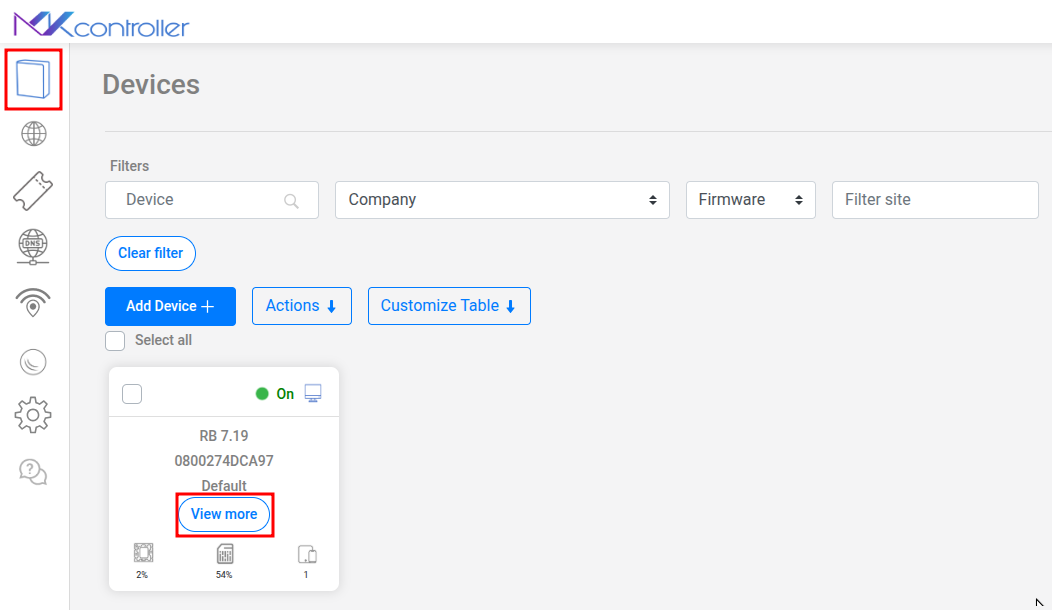
Section titled “Шаг 1 — Найдите устройство и нажмите View more”Войдите в app.mkcontroller.com, перейдите в раздел Devices, найдите ваш MikroTik и нажмите View more.
Шаг 2 — Нажмите Remote Access
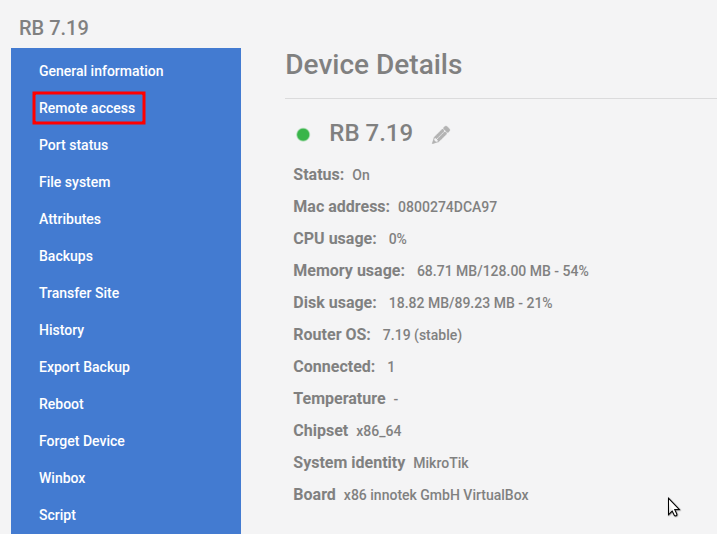
Section titled “Шаг 2 — Нажмите Remote Access”В панели устройства выберите Remote Access.
Шаг 3 — WebFig открывается в вашем браузере
Section titled “Шаг 3 — WebFig открывается в вашем браузере”MKController устанавливает безопасный туннель и перенаправляет ваш браузер на интерфейс RouterOS WebFig. В зависимости от качества соединения это занимает несколько секунд.
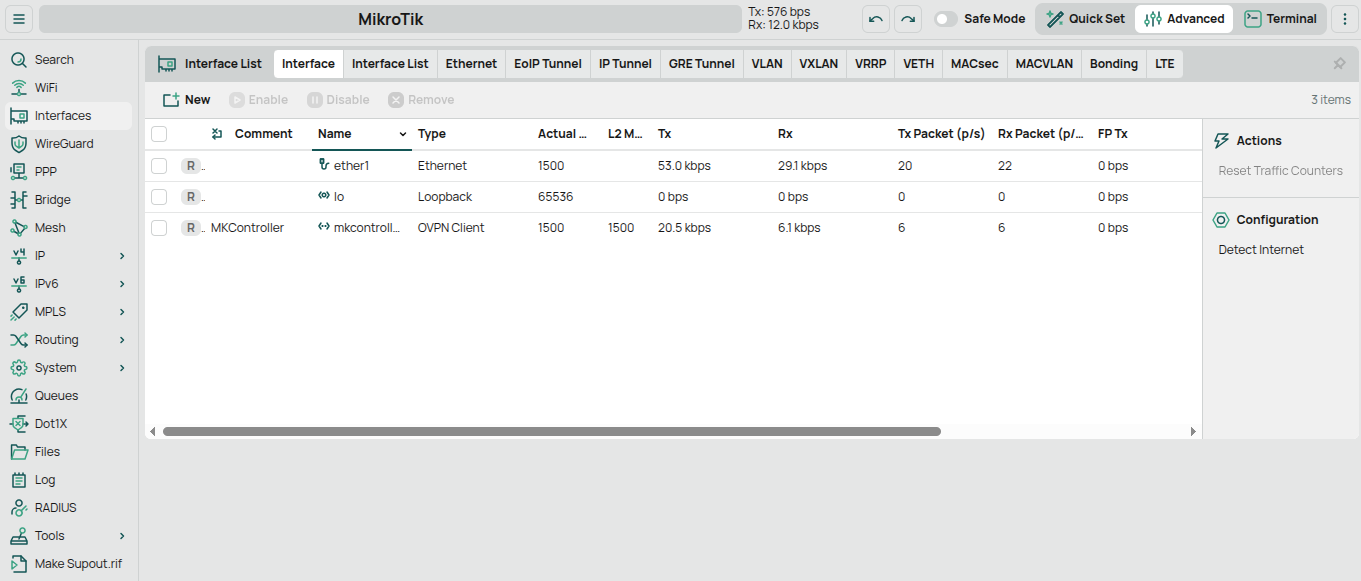
После загрузки вы получаете полный доступ ко всем настройкам RouterOS — правилам фаервола, IP-адресам, очередям, интерфейсам, DHCP, PPPoE — точно так же, как если бы вы находились в локальной сети.
Кому пригодится удалённый доступ MKController WebFig?
Section titled “Кому пригодится удалённый доступ MKController WebFig?”Сетевым техникам в разъездах — не нужны Winbox или ноутбук с Windows. Браузер на любом устройстве — телефоне, планшете, чужом компьютере — даёт полный доступ к RouterOS любого управляемого MikroTik.
Интернет-провайдерам, оказывающим удалённую поддержку — откройте CPE клиента в WebFig без необходимости в публичном IP и без указаний клиенту пробрасывать порты. Особенно полезно для устройств за CGNAT.
Командам, где не у всех установлен Winbox — WebFig работает в любом браузере, поэтому младшие техники или пользователи не-Windows получают полный доступ к роутеру вообще без установки какого-либо ПО.
WebFig против Winbox: удалённый доступ через MKController
Section titled “WebFig против Winbox: удалённый доступ через MKController”MKController также предоставляет удалённый доступ через Winbox для техников, предпочитающих родное Windows-приложение. Оба варианта работают через зашифрованную инфраструктуру MKController, поэтому ни одному из них не требуется публичный IP.
| WebFig (браузер) | Winbox | |
|---|---|---|
| Операционная система | Любая (через браузер) | Windows (или Wine на Linux/Mac) |
| Требуемое ПО | Не требуется | Загрузка Winbox |
| Поддержка мобильных устройств | Да (браузер) | Нет |
| Полный доступ ко всем функциям RouterOS | Да | Да |
| Подходит для быстрых проверок на выезде | Лучший вариант | Требуется ноутбук |
Техникам, которым нужен полный удалённый доступ через Winbox, см. Удалённый доступ через MikroTik Winbox с MKController.
Соображения безопасности при удалённом доступе к MikroTik
Section titled “Соображения безопасности при удалённом доступе к MikroTik”При использовании удалённого доступа MKController WebFig никакая дополнительная защита на стороне роутера не требуется — туннель сам обеспечивает аутентификацию и шифрование. Однако в качестве общей хорошей практики:
- Смените стандартный пароль администратора RouterOS до или сразу после подключения
- Отключите неиспользуемые службы (Telnet, FTP) в
/ip service— для работы с MKController они не нужны - Ограничьте доступ к API IP-адресом туннеля MKController, если вы не используете API RouterOS для других интеграций
Собственный доступ MKController защищён учётными данными вашей учётной записи MKController, включая опциональную двухфакторную аутентификацию.
Устранение неполадок удалённого доступа WebFig
Section titled “Устранение неполадок удалённого доступа WebFig”Сессия WebFig загружается медленно или прерывается по таймауту. Обычно это означает, что у устройства MikroTik ограниченная пропускная способность исходящего канала или оно сильно нагружено. Попробуйте подключаться в часы меньшей нагрузки или проверьте загрузку CPU устройства в панели MKController перед открытием WebFig.
WebFig открывается, но показывает пустую страницу или ошибку аутентификации. Возможно, отключена служба www в RouterOS. Подключитесь к устройству через терминал RouterOS (он также доступен в MKController) и выполните /ip service enable www, чтобы заново включить веб-интерфейс.
Устройство в MKController отображается онлайн, но опция Remote Access недоступна. Проверьте, что версия RouterOS на устройстве 6.43 или новее. В более старых версиях могут не поддерживаться параметры туннеля, используемые MKController. Обновите RouterOS до поддерживаемой версии и повторите попытку.
Получите браузерный доступ к любому MikroTik из любой точки мира
Section titled “Получите браузерный доступ к любому MikroTik из любой точки мира”Начните бесплатный 3-дневный пробный период — кредитная карта не требуется. Подключите свой MikroTik и откройте WebFig из любого браузера за считаные минуты.