
Сайты – Группируйте Устройства, Пользователей и Настройки
Краткое содержание
MKController Sites логически упорядочивают маршрутизаторы Mikrotik для улучшения видимости, сегментированного управления и масштабируемости. Легко создавайте, управляйте и переносите.
Организация устройств с помощью Sites
Управлять растущим парком маршрутизаторов Mikrotik может стать сложной задачей, особенно при работе с несколькими клиентами, филиалами или географически распределёнными точками. Для сохранения видимости, применения единых конфигураций и оперативного реагирования на инциденты необходима надёжная структура организации. В этом помогает функция Sites в MKController, являющаяся незаменимым инструментом.
Зачем группировать маршрутизаторы в Sites?
Функция Sites выходит за рамки простого списка устройств, позволяя создавать логические группы, отражающие реальную структуру вашей организации или клиентов. По географическому признаку (город, район, здание), клиентам (Компания A, Клиент B), типу услуг или любому другому критерию — организация по Sites даёт значимые преимущества:
- Повышенная видимость: Вместо длинного неструктурированного списка вы видите устройства, сгруппированные логично, что облегчает быстрое определение статуса и локации каждого устройства.
- Сегментированное управление: Применяйте настройки, автоматизации, политики безопасности или обновления целенаправленно к группе маршрутизаторов (всему Site), обеспечивая единообразие и снижая риск ошибок при индивидуальных настройках.
- Упрощённая масштабируемость: По мере роста сети добавление новых устройств в заранее определённые Sites ускоряет и упорядочивает процесс интеграции, поддерживая единую структуру управления.
- Делегирование и контроль доступа (при наличии): В более продвинутых платформах или будущих версиях структура Sites может облегчить распределение прав, позволяя командам или техникам управлять только своими Sites.
- Эффективная диагностика: При исследовании проблемы просмотр устройств в конкретном Site ускоряет выявление коррелирующих сбоев или региональных неполадок.
Использование функции Sites в MKController — это не просто визуальная организация, а стратегическое решение, оптимизирующее работу, повышающее оперативность и готовящее инфраструктуру к устойчивому росту. В следующих разделах мы подробно расскажем, как создавать, управлять и использовать Sites в MKController.
Создание и управление Sites в MKController: Пошаговая инструкция
Откройте браузер и перейдите на https://app.mkcontroller.com.
Войдите в систему используя ваши учётные данные (логин и пароль).
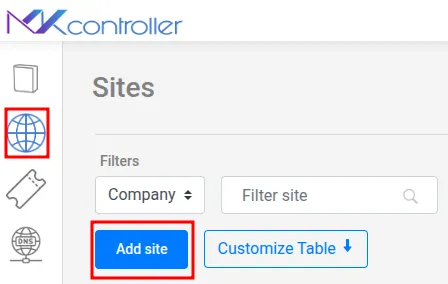
В главном меню платформы (обычно слева) выберите пункт «Sites». Это приведёт вас в раздел управления Sites.
В разделе «Sites» найдите кнопку «Добавить сайт» (или аналогичную, например «Новый сайт» или «+»). Нажмите её для начала создания.
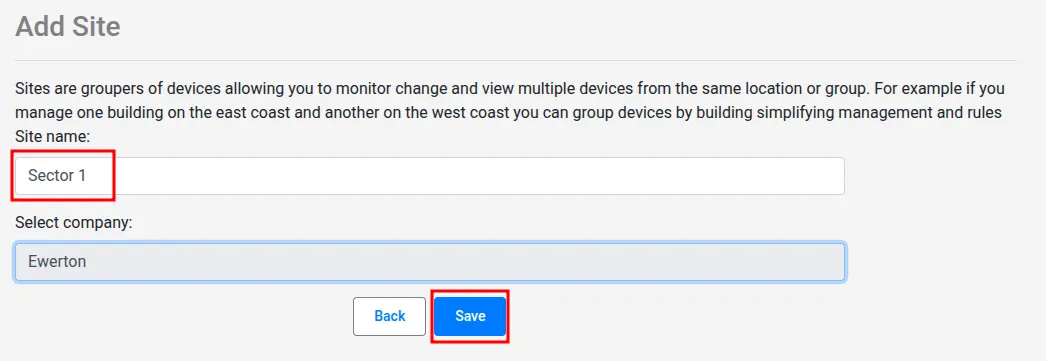
Введите чёткое и описательное название Site. Выберите удобный для быстрого распознавания формат (например, «Client XYZ – HQ», «Филиал Центр», «Южный район Башня», «IT Лаборатория»).
Если в вашем MKController учёте ведётся управление устройствами нескольких компаний (часто у MSP), появится поле для выбора компании, к которой относится Site. Если применимо, выберите нужную компанию из списка. При работе с одной компанией поле может отсутствовать или заполняться автоматически.
После заполнения данных нажмите «Сохранить» (или «Создать», «Подтвердить»), чтобы зарегистрировать новый Site на платформе.
Таким образом вы создаёте базовую организационную структуру с использованием Sites, закладывая основу для эффективного и масштабируемого управления Mikrotik через MKController.
Перенос маршрутизатора Mikrotik (RB) между Sites в MKController
По мере развития вашей сети или изменения структуры клиентов может возникнуть необходимость переместить маршрутизатор Mikrotik из одного Site в другой внутри MKController. Процесс прост и позволяет поддерживать структуру управления актуальной.
Выполните следующие шаги для переноса RB в другой Site.
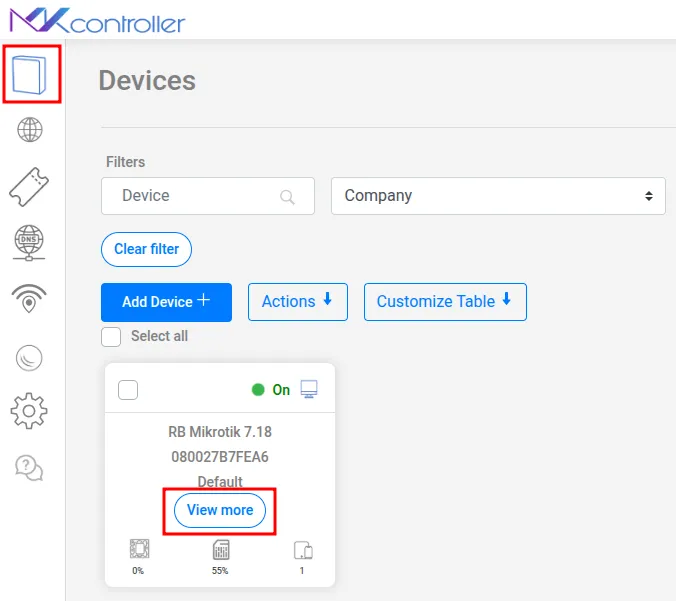
В главном меню перейдите в раздел «Devices» (Устройства). Здесь отображён список всех маршрутизаторов Mikrotik, управляемых вашей учётной записью.
Найдите нужный маршрутизатор (RB), который хотите переместить.
На карточке устройства нажмите кнопку «Подробнее» для перехода к расширенным настройкам.
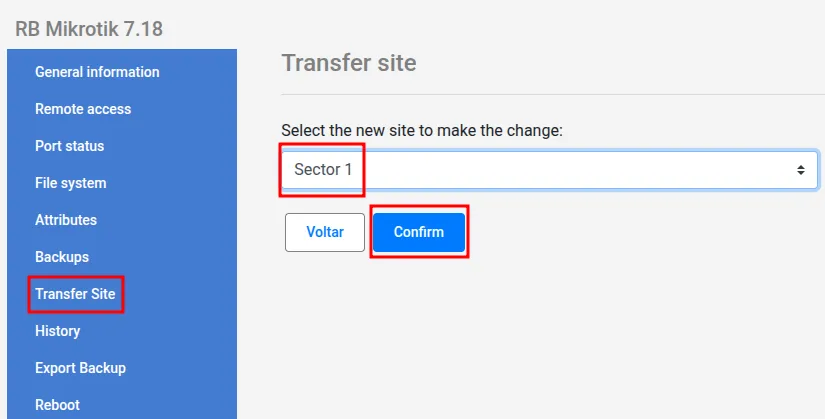
В подробных настройках найдите раздел или опцию «Перенос Site» (Transfer Site).
При выборе этой опции появится поле (выпадающий список) с доступными Sites из вашего аккаунта.
Выберите целевой Site, в который хотите переместить маршрутизатор.
После выбора нажмите кнопку «Подтвердить» для продолжения.
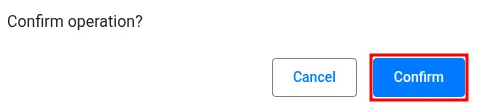
Платформа отобразит всплывающее окно с запросом финального подтверждения, чтобы предотвратить случайные переносы. Ознакомьтесь с сообщением и снова нажмите «Подтвердить».
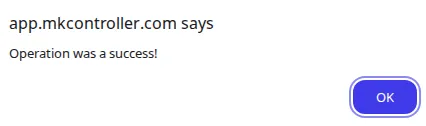
После подтверждения перенос начнётся. Появится сообщение об успехе.
Нажмите «OK» для закрытия уведомления.
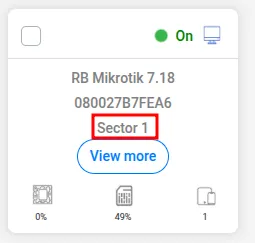
Вернитесь к списку устройств или на карточку перенесённого маршрутизатора. Вы увидите, что идентификатор Site обновился на новый.
Перемещение RB между Sites обеспечивает точность логической организации в MKController, соответствующую реальной инфраструктуре или структуре клиентов.
Заключение: Улучшение управления Mikrotik сетью с помощью структуры Sites
Функция Sites в MKController — это не просто визуальный инструмент, а ключевой элемент изменения подхода к управлению и масштабированию инфраструктуры Mikrotik. Принятие логической структуры на основе Sites превращает разрозненный набор устройств в организованную, сегментированную и легко управляемую сеть.
Для провайдеров, MSP и компаний с распределённой сетью организация по Sites — не просто хорошая практика, а необходимое условие для устойчивого роста. Это позволяет расширять сеть, сохраняя контроль, стандартизацию и быстроту реагирования на инциденты с высокой точностью.
Поэтому уделите время определению структуры Sites, соответствующей вашему бизнесу. Используйте мощные возможности MKController для оптимизации процессов, снижения ошибок и обеспечения того, чтобы ваша сеть Mikrotik всегда была организованной, защищённой и готовой к будущим вызовам.