
Ошибки резервного копирования — устранение проблем
Сводка
В этом руководстве перечислены 3 самые распространённые проблемы, мешающие устройствам MikroTik создавать резервные копии для MKController, а также объясняется, как их выявить и исправить.
Включён ли пользователь MKController?
-
Войдите в ваш MikroTik.
-
В левом меню перейдите в System -> Users.
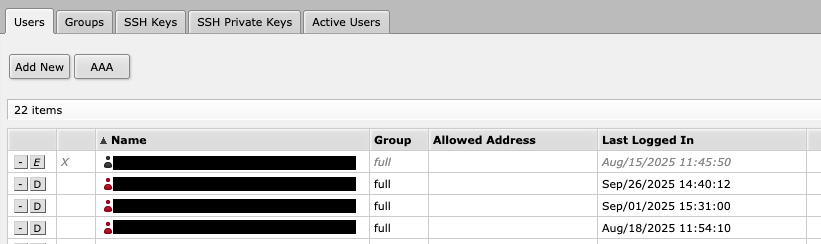
- Проверьте, включён ли пользователь, созданный нашим скриптом адаптации (имя будет UUID). Если нет — включите его.

Открыты ли на вашем MikroTik доступные порты API?
-
Войдите в ваш MikroTik.
-
В левом меню перейдите в IP -> Services.
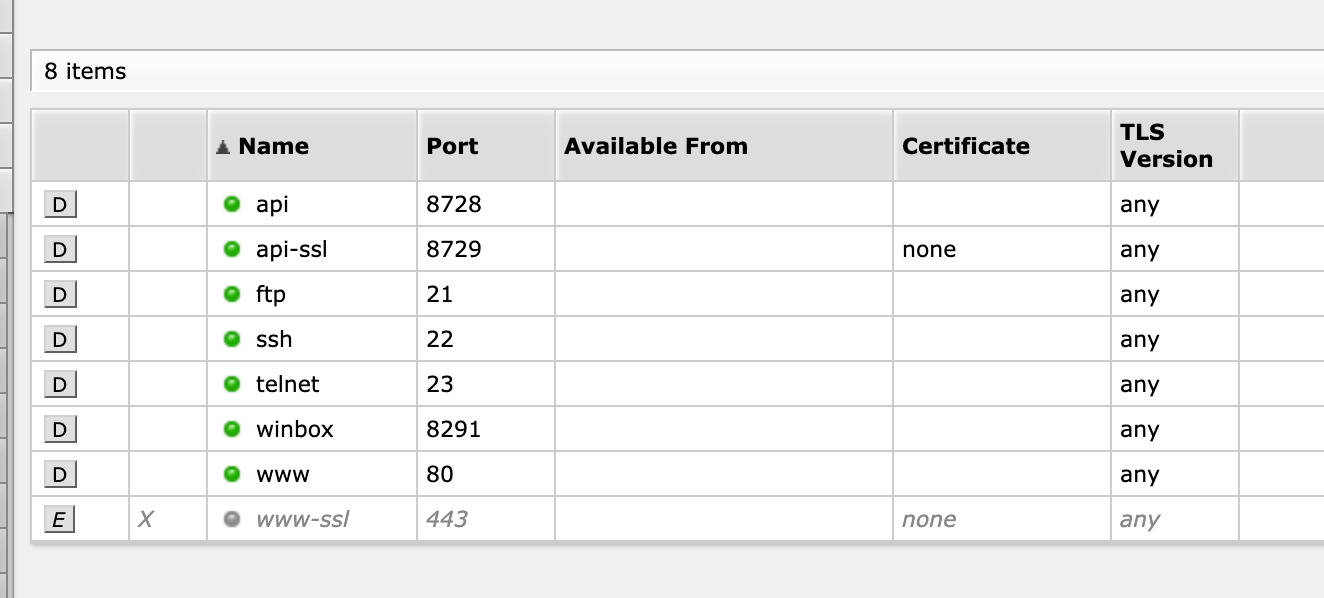
- Если порт API отключён, включите его.

- Если фильтр «Доступно с» активирован, попробуйте отключить его или добавить IP 10.8.0.1.

Есть ли правила файрвола, блокирующие доступ MKController к вашему MikroTik?
-
Войдите в ваш MikroTik.
-
В левом меню перейдите в IP -> Firewall.
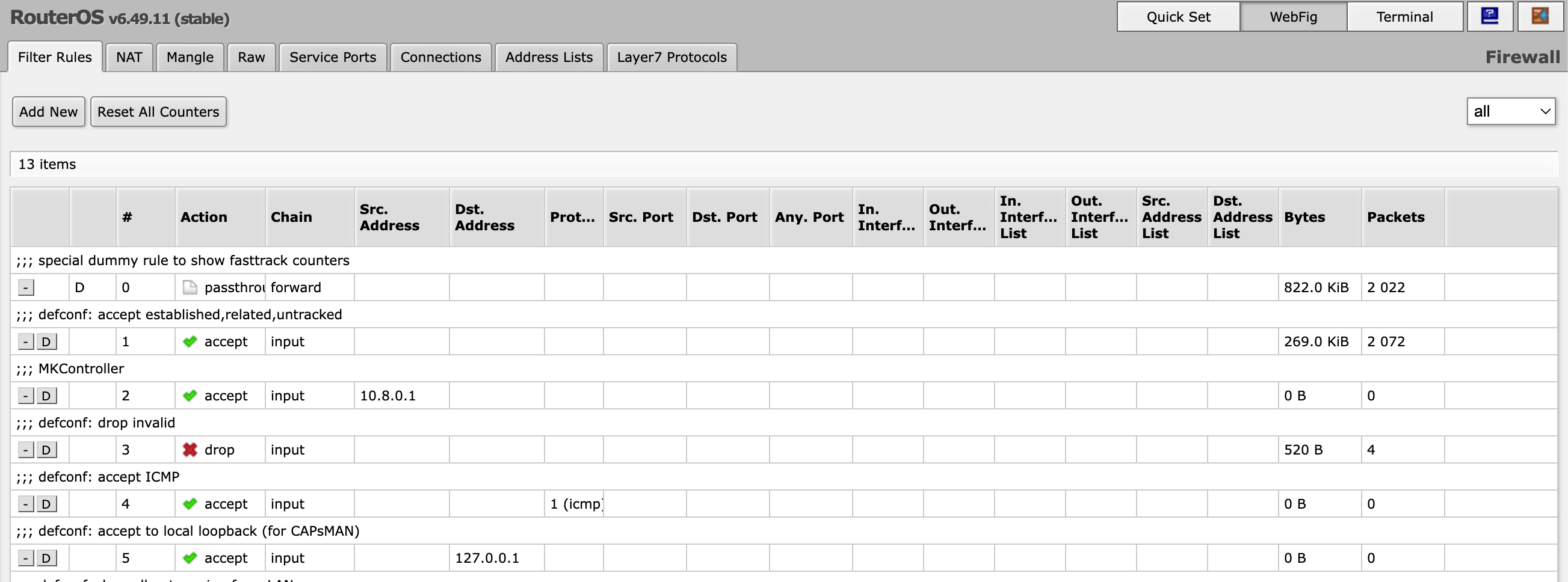
- Найдите правило с названием «MKController» — оно должно быть включено и расположено выше других правил с удалением пакетов.

Повторный запуск скрипта адаптации
Вы всегда можете повторно запустить скрипт адаптации, чтобы применить необходимые конфигурации MKController.
- В нашей платформе нажмите «View more», чтобы открыть детали устройства.
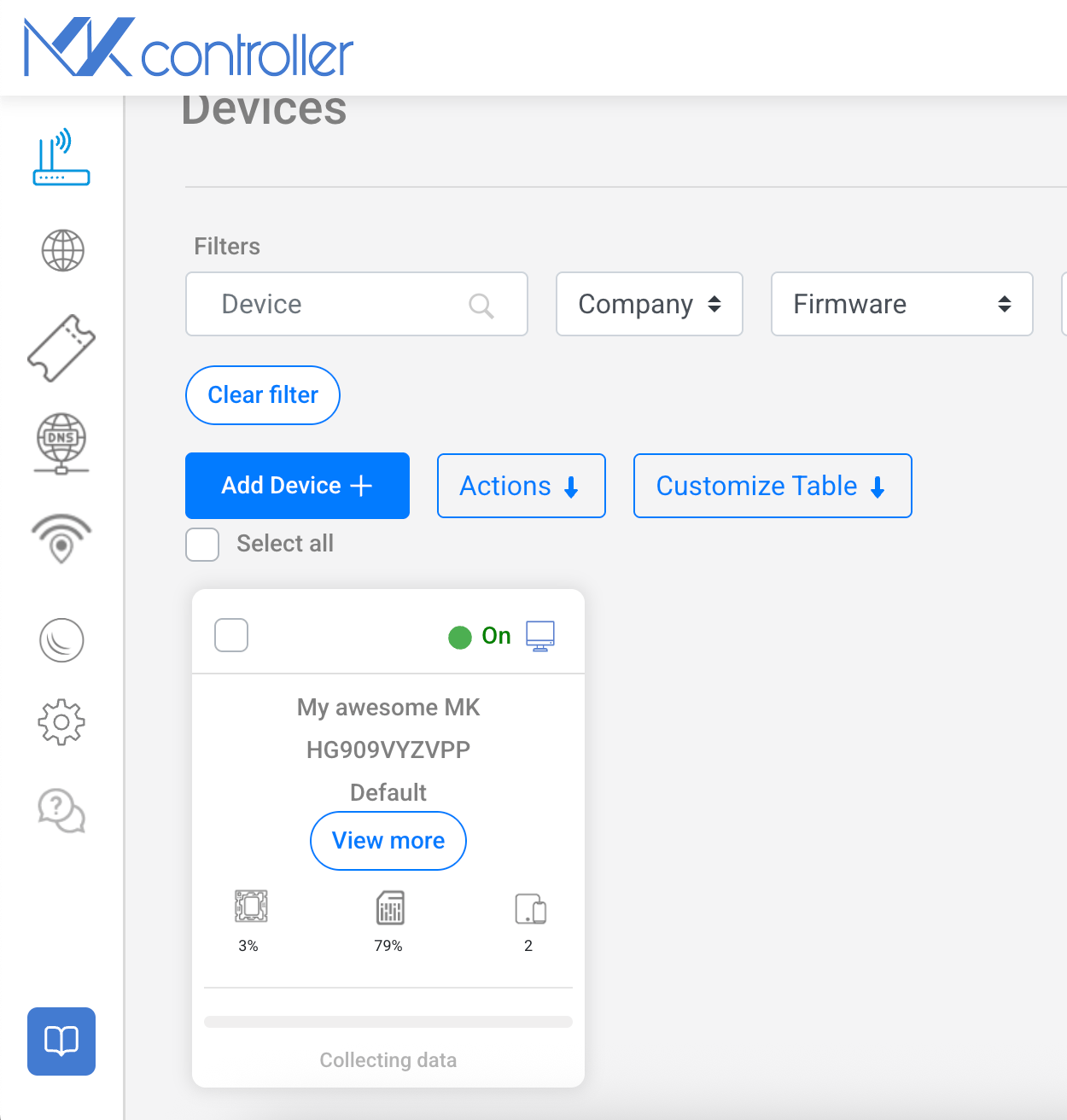
- Выберите пункт меню «Device Configuration».
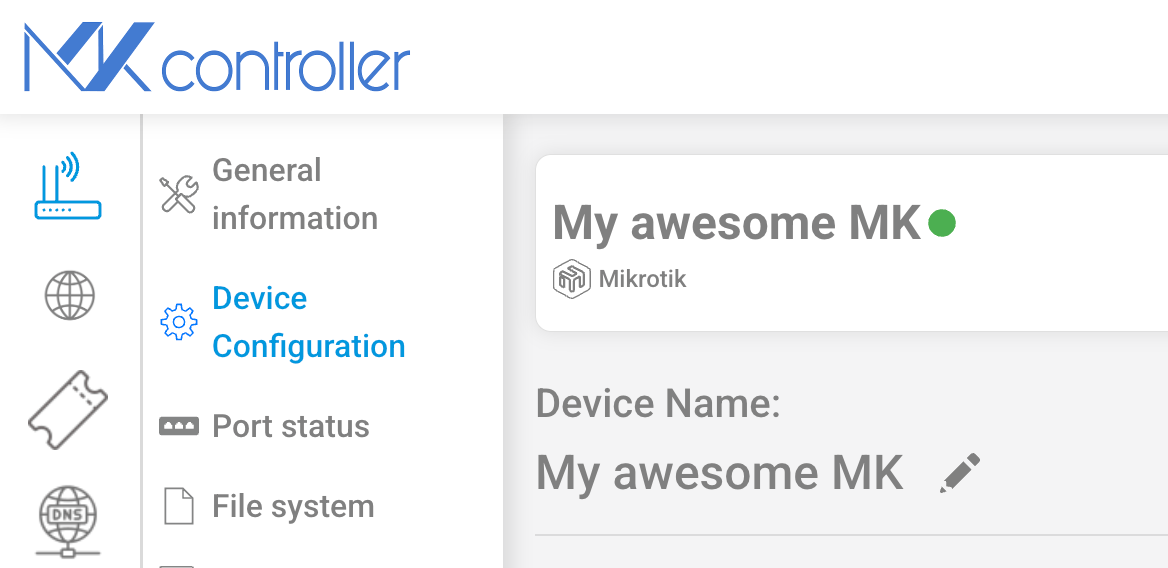
- Найдите раздел «Adoption Script», здесь можно скопировать скрипт адаптации устройства.

Остались вопросы?
Следуя этим шагам, вы устраните основные проблемы процесса резервного копирования.
Если проблемы не исчезнут — свяжитесь с нашей службой поддержки.
Нажмите здесь для любых вопросов.