
Ошибки подключения MikroTik
Резюме
В этом руководстве перечислены 5 самых распространённых проблем, мешающих принять устройства MikroTik в MKController, а также объясняется, как их выявлять и устранять. Включены примеры команд RouterOS и лучшие практики.
Каковы Наиболее Распространённые Ошибки при Принятии MikroTik?
Принятие MikroTik в MKController завершается неудачей по небольшому числу предсказуемых причин. В таблице ниже каждая ошибка сопоставлена с её причиной и разделом, где вы найдёте решение.
| Симптом ошибки | Основная причина | Решение |
|---|---|---|
| Принятие зависает на “создание VPN” на несколько минут | Версия RouterOS слишком старая или несовместимая | Раздел 1 |
failure: not allowed by device-mode | Device Mode не разрешает fetch | Раздел 2 |
expected end of command (line 6 column 33) | Пакет PPP не установлен | Раздел 3 |
could not resolve host name или status: failed / reason: timeout | Нет интернет-доступа или ошибка DNS | Раздел 4 |
fetch завершается с ошибкой хранилища | Менее 2 МБ свободного места на диске | Раздел 5 |
1. Проверьте версию RouterOS
Симптом
Даже после всех предыдущих шагов принятие не происходит, процесс застывает на этапе создания VPN на несколько минут.
Диагностика
На устройстве может быть установлена старая версия RouterOS, несовместимая с требуемыми функциями.
Шаги решения
- Проверьте установленную версию и доступную в настроенном канале:
{/system package update check-for-updates`}- Система выдаст примерно следующее:
installed-version: 6.49.10
latest-version: 6.49.12
status: New version is available
- Если доступно обновление, примените его:
{`/system package update install`}- Перезагрузите устройство:
{`/system reboot`}2. Проблемы при запуске скрипта
Симптомы
- Сообщение:
failure: could not resolve host name - Сообщение:
status: failed / reason: timeout
Диагностика
MikroTik не имеет доступа в интернет или не может разрешить DNS. Оба условия обязательны для связи с MKController.
Шаги решения
- Проверьте подключение к интернету:
routeros ping 8.8.8.8
Если ответа нет, проверьте:
/ip route print → наличие настроенного маршрута по умолчанию
Правила NAT/файрвола → блокируют ли исходящий трафик
Физическое подключение к провайдеру
- После успешного пинга 8.8.8.8, как показано ниже, проверьте DNS:
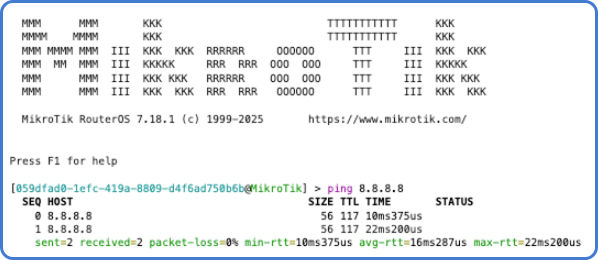
Выполните: ping app.mkcontroller.com
Если неудачно и результат отличается от примера ниже, настройте DNS-серверы:

{/ip dns set servers=8.8.8.8,1.1.1.1/system reboot}3. Отсутствие пакета PPP
Симптом
Ошибка при запуске скрипта:
expected end of command (line 6 column 33)
Диагностика
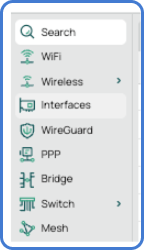
Пакет PPP не установлен. Он необходим для создания VPN-туннеля, используемого при принятии.
Шаги решения
Перейдите на архив загрузок MikroTik и скачайте пакет, подходящий для версии RouterOS.
Скачайте файл Extra Packages (.zip) для архитектуры вашего устройства (например, mipsbe, arm, smips и т. д.).
Распакуйте .zip на компьютере и найдите ppp.npk.
Загрузите файл ppp.npk на роутер:
В Winbox → вкладка Files, или
Через FTP или SCP
- После загрузки перезагрузите роутер:
/system reboot
После перезагрузки в WebFig/Winbox появится меню PPP.
4. Отключён режим устройства
Симптом
При запуске fetch в логе появляется ошибка режима устройства:
{executing script script1 from winbox failed, please check it manually
failure: not allowed by device-mode (/tool/fetch line 1)}
Диагностика
Режим устройства MikroTik блокирует функции fetch, hotspot и scheduler.
Шаги решения
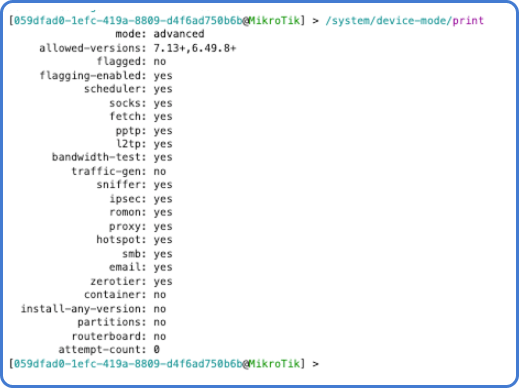
- Выполните команды:
/system device-mode print
/system device-mode update mode=advanced
/system reboot
- После перезагрузки повторите процесс принятия и убедитесь, что опции доступны:
5. Недостаточно места на диске
Симптом
Ошибки при запуске fetch или установке пакетов.
Диагностика
MikroTik требует минимум 2 МБ свободного места на диске.
Шаги решения
- Выполните команду:
/system resource print
- Если free-hdd-space меньше 2 МБ:
/file print
/file remove <id>
- Удалите старые файлы или неиспользуемые пакеты, затем повторите попытку принятия.
Есть вопросы?
Следуя этим шагам, вы устраните основные проблемы при принятии устройства.
Если трудности сохраняются, свяжитесь с нашей поддержкой. Мы можем проверить логи, пересмотреть скрипт и помочь с настройками.
Нажмите здесь для связи.