
Как активировать и управлять своим аккаунтом
Краткое содержание
Узнайте, как активировать подписку MKController и просто управлять платежами. Руководство по финансовым настройкам и обновлениям.
Добро пожаловать в MKController — платформу, которая упрощает и оптимизирует управление инфраструктурой вашей сети Mikrotik. Мы понимаем, что управление множеством устройств — сложная задача, отнимающая время и ресурсы. Поэтому мы создали надёжное и интуитивное решение для централизованного контроля, автоматизации задач и получения важных данных о производительности сети. Активируя подписку, вы получаете не просто программное обеспечение, а инструмент для повышения эффективности, безопасности и спокойствия в работе.
Это руководство подробно объяснит, как просто активировать аккаунт и управлять финансовыми аспектами прямо на платформе. Мы знаем, что ваш фокус должен быть на развитии сети, а наша задача — сделать управление подпиской максимально прозрачным и удобным. Следуйте рекомендациям ниже, чтобы раскрыть весь потенциал MKController и изменить подход к управлению своими устройствами.
Активация подписки и управление платежами в MKController
Чтобы максимально использовать возможности MKController и эффективно управлять устройствами, первым шагом является активация подписки через оплату. Этот процесс интуитивен и выполняется прямо на платформе. Ниже указано, как произвести оплату и получить полный доступ ко всем функциям.
С активированным аккаунтом у вас будет полный набор инструментов: централизованный контроль устройств, подробные отчёты, настройка автоматизации и доступ к специализированной технической поддержке. Активация подписки — ключ к эффективному, организованному и безопасному управлению сетью.
Оплата подписки
Чтобы оплатить подписку и активировать аккаунт, выполните простые шаги:
- Зайдите на платформу MKController по адресу https://app.mkcontroller.com и войдите, используя зарегистрированные имя пользователя и пароль.
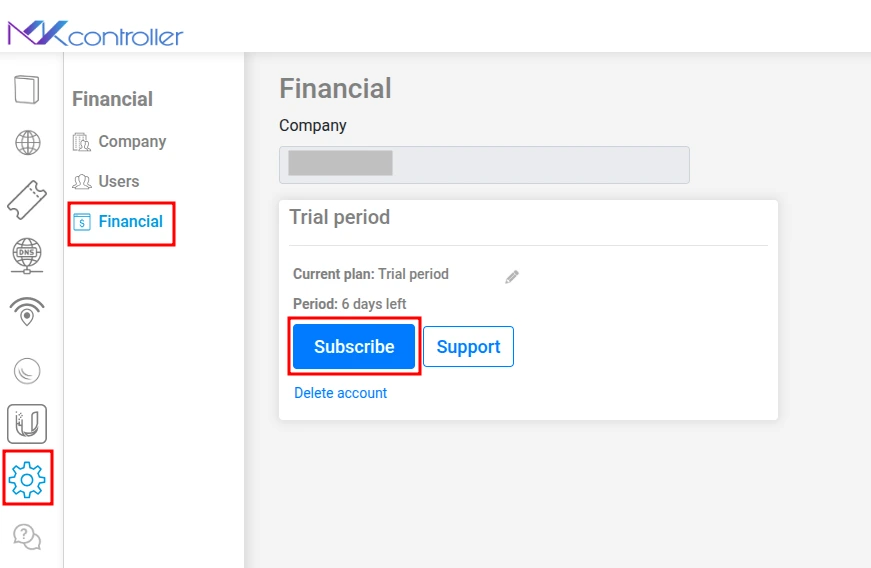
- В левом боковом меню нажмите на значок шестерёнки, обозначающий Настройки.
- В настройках выберите раздел Финансовые данные.
- В разделе Финансы нажмите кнопку Подписаться для настройки плана.
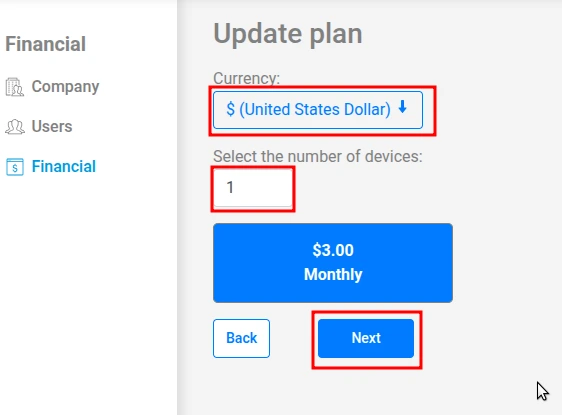
На следующем экране необходимо указать необходимые данные:
- Валюта: Выберите валюту для оплаты (например, BRL для бразильского реала или USD для доллара США).
- Количество устройств: Укажите точное число устройств, которые планируете управлять на платформе.
- CPF/CNPJ (клиенты из Бразилии): При нахождении в Бразилии появится дополнительное поле для ввода CPF или CNPJ — это требуется для корректного оформления налоговой документации.
После заполнения всех полей нажмите Далее.
Обратите внимание, что стандартная дата списания ежемесячных платежей — 1-е число каждого месяца. Если вы активируете подписку в другой день, оплата будет пропорциональна количеству дней до конца месяца, чтобы платить только за фактически использованный период.
На заключительном этапе вы попадёте на экран оплаты. Аккуратно введите данные выбранного способа оплаты (например, кредитной карты) и нажмите Оплатить для завершения.
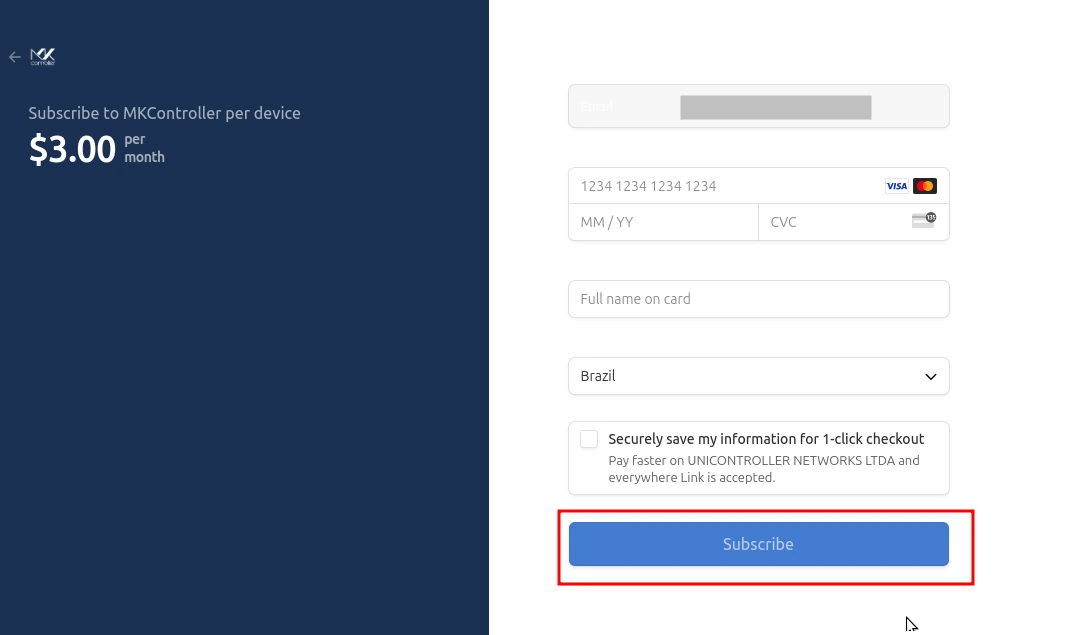
После подтверждения оплаты ваш аккаунт активируется мгновенно, и вы получите доступ ко всем функциям MKController для автономного и безопасного управления сетью.
Управление подпиской
Платформа MKController предоставляет гибкость для изменения подписки по мере изменения потребностей.
Обновление количества устройств:
Если необходимо добавить или сократить число управляемых устройств, сделайте так:
- Вернитесь в раздел Финансовые данные в меню Настроек.
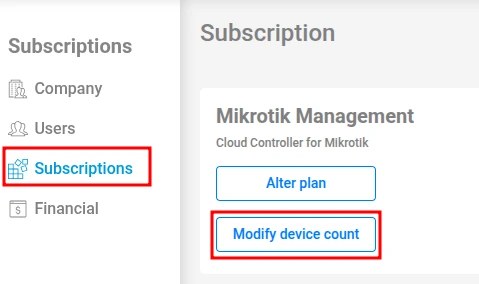
- Нажмите на пункт Подписка.
- Выберите опцию Изменить количество устройств.
- Введите новое желаемое количество устройств.
- Нажмите Далее.
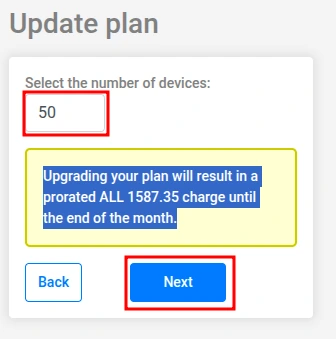
Увеличение количества устройств может привести к дополнительному пропорциональному начислению, рассчитываемому как разница между текущим и новым планом за оставшийся период оплаты. Проверить разрешённое количество устройств можно в разделе Управление Mikrotik.
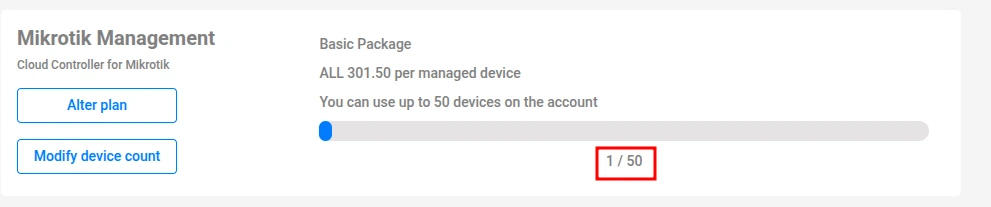
Добавление способов оплаты:
Для удобства можно зарегистрировать до двух различных кредитных карт:
- В разделе Финансовые данные нажмите Добавить способ оплаты.
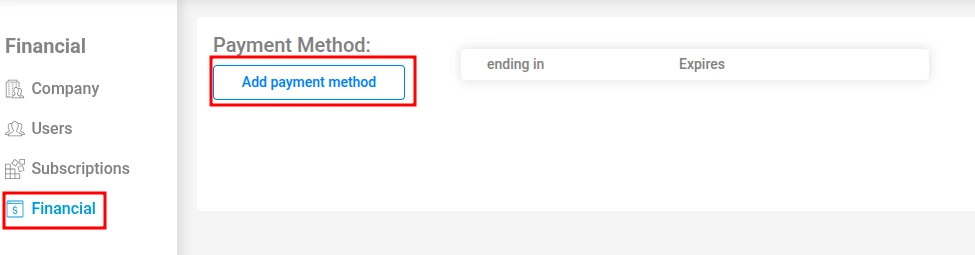
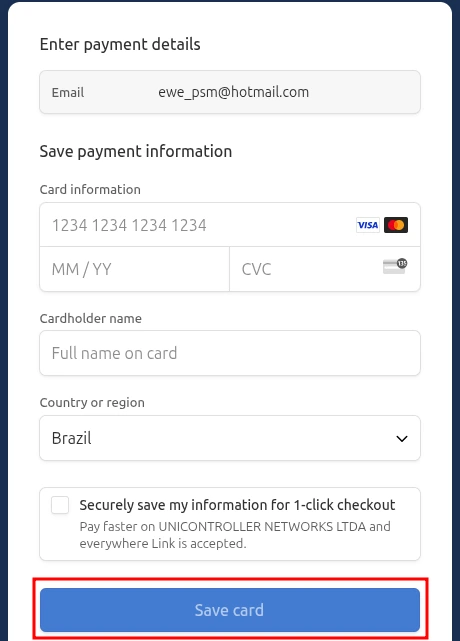
- Заполните форму с данными новой карты.
- Нажмите Сохранить.
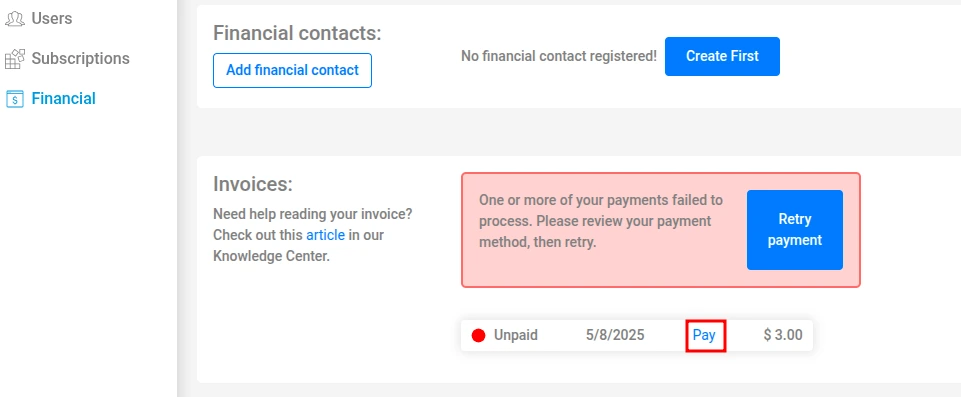
Работа с просроченными платежами:
Чтобы избежать остановки обслуживания, необходимо своевременно вносить платежи. Если возникла задержка:
- Перейдите в подраздел Финансовые данные.
- В разделе Счета найдите неоплаченный счёт.
- Нажмите опцию Попробовать оплатить снова или непосредственно на Оплатить, чтобы решить проблему с помощью зарегистрированного способа оплаты или указать другой.
Важная финансовая информация
Финансовый контакт:
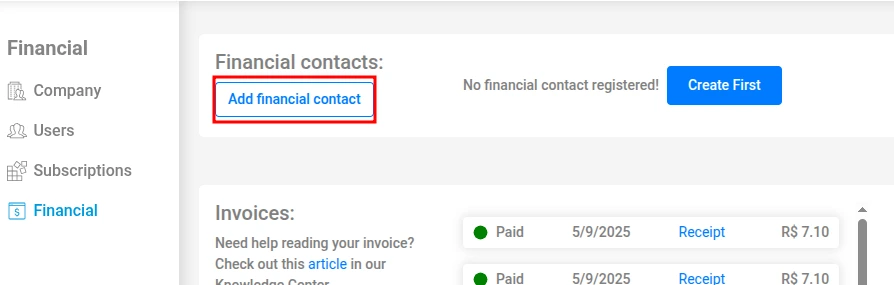
Актуальный финансовый контакт необходим для получения уведомлений о счетах, сроках оплаты и возможных проблемах. Чтобы добавить или обновить контакт:
- В разделе Финансовые данные выберите Финансовые контакты.
- Нажмите Добавить финансовый контакт.
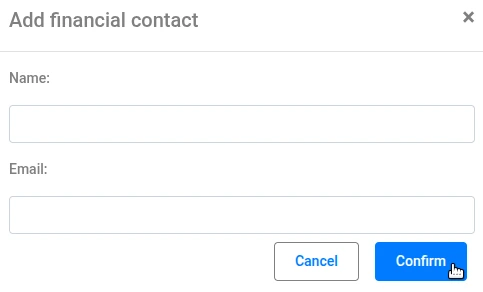
- Заполните поля Имя и Email.
- Нажмите Подтвердить.
Просмотр квитанций:
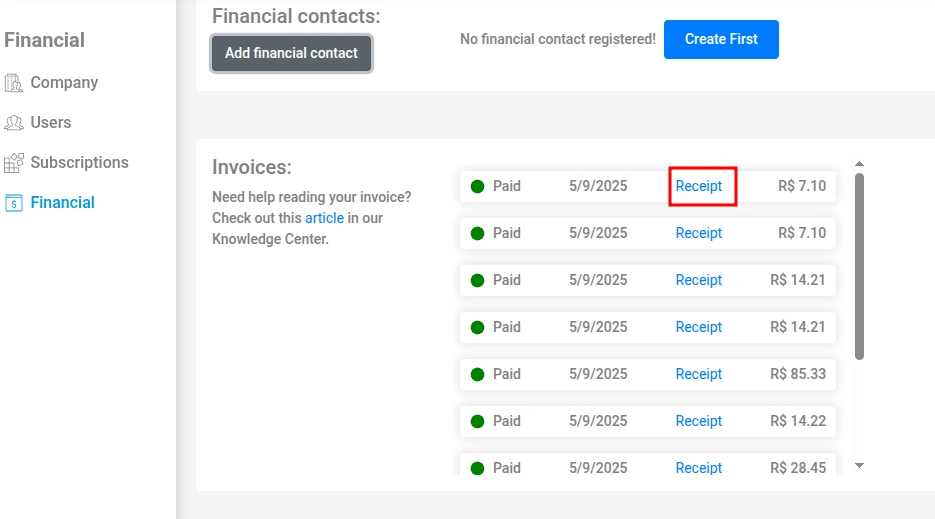
Все платежные квитанции хранятся на платформе для удобства:
- В разделе Финансовые данные откройте Счета.
- Найдите нужный счёт и нажмите Квитанция для просмотра или скачивания подтверждения оплаты.
Кредиты по годовому плану:
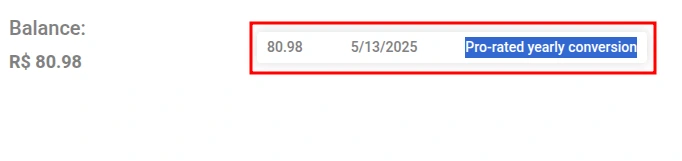
Пользователи годового плана получают соответствующие кредиты в разделе Финансы. Чтобы отследить их использование:
- Зайдите в Финансовые данные.
- Нажмите кнопку История.
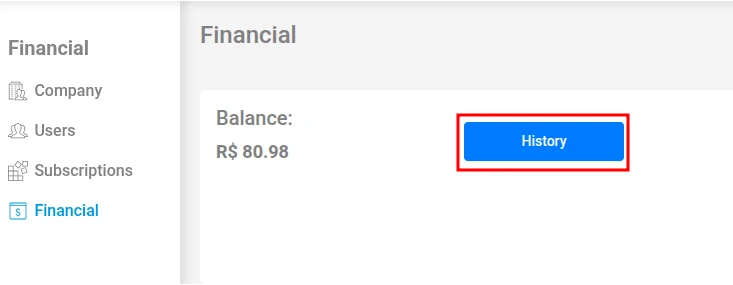
В этом разделе вы увидите все финансовые операции, включая использование кредитов и текущий остаток.
Заключение: поддерживайте бесперебойную работу сети
Платформа обеспечивает прозрачность и контроль финансов — от добавления способов оплаты до быстрого доступа к квитанциям и истории операций. Рекомендуем регулярно просматривать раздел Финансы и поддерживать актуальность финансовых контактов, чтобы не пропустить важные уведомления.
Организованное финансовое управление позволит сосредоточиться на главном: максимальной отдаче от MKController для обеспечения надёжной, безопасной и эффективной сети. Мы готовы поддержать ваш успех на каждом шаге.