
Временный доступ к Starlink для техников
Краткое описание Когда кому-то нужно войти в аккаунт Starlink, StarController выдаёт ему временный логин Starlink вместо пароля аккаунта. Remote access — для вас: одноразовые учётные данные и OTP-код на экране, которые удаляются автоматически по завершении сессии. Temporary access — для того, кто работает в поле: ссылка, открывающая его собственную сессию с ограниченным сроком. Вы передаёте доступ для задачи, а не ключи от аккаунта.
Передача основного логина Starlink подрядчику означает доступ, который никогда не истекает и который никто не отслеживает. StarController заменяет это сессией, которая существует только для текущей задачи.
▶ Give a technician temporary Starlink access — видео на английском, с субтитрами.
Remote access — для вас
Section titled “Remote access — для вас”На странице терминала (или в его строке на панели) нажмите Remote access (удалённый доступ).

Панель проводит через три шага:
- Откройте экран входа Starlink — кнопка Open Starlink приведёт вас туда.
- Введите учётные данные — скопируйте временный e-mail и пароль кнопками Copy. Примечание делает модель явной: эти учётные данные временные и удаляются автоматически по завершении сессии.
- Введите OTP-код — скопируйте одноразовый код. Он меняется по короткому таймеру (новый код выдаётся через равные промежутки), так что под рукой всегда есть актуальный.
Когда работа выполнена, нажмите End access, чтобы немедленно закрыть сессию, или Finish access, чтобы её завершить. В любом случае временные учётные данные перестают работать.
Temporary access — для техника
Section titled “Temporary access — для техника”Используйте его для того, у кого не должно остаться доступа после работы. На странице терминала нажмите Temporary access (временный доступ):
- Выберите Session duration (длительность сессии): 15 минут, 30 минут, 1, 3, 12 или 48 часов.
- При желании включите Protect the link with a password (защитить ссылку паролем). Технику нужно будет ввести этот пароль, чтобы открыть ссылку, — передайте его отдельно, например по телефону.
- При желании включите Choose the Starlink sign-in password (задать пароль для входа в Starlink), чтобы установить простой пароль, который можно продиктовать. Иначе будет сгенерирован надёжный случайный пароль.
- Нажмите Generate link to share, затем Copy и отправьте ссылку.

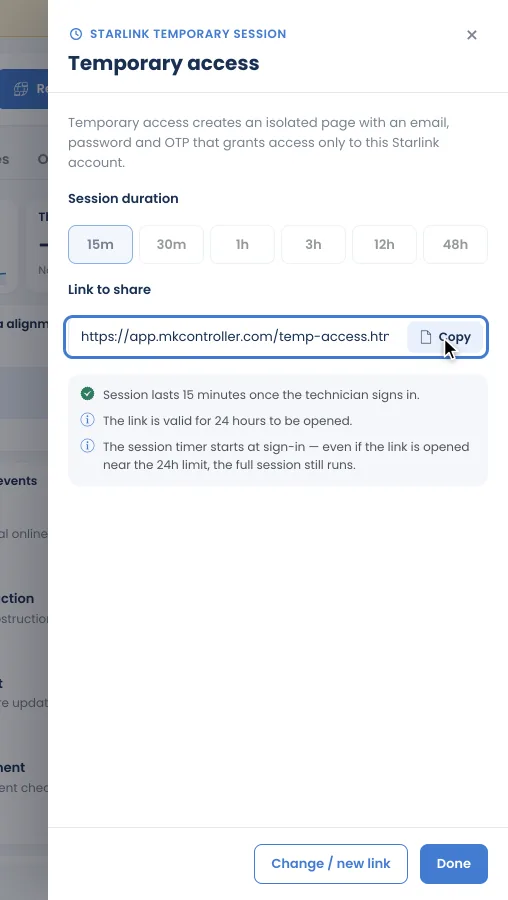
Ссылка действительна 24 часа. Таймер сессии запускается только тогда, когда техник входит в систему, поэтому даже если он откроет ссылку под конец этих 24 часов, сессия всё равно продлится полностью.
Что видит техник
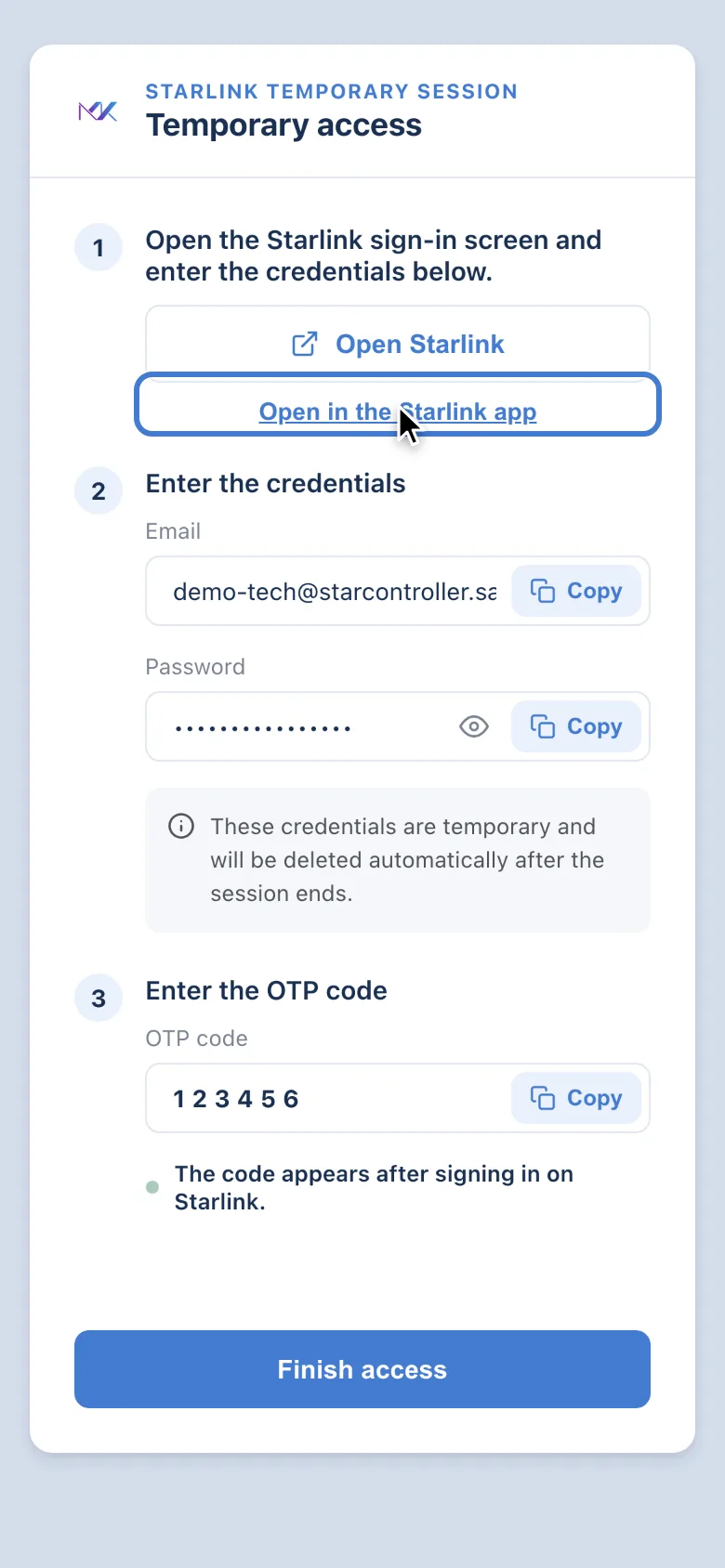
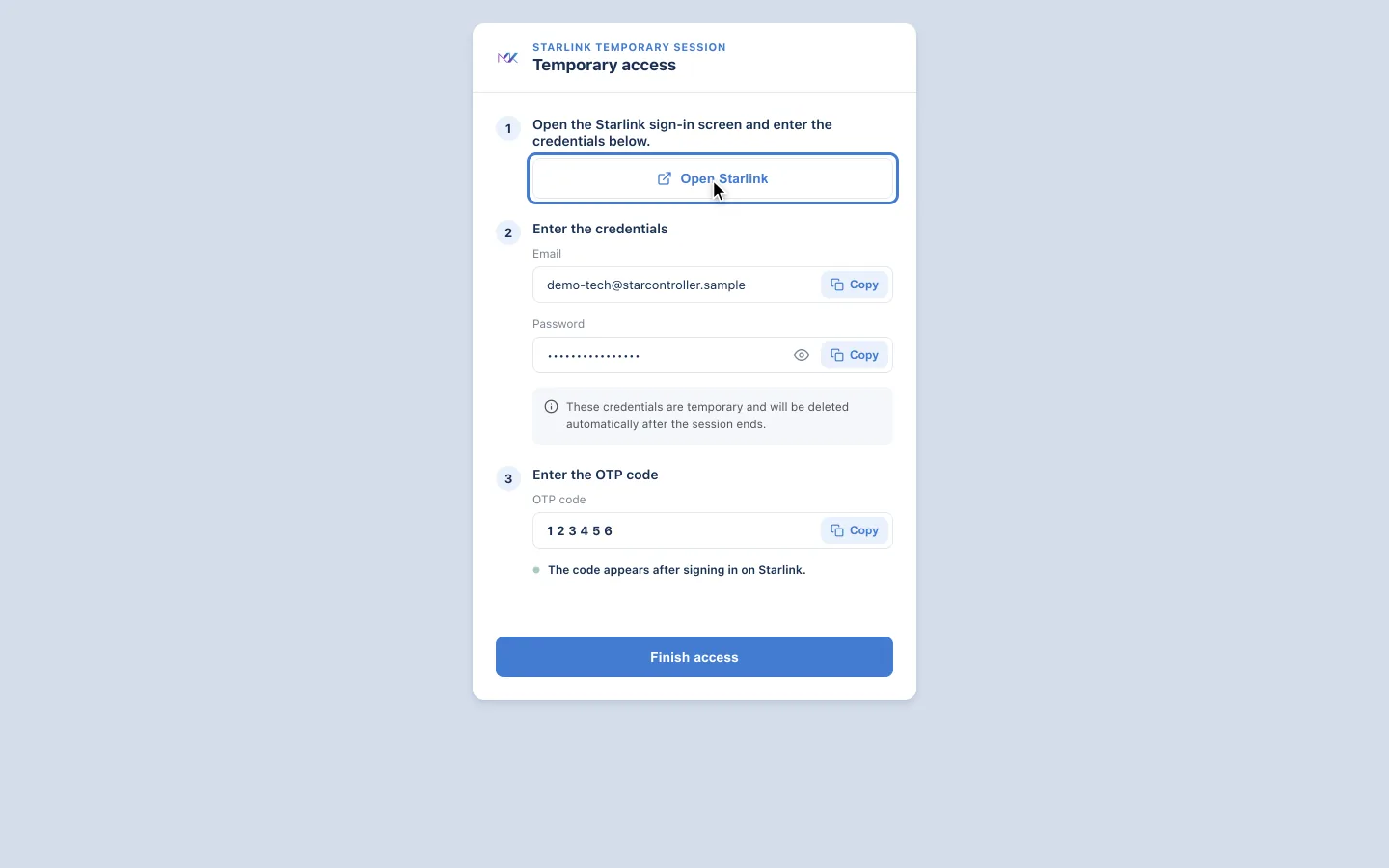
Section titled “Что видит техник”Ссылка открывает страницу с теми же тремя шагами: Open Starlink — на телефоне также Open in the Starlink app, — временные e-mail и пароль, а также OTP-код, который появляется после входа в Starlink. Кнопка Finish access закрывает сессию. Учётные данные удаляются автоматически по её завершении.
Когда нет свободного слота
Section titled “Когда нет свободного слота”Удалённая или временная сессия занимает один из слотов участников аккаунта Starlink. Если свободного слота нет, ссылка всё равно создаётся, но показывает This link will not work yet (ссылка пока не будет работать) со списком участников аккаунта. Удалите участника в настройках аккаунта Starlink — или на вкладке Users терминала, — и ссылка заработает.

Вот почему аккаунты Residential просят держать свободный слот для сессий доступа (см. Синхронизируйте свои устройства Starlink).
Просмотр и завершение доступа
Section titled “Просмотр и завершение доступа”- End access в панели Remote access немедленно закрывает вашу сессию.
- Вкладка Users каждого терминала показывает созданные для него удалённые и временные доступы — тип, ответственного, статус, а также когда каждый из них создан и когда заканчивается — и позволяет удалять участников из аккаунта Starlink. См. Внутри терминала.
Почему это безопаснее, чем передача пароля
Section titled “Почему это безопаснее, чем передача пароля”- Техник никогда не узнаёт ваш постоянный пароль аккаунта.
- Доступ привязан к задаче, а не к человеку — он заканчивается вместе с сессией.
- Вы всё время остаётесь владельцем аккаунта.
В дорожной карте
Section titled “В дорожной карте”Модель доступа StarController становится всё строже. Эти пункты запланированы, но ещё не выпущены, и это руководство будет обновлено, когда они появятся:
- Ограниченные роли с наименьшими привилегиями — онбординг сейчас использует широкую роль Starlink Administrator; будущие сессии будут предоставлять только то, что нужно для задачи.
- Журналы аудита доступа — экспортируемая запись о том, кто, к чему и когда получал доступ.
Следующие шаги
Section titled “Следующие шаги”- Внутри терминала — где находится кнопка Remote access.
- Управление аккаунтами — проверьте, у кого есть доступ к аккаунтам.
Не нашли то, что искали? Есть вопросы или отзывы? Обратитесь в MKController Support.
👉 Нажмите здесь, чтобы поговорить с нами.