
Панель флота StarController для Starlink
Краткое описание Dashboard — это главный экран вашего флота. Пять KPI обобщают весь флот — устройства, ежемесячную стоимость, использование данных, оповещения и финансы — над списком каждого терминала с его статусом, площадкой, планом и использованием. Переключитесь на Map, чтобы увидеть тот же флот по местоположению, и используйте фильтры статуса, чтобы сразу перейти к тому, что требует внимания.
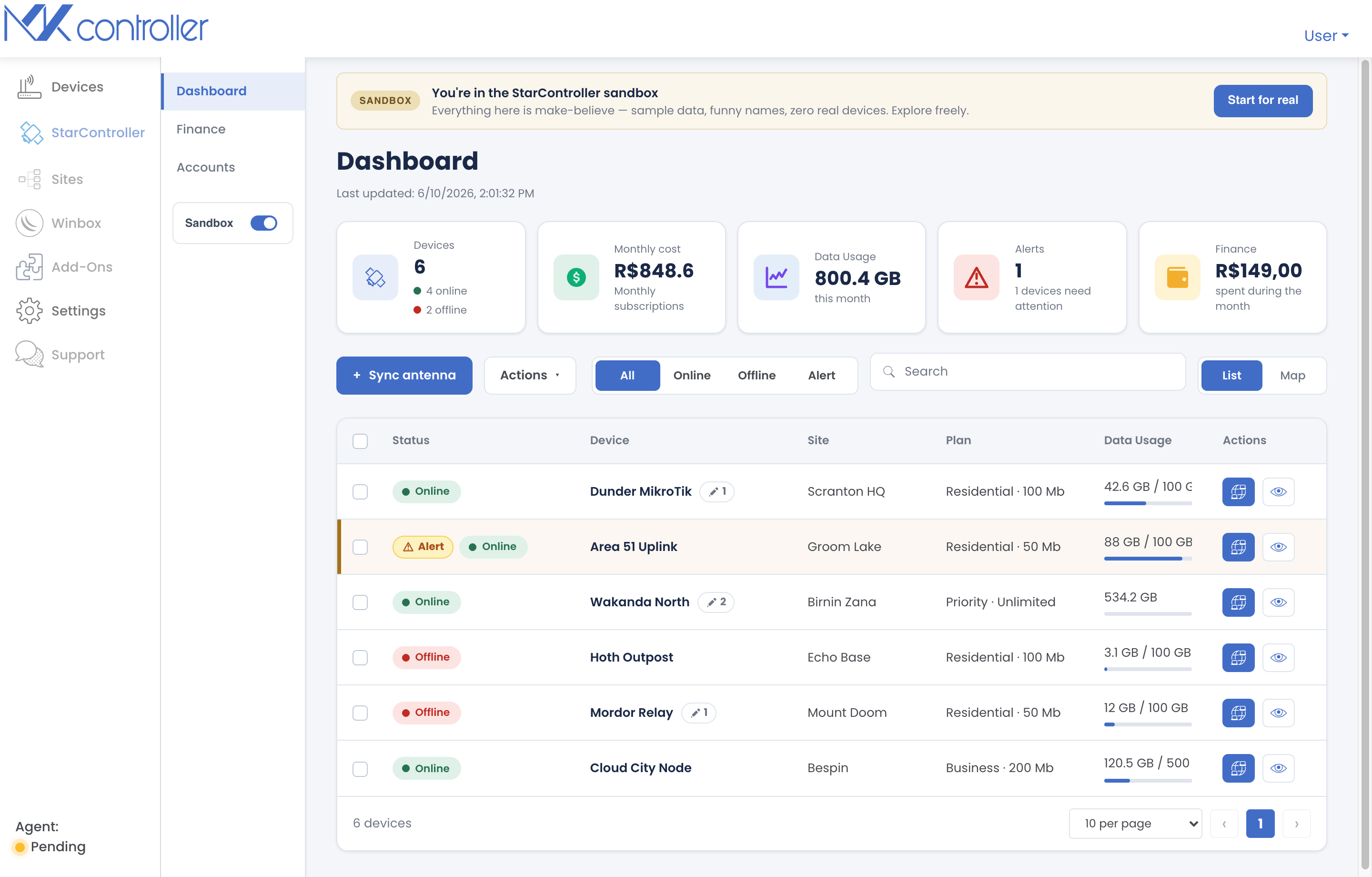
Откройте её из Satellites → Dashboard. Всё здесь межаккаунтное: один экран для каждого терминала, который вы синхронизировали, независимо от того, какому аккаунту Starlink он принадлежит.
Ряд KPI
Section titled “Ряд KPI”Пять карточек обобщают флот наверху:
| KPI | Что он вам говорит |
|---|---|
| Устройства | Всего терминалов, с разделением на онлайн и офлайн. |
| Ежемесячная стоимость | Совокупная ежемесячная стоимость подписки по флоту. |
| Использование данных | Всего данных, потреблённых в этом месяце. |
| Оповещения | Сколько устройств в настоящее время требуют внимания. |
| Финансы | Сумма, потраченная в течение месяца. |
Список устройств
Section titled “Список устройств”Под KPI каждый терминал — это строка:
- Статус — Online, Offline или значок Alert, когда устройство онлайн, но требует внимания.
- Устройство — имя терминала с маленьким чипом, показывающим, сколько у него наблюдений.
- Площадка — где оно обслуживает.
- План — план Starlink (например, Residential · 100 Mb, Business · 200 Mb).
- Использование данных — использование за этот цикл относительно лимита плана.
- Действия — быстрый Remote access и View more (открывает детали терминала).
Быстро находите важное
Section titled “Быстро находите важное”- Фильтры статуса — All / Online / Offline / Alert сужают список до устройств, которые важны вам прямо сейчас.
- Поиск — фильтруйте по имени устройства или площадки.
- Оповещения указывают, почему устройство требует внимания — например, требуется перепозиционирование, деградация подключения, проблема с биллингом или подпиской, или просроченный счёт — так что зелёная на вид тарелка никогда не скрывает реальную проблему.
Вид карты
Section titled “Вид карты”Переключите переключатель List / Map на Map, чтобы увидеть каждый терминал, нанесённый по местоположению, с цветовой кодировкой по статусу — онлайн, офлайн или требует внимания. Это самый быстрый способ заметить, касается ли проблема одной площадки или целого региона.
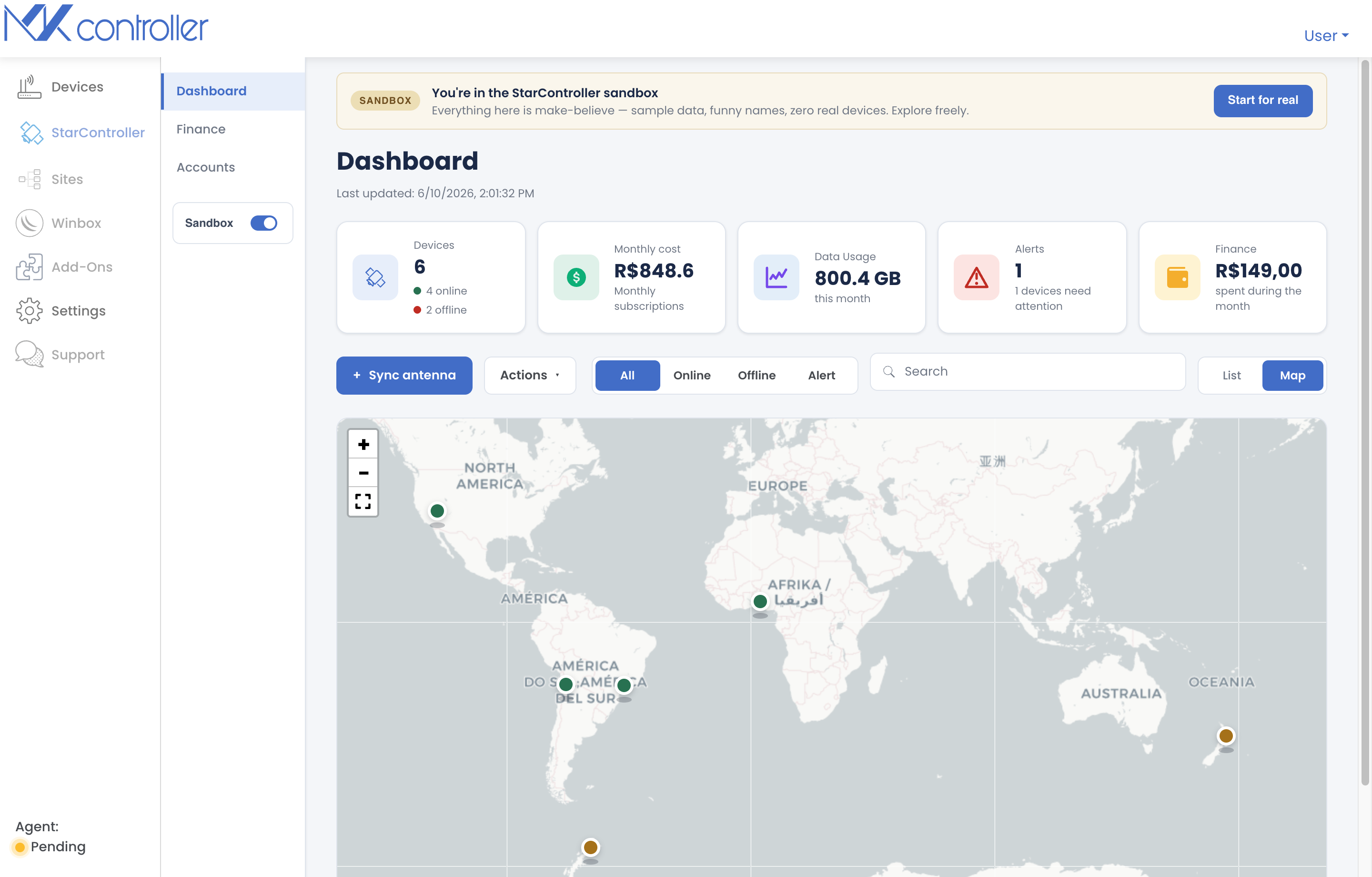
Нажмите на маркер, чтобы открыть его карточку деталей и перейти к полному виду терминала.
Следующие шаги
Section titled “Следующие шаги”- Внутри терминала — откройте полный кокпит одного устройства.
- Финансы и счета — углубитесь в биллинг флота.
- Удалённый и временный доступ — подключитесь к терминалу в поле.
Не нашли то, что искали? Есть вопросы или отзывы? Обратитесь в MKController Support.
👉 Нажмите здесь, чтобы поговорить с нами.