
Оформление captive-портала MikroTik (Builder)
Сводка Builder — это визуальный конструктор вашего captive-портала, страницы входа, которую гости видят при подключении к вашему Wi-Fi. Добавьте логотип, приветственный текст, условия и маркетинговое изображение и выберите, какие данные собирать, — всё это с живым предпросмотром на экране телефона рядом. Когда вы закончите, симулятор «протестировать как гость» позволяет пройти весь путь до того, как его увидит реальный гость. Программирование не требуется.
Что такое Captive-portal Builder?
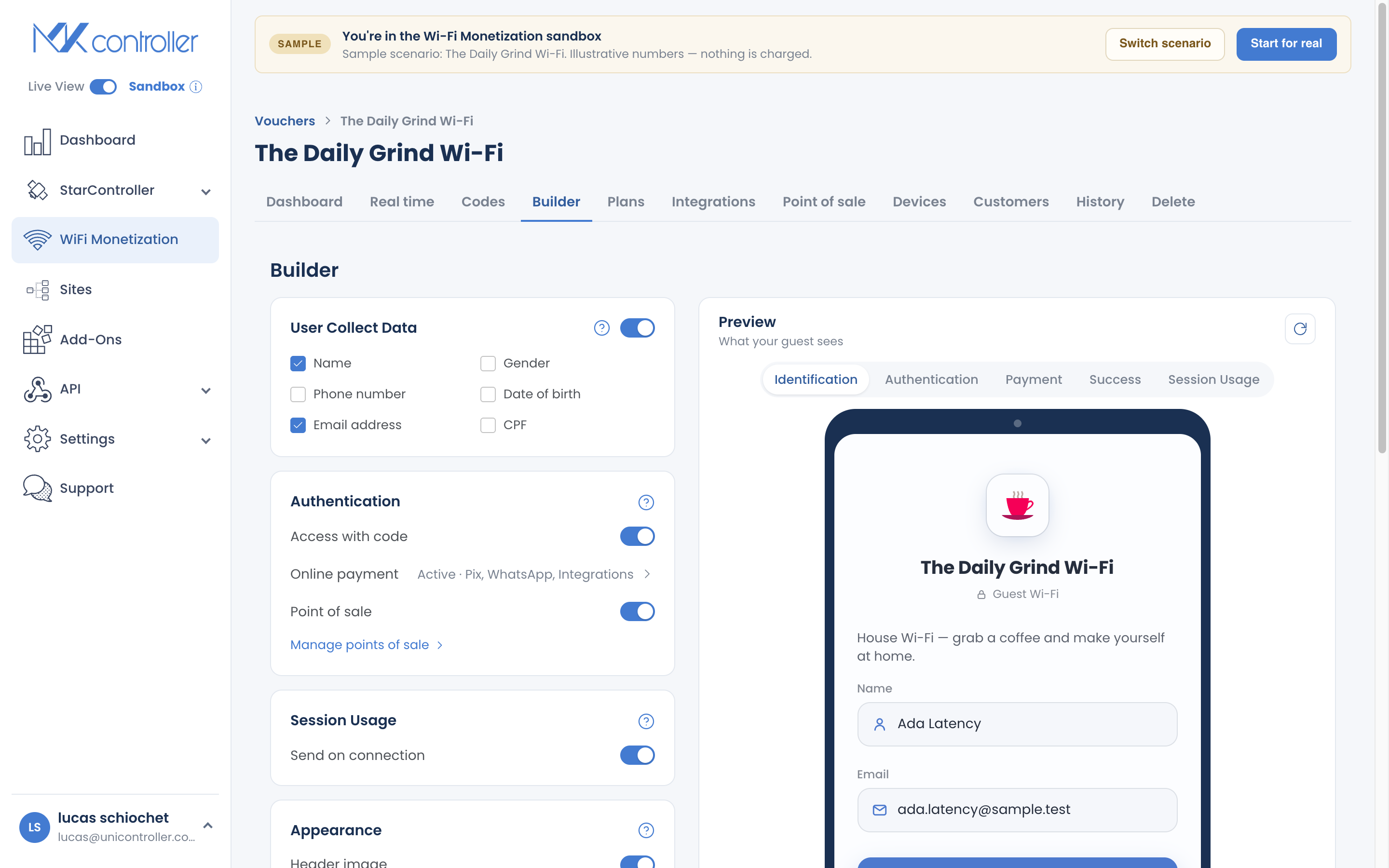
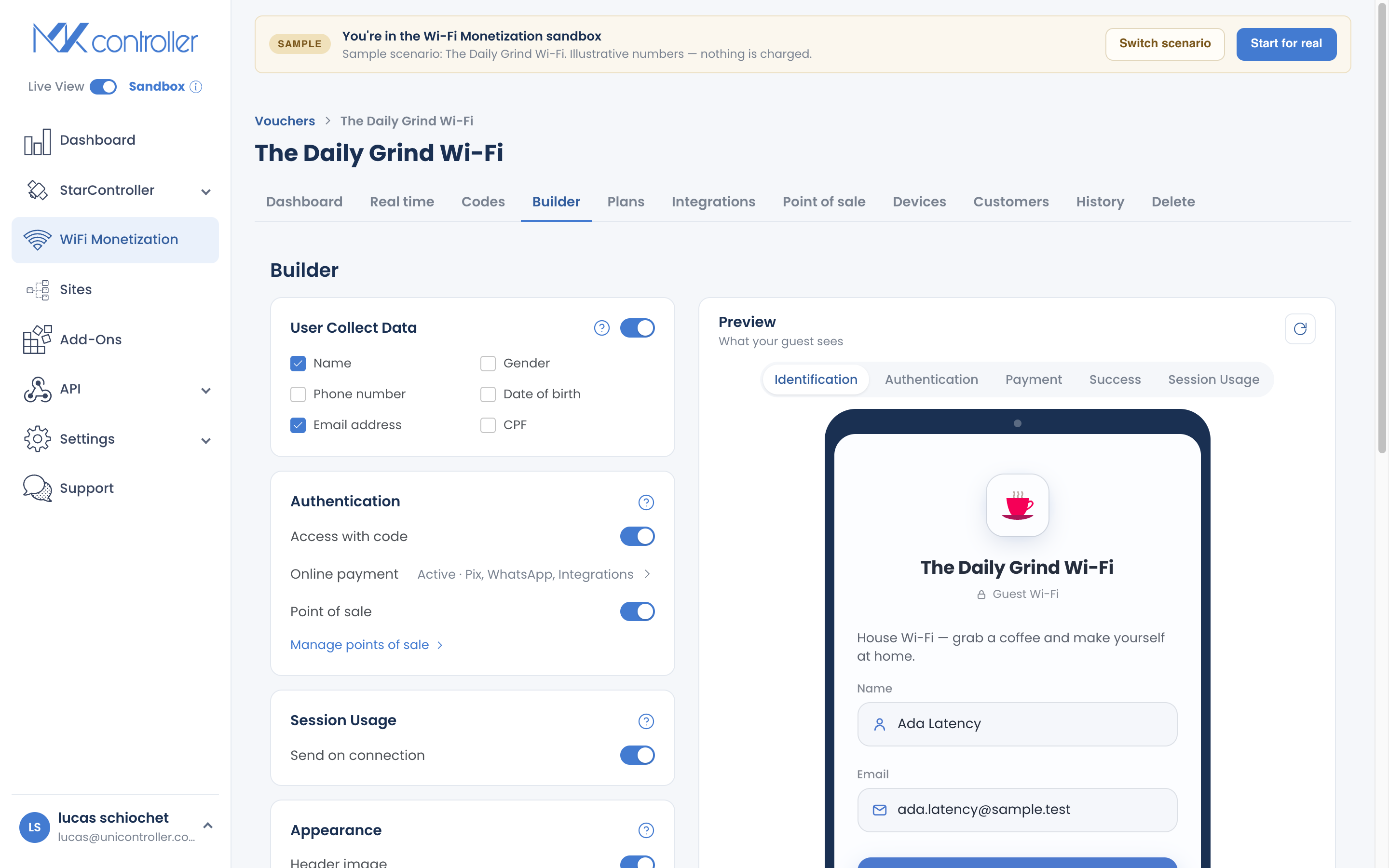
Section titled “Что такое Captive-portal Builder?”Builder — это место, где вы оформляете фирменную страницу, на которую попадают гости перед выходом в интернет. Он состоит из двух половин: слева — строки настроек, где вы включаете функции и настраиваете их; справа — живой предпросмотр на телефоне, который обновляется по мере редактирования, чтобы вы всегда видели то, что увидит гость.
Предпросмотр имеет вкладки этапов, отражающие реальный путь гостя — персональные данные, ввод кода, оплата, успех и страница статуса, — чтобы вы могли проверить каждый экран, а не только первый.
Что можно настроить?
Section titled “Что можно настроить?”- Логотип — отображается на каждом экране гостя.
- Приветственное сообщение — короткая строка под логотипом (ваше название, предложение или приветствие).
- Условия использования — флажок плюс ссылка, которую гости могут открыть перед подключением.
- Маркетинговое изображение — более крупный баннер на экранах доступа и успеха.
- Сбор персональных данных — включите его и выберите, какие поля запрашивать: имя, телефон, email, CPF, пол и дату рождения.
Каждая строка настроек разворачивается прямо на месте только когда она включена, поэтому панель остаётся аккуратной.
Как оформить captive-портал
Section titled “Как оформить captive-портал”Шаг 1. Откройте Builder
Section titled “Шаг 1. Откройте Builder”Откройте ваш voucher и выберите раздел Builder. Если вы только что создали voucher, вы уже здесь.
Шаг 2. Добавьте логотип
Section titled “Шаг 2. Добавьте логотип”Загрузите свой логотип. Он сразу же появляется в предпросмотре в верхней части каждого экрана гостя. Используйте чёткое изображение с некоторой прозрачностью для наилучшего результата на фирменном фоне.
Шаг 3. Добавьте приветственное сообщение и условия
Section titled “Шаг 3. Добавьте приветственное сообщение и условия”Напишите короткое приветственное сообщение — достаточно одной строки. Затем добавьте условия использования: гости должны отметить флажок, чтобы продолжить, и могут открыть полный текст по ссылке.
Шаг 4. Добавьте маркетинговое изображение (необязательно)
Section titled “Шаг 4. Добавьте маркетинговое изображение (необязательно)”Добавьте маркетинговое изображение, если хотите разместить более крупный баннер — акцию, спонсора или фото вашего заведения — на экранах доступа и успеха.
Шаг 5. Выберите, какие данные гостя собирать
Section titled “Шаг 5. Выберите, какие данные гостя собирать”Включите сбор персональных данных и выберите только те поля, которые вам действительно нужны.
Шаг 6. Подключите онлайн-оплату (необязательно)
Section titled “Шаг 6. Подключите онлайн-оплату (необязательно)”Чтобы продавать доступ прямо на портале, включите Онлайн-оплату. Это переведёт вас на экран «Способы оплаты», где вы включаете Pix, шлюз для карт или мобильных денег либо WhatsApp. См. Приём платежей Pix и Настройка платёжных шлюзов.
Предпросмотр и тестирование как гость
Section titled “Предпросмотр и тестирование как гость”Живой предпросмотр справа обновляется по мере редактирования. Используйте вкладки этапов, чтобы проверить каждый экран, через который пройдёт гость — персональные данные, код, оплата, успех и статус.
Когда дизайн выглядит правильно, используйте «Simular acesso» (протестировать как гость), чтобы открыть реальный captive-портал в рамке телефона и пройти весь путь — ввести код, выбрать план и просмотреть страницу статуса — с безопасными тестовыми данными и без реальных списаний. Это самый быстрый способ выявить непонятную подпись или отсутствующее поле до запуска.
Дизайнерские решения, которые конвертируют
Section titled “Дизайнерские решения, которые конвертируют”Builder легко заполнить; более сложный вопрос — что разместить на странице. Воспользуйтесь рекомендациями ниже, затем подтвердите их симулятором «протестировать как гость».
Какие данные гостя мне собирать?
Section titled “Какие данные гостя мне собирать?”Запрашивайте поле, только если будете его использовать. Каждое дополнительное поле — это ещё один шаг перед выходом гостя в сеть и больше персональных данных, которые вам нужно защищать.
| Ваша цель | Собирать | Пропустить |
|---|---|---|
| Самое быстрое подключение (бесплатный/общественный Wi-Fi) | Ничего или только имя | Всё остальное |
| Связаться после продажи или отправить чек | Имя + телефон (или email) | Пол, дата рождения |
| Маркетинговый список с согласием | Имя + email + чёткое согласие в ваших условиях | CPF, дата рождения |
| Официальные чеки в Бразилии | Добавить CPF | Поля, которые вы не будете использовать |
Если сомневаетесь, собирайте меньше. Вы всегда можете добавить поле позже, если появится реальная необходимость.
Напишите приветственное сообщение, задающее тон
Section titled “Напишите приветственное сообщение, задающее тон”Одна чёткая строка делает больше, чем целый абзац. Несколько работающих шаблонов:
- Кафе / бар: «Добро пожаловать в [Название] — возьмите пропуск и наслаждайтесь быстрым Wi-Fi.»
- Кондоминиум / здание: «Wi-Fi для жильцов и гостей [Здание]. Выберите план для подключения.»
- Мероприятие: «Wi-Fi [Мероприятие] — выберите дневной пропуск и вы в сети за секунды.»
Заставьте страницу работать усерднее
Section titled “Заставьте страницу работать усерднее”Небольшие дополнения, которые окупаются:
- Добавьте маркетинговое изображение, чтобы продвигать план, спонсора или программу лояльности на экране успеха — гости видят его сразу после подключения.
- Используйте условия использования, чтобы просто изложить главное (добросовестное использование, обработка данных). Это укрепляет доверие и защищает вас.
- Будьте честны. Реальные предложения, реальная информация — никаких фальшивых обратных отсчётов или навязанной срочности. Именно доверие превращает первую продажу в повторную.
Перед публикацией
Section titled “Перед публикацией”Запустите «протестировать как гость» и пройдите весь путь на экране размером с телефон. Если что-то заставляет вас остановиться, гостя это тоже остановит — исправьте сейчас, пока это ничего не стоит.
Часто задаваемые вопросы
Section titled “Часто задаваемые вопросы”Нужно ли мне знать CSS или HTML? Нет. Builder полностью визуальный, а живой предпросмотр мгновенно показывает ваши изменения.
Какие языки поддерживает captive-портал? Гостевой портал локализован на португальский, испанский и английский языки и автоматически определяет язык устройства гостя.
Могу ли я просмотреть, что увидят гости, до запуска? Да. Живой предпросмотр показывает каждый этап, а симулятор «протестировать как гость» проходит весь путь с тестовыми данными и без списаний.
Где гости фактически платят? Оплата настраивается на экране «Способы оплаты», доступном из строки «Онлайн-оплата» в Builder. См. Приём платежей Pix.
Что дальше: Создание и продажа онлайн-планов · Приём платежей Pix · Как гости подключаются и платят · Онбординг WiFi Monetization
Готовы оформить свой портал? Создайте бесплатный аккаунт MKController или напишите нашей команде в WhatsApp.