
Привязка устройства MikroTik к вашему хотспоту
Сводка Привязка MikroTik подключает физический роутер к вашему voucher WiFi Monetization (Монетизация Wi-Fi), чтобы он мог обслуживать captive-портал. Пошаговый мастер развёртывания выбирает интерфейс, задаёт IP-подсеть и настраивает хотспот, RADIUS, DHCP и walled garden за вас — без написания скриптов RouterOS. Дополнительные точки доступа поддерживаются, если они работают в режиме bridge.
Что делает привязка устройства?
Section titled “Что делает привязка устройства?”Voucher — это ваша Wi-Fi-кампания; привязанное устройство — это MikroTik, который её фактически транслирует. Когда вы привязываете MikroTik, MKController развёртывает на роутере всё необходимое для хотспота через зашифрованный туннель: интерфейс хотспота, шлюз присутствия RADIUS, который проверяет доступ, DHCP для IP-адресов гостей и walled garden, позволяющий странице входа загрузиться до того, как гость пройдёт аутентификацию.
Вы можете привязать более одного MikroTik к одному и тому же voucher — это удобно, когда одна кампания охватывает несколько роутеров, — и позже вы можете отвязать или перенести устройство.
Перед привязкой
Section titled “Перед привязкой”- MikroTik уже должен быть добавлен в MKController. Если это не так, сначала добавьте его: Добавьте ваше первое устройство MikroTik.
- Решите, через какой интерфейс будут подключаться гости (например, беспроводной интерфейс или bridge, объединяющий ваши точки доступа).
- Устройство должно быть онлайн в MKController, чтобы мастер мог отправить конфигурацию.
Как привязать устройство MikroTik
Section titled “Как привязать устройство MikroTik”Шаг 1. Откройте раздел «Устройства»
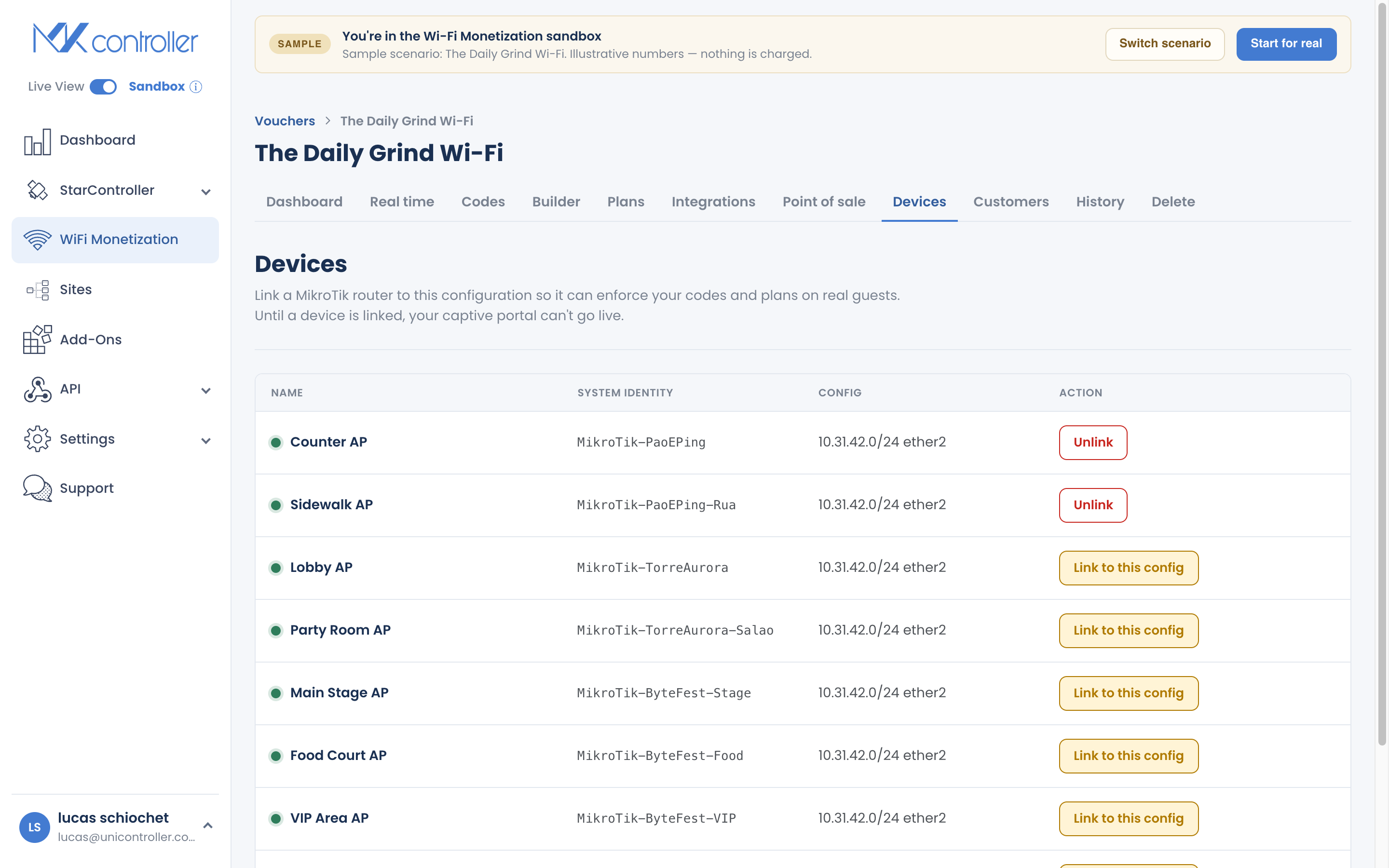
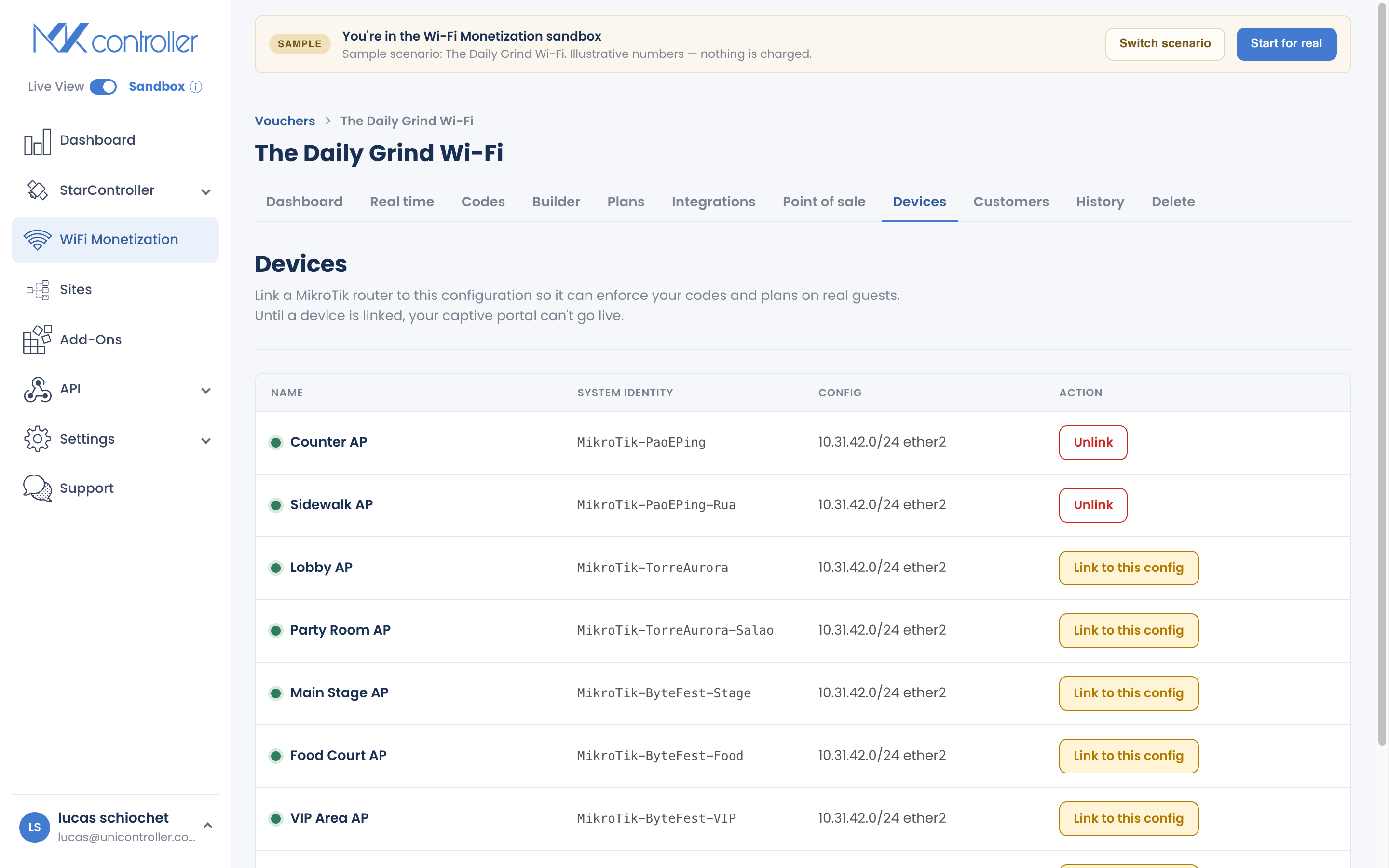
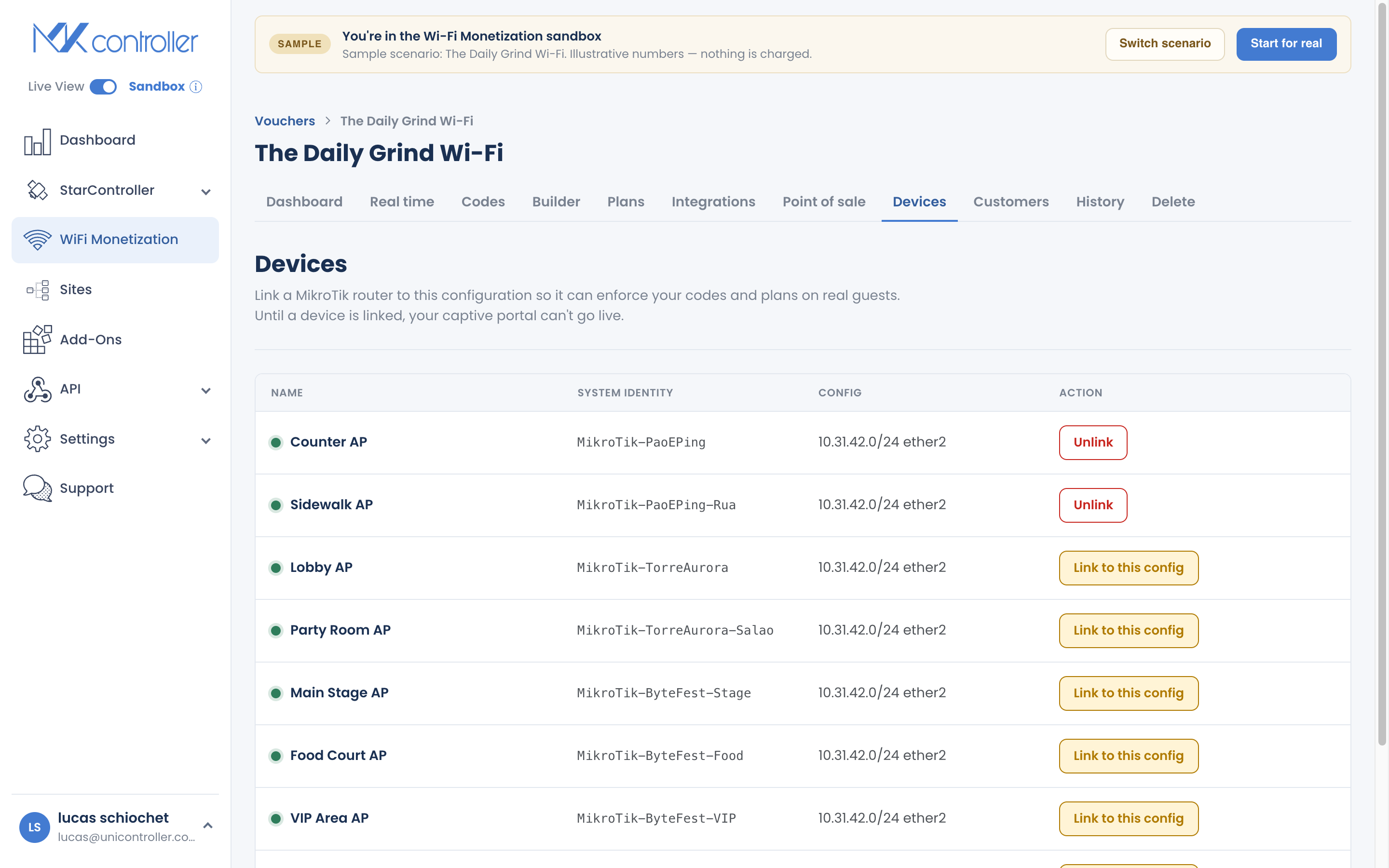
Section titled “Шаг 1. Откройте раздел «Устройства»”Внутри вашего voucher откройте раздел «Устройства». В нём перечислены MikroTik, уже привязанные к этому voucher, с их статусом онлайн или офлайн. Выберите устройство, которое хотите привязать, и запустите мастер развёртывания.
Шаг 2. Выберите интерфейс
Section titled “Шаг 2. Выберите интерфейс”Мастер автоматически определяет интерфейсы роутера и предлагает тот, который следует использовать гостям. Если ваша конфигурация нестандартна, переключитесь на ручной выбор и укажите интерфейс самостоятельно.
Шаг 3. Задайте подсеть
Section titled “Шаг 3. Задайте подсеть”Оставьте предложенную подсеть — значение по умолчанию 10.31.42.1/24 подходит для большинства развёртываний и предоставляет 254 адреса для гостей — или введите свою, если она конфликтует с существующей сетью на роутере.
Шаг 4. Запустите развёртывание
Section titled “Шаг 4. Запустите развёртывание”Запустите развёртывание. Мастер проходит последовательные этапы и отображает прогресс для каждого:
- Резервное копирование текущей конфигурации роутера (чтобы ничего не потерять).
- Настройка интерфейса.
- Настройка RADIUS.
- Настройка DHCP.
- Применение walled garden.
- Отправка всего на устройство.
Дождитесь, пока мастер достигнет состояния «Готово». Теперь ваш MikroTik обслуживает captive-портал.
Использование дополнительных точек доступа (режим bridge)
Section titled “Использование дополнительных точек доступа (режим bridge)”На практике: объедините ваши точки доступа в bridge на MikroTik и привяжите хотспот к этому интерфейсу bridge на шаге 2. Тогда один voucher покрывает всю зону покрытия.
Управление привязанными устройствами
Section titled “Управление привязанными устройствами”В разделе «Устройства» вы можете:
- Привязать другой MikroTik к тому же voucher.
- Перенести устройство между voucher.
- Отвязать устройство, когда вы больше не хотите, чтобы оно обслуживало этот хотспот.
Если развёртывание сообщает об ошибке
Section titled “Если развёртывание сообщает об ошибке”В отличие от прежнего интерфейса, мастер показывает реальные сбои вместо ложного «готово». Два наиболее частых случая:
- Ошибка файловой системы — роутер не смог записать необходимые файлы (часто из-за нехватки свободного места). Освободите место на MikroTik и повторите попытку.
- Ошибка скрипта — этап настройки не удалось применить (например, конфликт интерфейса или адреса). Проверьте выбор интерфейса и подсеть, затем повторите попытку.
Повторная попытка снова отправляет конфигурацию; устройство завершает привязку только после подтверждения успеха.
Часто задаваемые вопросы
Section titled “Часто задаваемые вопросы”Может ли один voucher использовать несколько MikroTik? Да. Привяжите столько устройств, сколько нужно, к одному voucher. Каждое отображается в разделе «Устройства» со своим собственным статусом онлайн.
Могу ли я использовать дополнительные точки доступа? Да — настройте их как bridge, а не как роутеры, и привяжите хотспот к интерфейсу bridge. Тогда один voucher работает на всех из них.
Изменяет ли привязка другие настройки моего роутера? Мастер добавляет конфигурацию хотспота, RADIUS, DHCP и walled garden и сначала создаёт резервную копию роутера. Ваша существующая конфигурация остаётся на месте.
Что происходит, когда я отвязываю устройство? Конфигурация хотспота и RADIUS, развёрнутая MKController, удаляется. Роутер продолжает работать; он просто перестаёт обслуживать этот captive-портал.
Что дальше: Оформите ваш captive-портал · Создание и печать кодов voucher · Онбординг WiFi Monetization · FAQ WiFi Monetization
Нужна помощь с привязкой устройства? Напишите нашей команде в WhatsApp или создайте бесплатный аккаунт MKController.