
Настройка ваучеров хотспота MikroTik — Онбординг
Сводка Это руководство проводит хотспот MikroTik от нуля до первого оплаченного подключения за шесть шагов: включите WiFi Monetization (Монетизация Wi-Fi), привяжите устройство, оформите кэптив-портал, создайте тариф или коды, включите способ оплаты и запустите. Каждый шаг ведёт к более подробному руководству, а сами шаги упорядочены так, чтобы самые простые и понятные действия шли первыми.
Что вы настроите
Section titled “Что вы настроите”WiFi Monetization (ранее Voucher) превращает MikroTik в платный Wi-Fi-хотспот, управляемый целиком из облака. Вместо ручной настройки RouterOS вы следуете пошаговому процессу: MKController отправляет на устройство конфигурацию хотспота, RADIUS и walled garden за вас, после чего вы оформляете страницу входа и начинаете продавать доступ по времени, объёму данных и скорости.
К концу этого руководства у вас будет работающий кэптив-портал, как минимум что-то для продажи (тариф или партия кодов) и активный способ оплаты — так что гость сможет подключиться и заплатить.
Прежде чем начать
Section titled “Прежде чем начать”Вам нужны три вещи:
- Роутер MikroTik под управлением RouterOS, уже добавленный в MKController через его зашифрованный туннель. Если вы ещё не добавили устройство, сначала выполните Добавьте своё первое устройство MikroTik.
- Тарифный план уровня ADVANCED, который включает функцию WiFi Monetization. Аккаунтам без него при открытии функции предлагается перейти на более высокий уровень.
- Примерное представление о том, что вы хотите продавать — например, пропуск на 2 часа, дневной пропуск или месячный гостевой тариф. Это можно изменить в любой момент.
Публичный IP, проброс портов или дополнительное оборудование не требуются.
Шаг 1: Включите WiFi Monetization и создайте ваучер
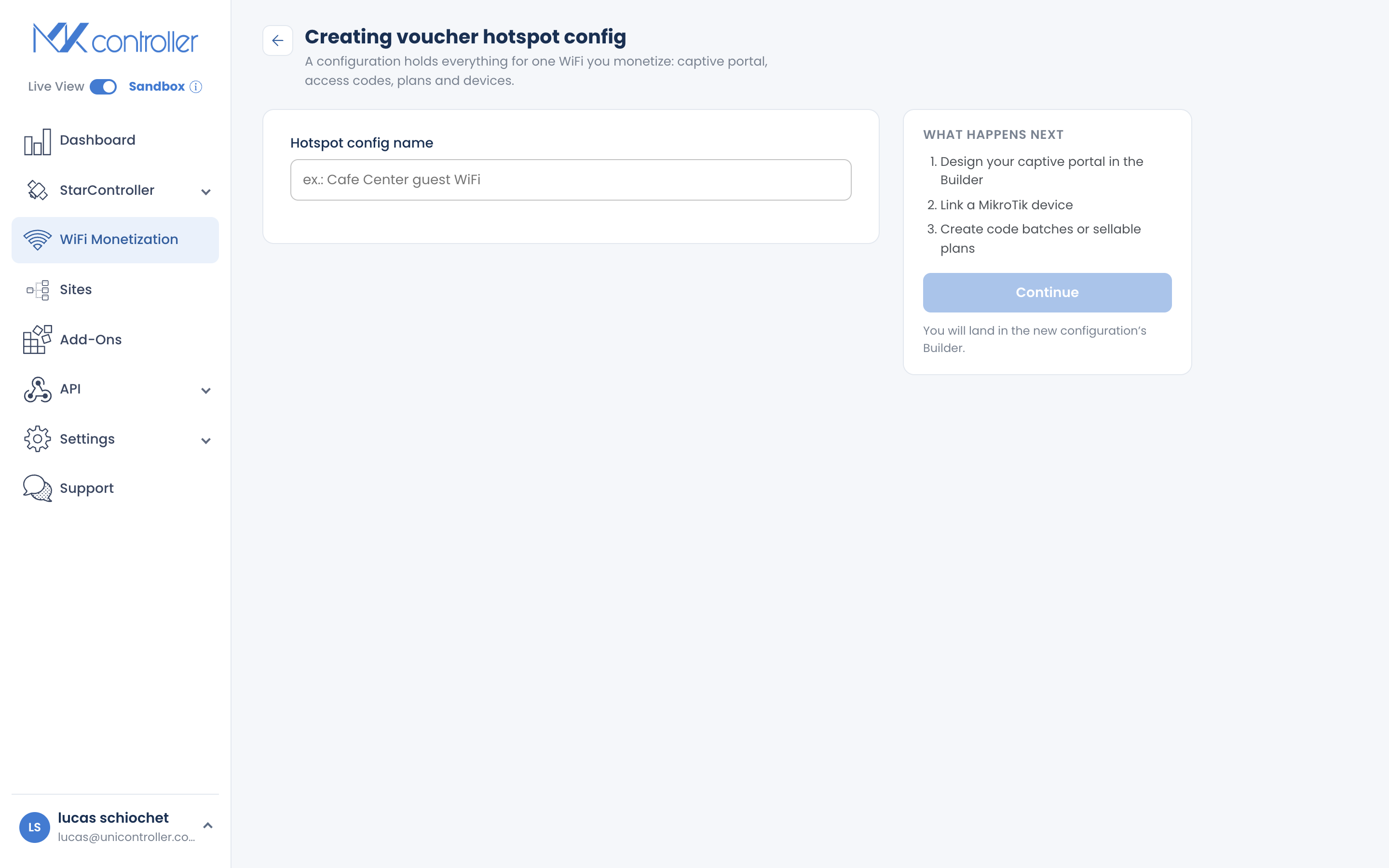
Section titled “Шаг 1: Включите WiFi Monetization и создайте ваучер”Откройте WiFi Monetization из главного меню и выберите Create. Дайте ваучеру понятное имя — это Wi-Fi-кампания, например «Café Counter Wi-Fi» или «Aurora Towers Guests» — и продолжите. MKController сразу перенесёт вас в Builder для вашего нового ваучера.
Думайте о ваучере как об одной кампании хотспота: он содержит устройства, оформление кэптив-портала, тарифы и отчёты для одной локации или предложения.
Шаг 2: Привяжите устройство MikroTik
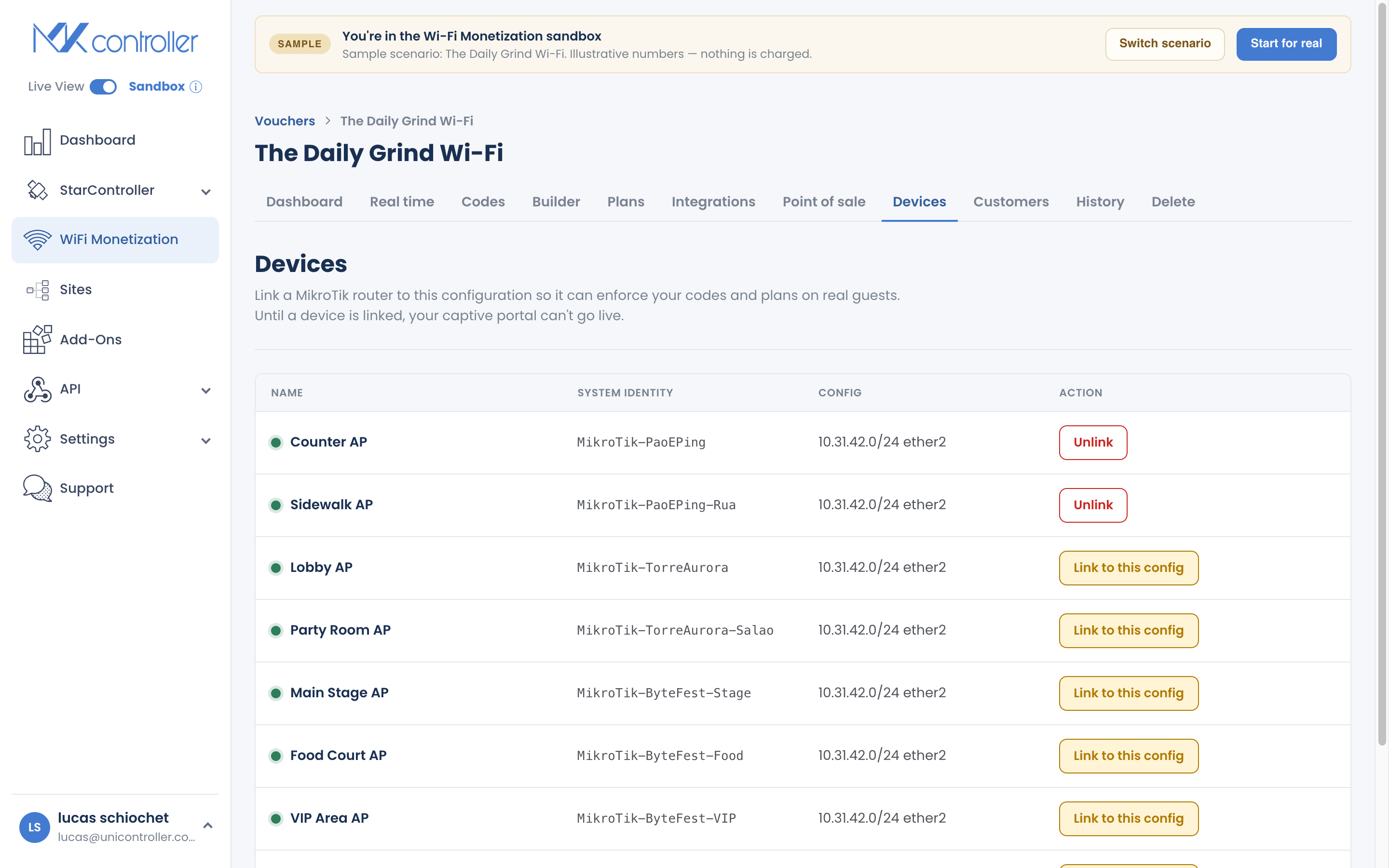
Section titled “Шаг 2: Привяжите устройство MikroTik”Откройте раздел Devices вашего ваучера и запустите пошаговый мастер развёртывания. Он:
- Определяет интерфейс, через который будут подключаться гости (с ручным резервным вариантом при необходимости).
- Предлагает IP-подсеть — значение по умолчанию
10.31.42.1/24подходит для большинства настроек. - Создаёт резервную копию роутера, настраивает интерфейс, RADIUS, DHCP и walled garden и загружает всё через туннель.
Дождитесь, пока мастер дойдёт до Done. Если он сообщит об ошибке, мастер укажет, какой этап не удался, чтобы вы могли повторить попытку — он не покажет ложный успех.
Полное описание, включая настройки с несколькими точками доступа: Привязать устройство MikroTik.
Шаг 3: Оформите кэптив-портал
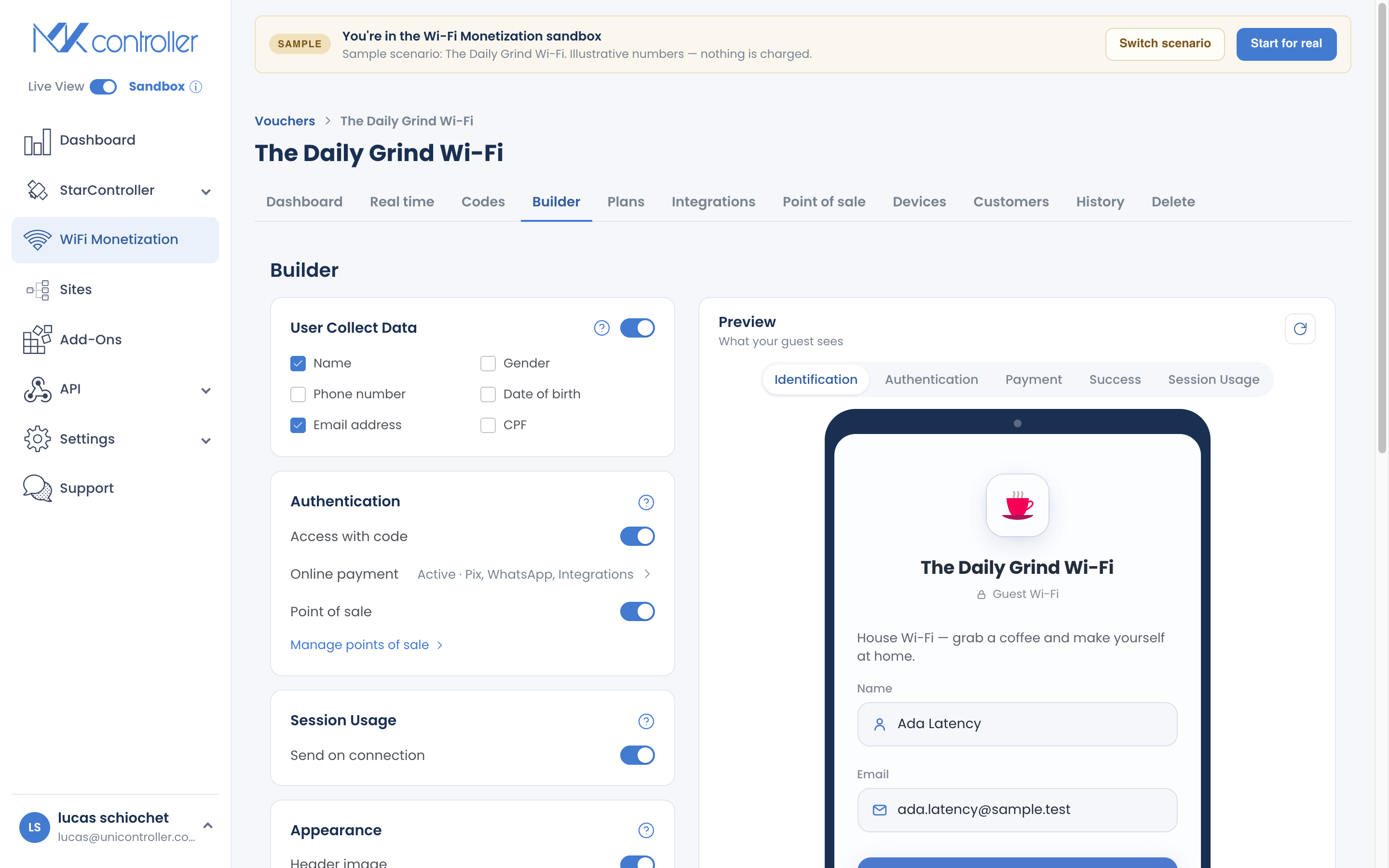
Section titled “Шаг 3: Оформите кэптив-портал”В Builder добавьте ваш логотип, короткое приветственное сообщение, ваши условия использования и необязательное маркетинговое изображение. Выберите, какие персональные данные собирать у гостей (имя, телефон, email и так далее) — собирайте только то, что вам нужно.
Builder показывает живой предпросмотр страницы входа по мере редактирования. Когда вы будете готовы, симулятор «протестировать как гость» позволит пройти весь путь — ввод кода, оплату, успех и страницу статуса — до того, как его увидит реальный гость.
Полное руководство: Оформить кэптив-портал.
Шаг 4: Создайте тариф или партию кодов
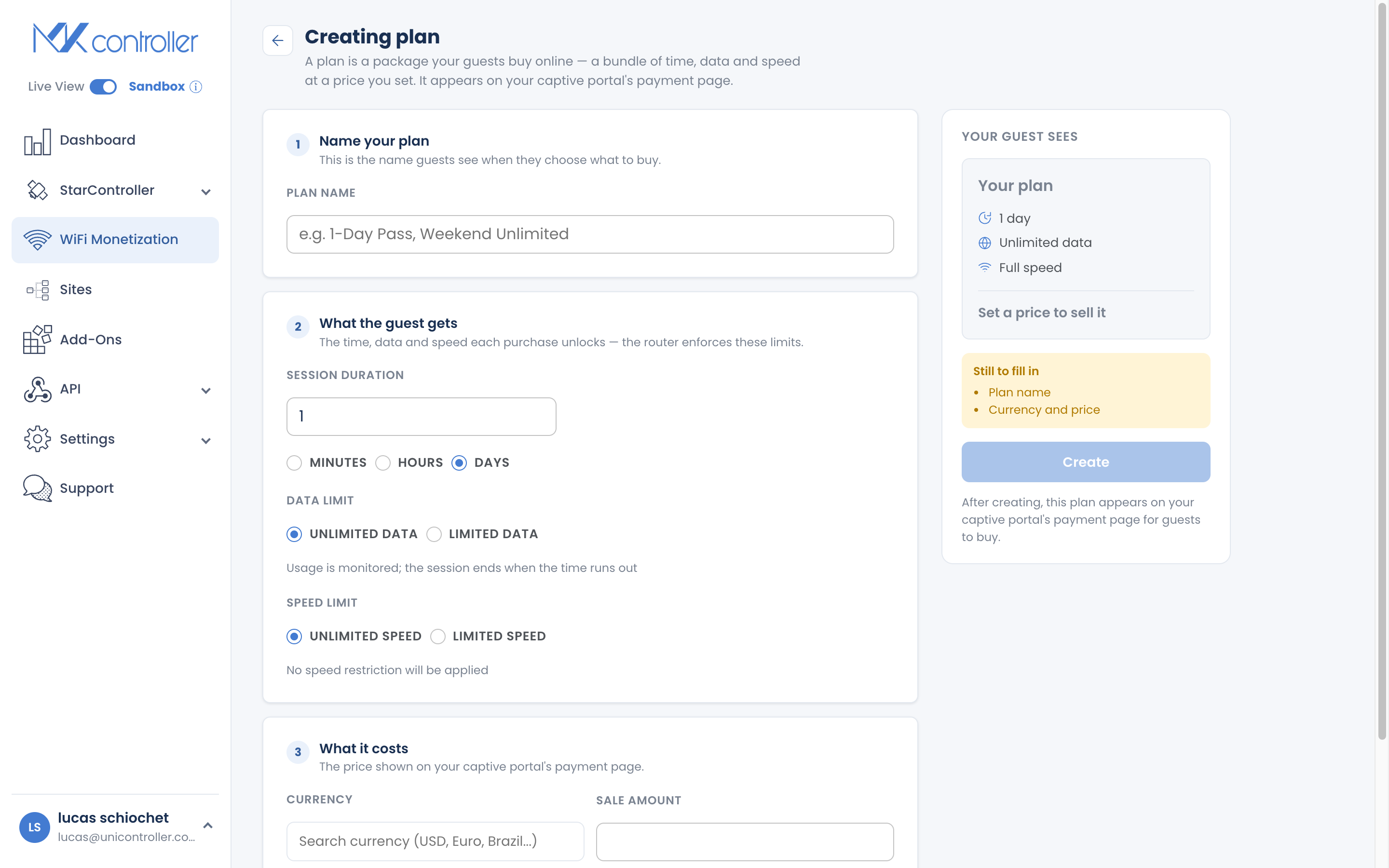
Section titled “Шаг 4: Создайте тариф или партию кодов”Теперь создайте то, что будете продавать. У вас есть два варианта, и можно использовать оба:
- Онлайн-тариф — пакет времени, данных и скорости по цене, который гости покупают на кэптив-портале (например, «R$5 за 1 час на 5 Mbps»). См. Создание и продажа онлайн-тарифов.
- Партия кодов — печатные карточки, которые вы раздаёте или продаёте у стойки. Выберите количество кодов, одно- или многоразовые, правила сессии и цену. См. Создание и печать ваучер-кодов.
Всегда задавайте цену, пусть даже символическую, чтобы доход отслеживался на Dashboard.
Шаг 5: Включите способ оплаты
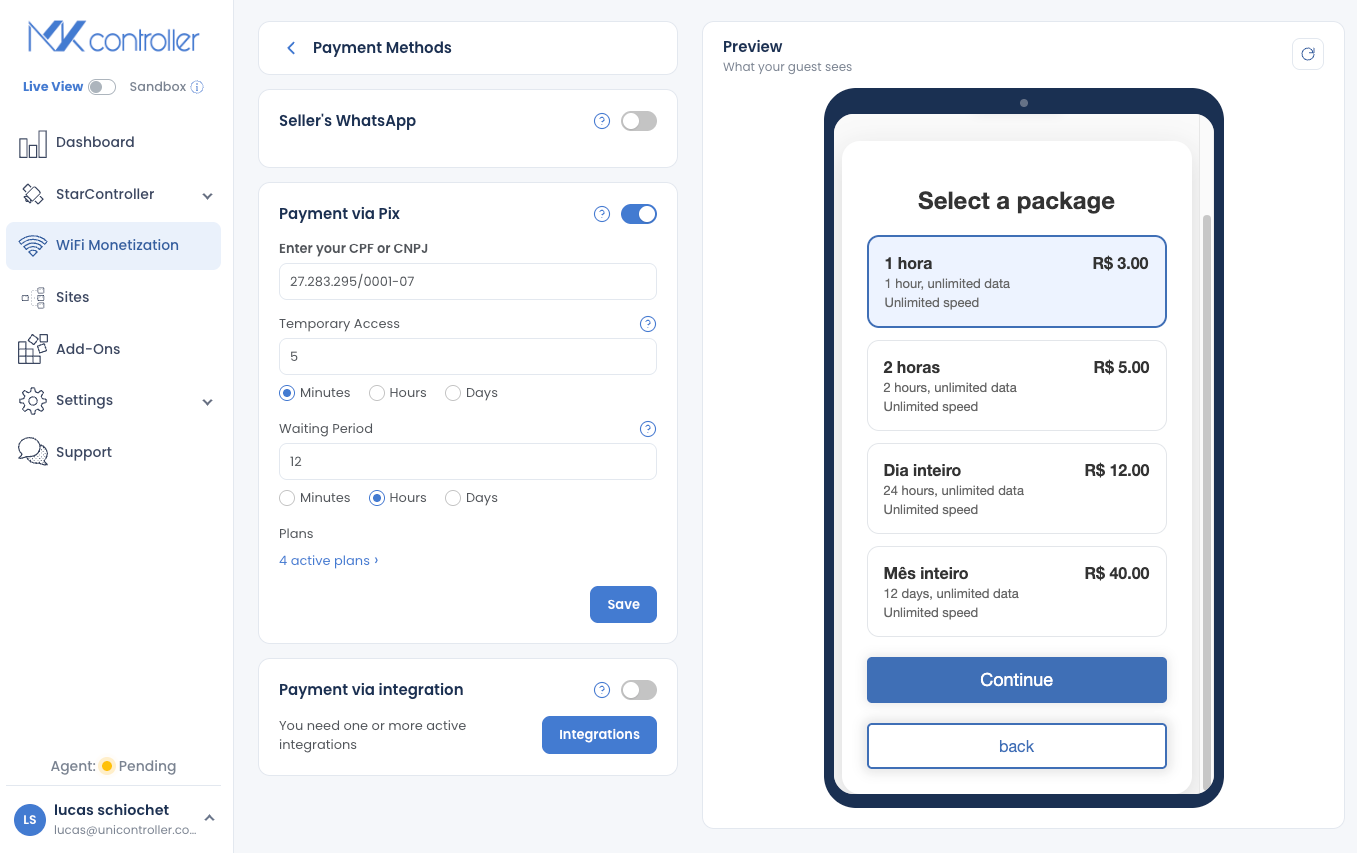
Section titled “Шаг 5: Включите способ оплаты”Откройте Payment Methods и включите то, как гости будут платить:
- Pix — мгновенные бразильские платежи через платформу MKController (применяется комиссия по умолчанию 5 %). См. Принимать платежи Pix.
- Карта или мобильные деньги — подключите собственный аккаунт Stripe, Asaas или M-Pesa. См. Настройка платёжных шлюзов.
- WhatsApp — добавьте номер продавца, чтобы гости могли договориться об оплате напрямую с вами.
Если вы включите Pix, но у вас ещё нет тарифов, экран напомнит вам об этом — продавать нечего, пока не создан тариф.
Шаг 6: Протестируйте как гость и запустите
Section titled “Шаг 6: Протестируйте как гость и запустите”Вернувшись в Builder, используйте «Simular acesso» (протестировать как гость), чтобы увидеть в точности то, что видит покупатель — введите код, выберите тариф и просмотрите страницу статуса — используя безопасные тестовые данные без реальных списаний.
Когда всё выглядит правильно, вы в эфире: подключите телефон к вашему Wi-Fi, и кэптив-портал откроется автоматически. Наблюдайте за подключениями, доходами и активными сессиями в реальном времени на Dashboard.
Среды с несколькими точками доступа: используйте режим моста
Section titled “Среды с несколькими точками доступа: используйте режим моста”Печать или экспорт ваучер-карточек
Section titled “Печать или экспорт ваучер-карточек”Чтобы раздать коды физически:
- Откройте партию, которую хотите распространить, и выберите Print Batch.
- Выберите Print Directly для немедленной печати или Save as PDF, чтобы распространить позже.
Часто задаваемые вопросы
Section titled “Часто задаваемые вопросы”Что мне нужно перед началом? MikroTik под управлением RouterOS, добавленный в MKController, и тарифный план уровня ADVANCED. Публичный IP или проброс портов не требуются.
Могу ли я настроить страницу входа в Wi-Fi? Да. Builder позволяет задать логотип, приветственное сообщение, условия и маркетинговое изображение, а также выбрать, какие данные гостей собирать.
Работают ли ваучеры на нескольких точках доступа? Да — пока дополнительные точки доступа настроены как мосты, а не роутеры, один ваучер работает на каждой антенне, подключённой к этому MikroTik.
Как мне отслеживать доход? Откройте Dashboard внутри вашего ваучера. Он показывает доход по тарифам, по партиям и по временному диапазону, а также активные сессии в реальном времени.
Могут ли реселлеры продавать мои коды? Да. Настройте реселлера Point of Sale, назначьте тарифы и комиссию и отслеживайте их продажи. См. Продавайте за наличные через Point of Sale.
Что дальше: Привязать устройство MikroTik · Оформить кэптив-портал · Создание и продажа онлайн-тарифов · Принимать платежи Pix · FAQ по WiFi Monetization
Готовы продать свой первый доступ к Wi-Fi? Создайте бесплатный аккаунт MKController или свяжитесь с нашей командой в WhatsApp.