
Aplikácia UniFi s MKController
Zhrnutie
Section titled “Zhrnutie”Pristupujte k svojim zariadeniam UniFi — adoptovaným a spravovaným cez MKController — priamo cez oficiálnu mobilnú aplikáciu UniFi. Využite plný mobilný prehľad a kontrolu s výhodami automatizácie a správy od MKController. Najlepšie z oboch svetov: natívny zážitok UniFi aplikácie s inteligenciou MKController.
Mobilná aplikácia UniFi
Section titled “Mobilná aplikácia UniFi”App UniFi je mobilné rozhranie Ubiquiti na správu UniFi sietí — vhodné pre domáce i firemné použitie. Umožňuje nastavenie, konfiguráciu, monitorovanie brán, switchov a AP v reálnom čase, ponúka intuitívne smerovanie prevádzky, jednoduchý prístup VPN jedným kliknutím a podrobné analýzy — všetko z vášho telefónu.
Jednoducho povedané, UniFi app poskytuje nevyhnutnú mobilitu — umožňuje adoptovať zariadenia cez Bluetooth, diaľkovo reštartovať infraštruktúru a kontrolovať stav siete bez potreby desktopového prehliadača. Nie je náhradou za plné webové rozhranie, no je silným pomocníkom pre správu na cestách.
Ako používať UniFi App s vaším novým UniFiControllerom
Section titled “Ako používať UniFi App s vaším novým UniFiControllerom”Dodržte tieto kroky, aby ste plne využili všetky zariadenia adoptované v UniFiControlleri cez MKController v jednoduchej a dostupnej aplikácii UniFi.
Krok 1: Stiahnite si aplikáciu
Section titled “Krok 1: Stiahnite si aplikáciu”[Android]
https://play.google.com/store/apps/details?id=com.ubnt.easyunifi&hl=pt_BR
[iOS]
https://apps.apple.com/br/app/unifi/id1057750338
Krok 2: Vyberte zariadenie
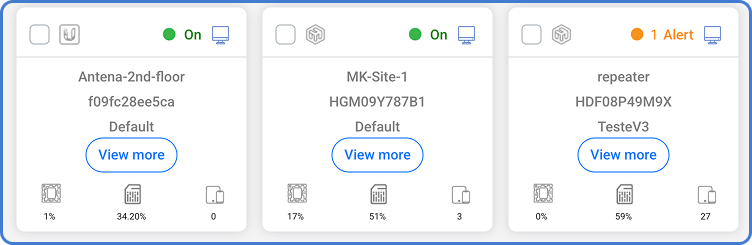
Section titled “Krok 2: Vyberte zariadenie”Na vašom zjednotenom Dashboarde nájdite a vyberte zariadenie, ktoré chcete pridať do mobilnej aplikácie.
Krok 3: Nájdite potrebné údaje
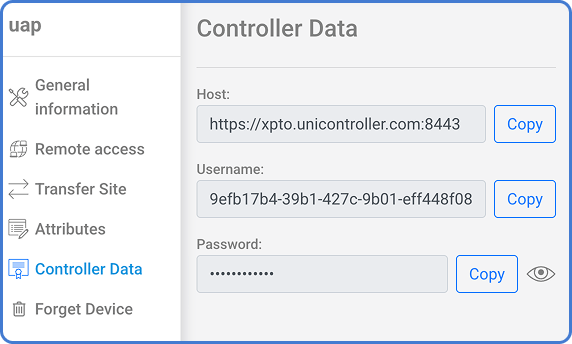
Section titled “Krok 3: Nájdite potrebné údaje”Následne v ľavom menu vyberte možnosť “Controller Data”, ktorá otvorí obrazovku ako táto:
Krok 4: Otvorte UniFi App
Section titled “Krok 4: Otvorte UniFi App”Keď máte aplikáciu stiahnutú, spustite ju.
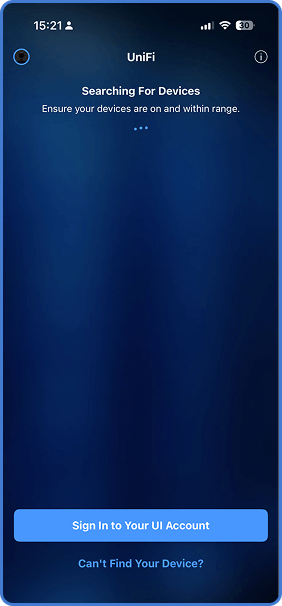
Teraz vyberte možnosť “Can’t Find Your Device?” v spodnej časti obrazovky.
Krok 5: Vyberte manuálne nastavenie
Section titled “Krok 5: Vyberte manuálne nastavenie”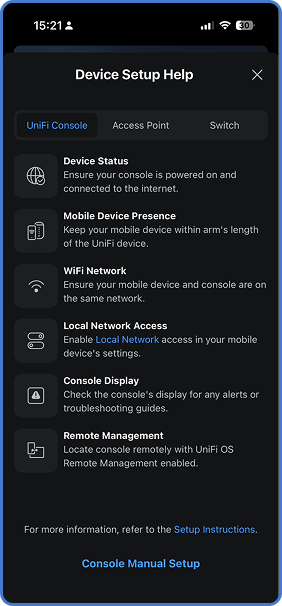
Podľa obrázka vyššie zvoľte medzi možnosťami aplikácie tú poslednú “Console Manual Setup”.
Krok 6: Pridajte svoje zariadenie
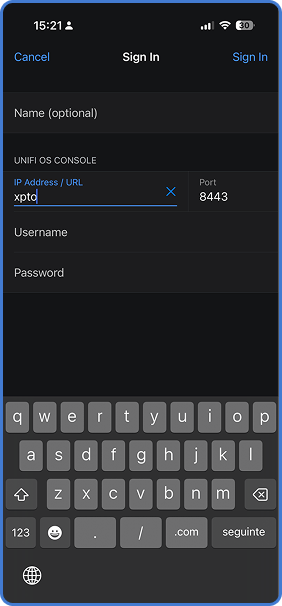
Section titled “Krok 6: Pridajte svoje zariadenie”Použite údaje, ktoré ste získali v Kroku 3, a vyplňte potrebné polia prihlásenia.
Krok 7: Užite si to
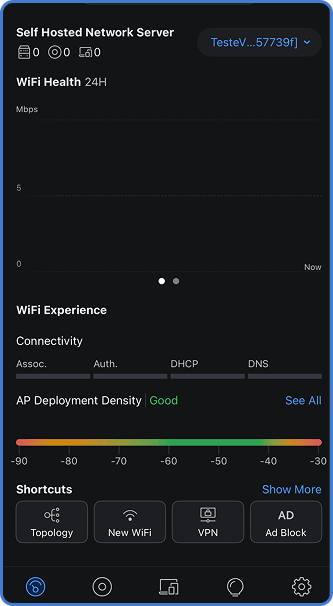
Section titled “Krok 7: Užite si to”Ak všetko prebehne úspešne, mali by ste mať prístup k UniFi zariadeniu adoptovanému vo vašom cloudovom controllery cez MKController.
Máte otázky?
Section titled “Máte otázky?”Náš tím podpory je bleskovo rýchly. Kontaktujte nás!
Otázky? 📧 contato@mkcontroller.com