
ISP Manager: fakturácia a správa vašich účastníkov PPPoE
ISP Manager fakturuje a spravuje účastníkov PPPoE malého poskytovateľa internetu priamo z MKController. Načíta PPPoE loginy a profily, ktoré už máte na svojom MikroTiku, premení ich na plány a účastníkov, každému vystaví mesačnú faktúru a spúšťa kroky vymáhania, ktoré si zvolíte: pripomienku, upozornenie na omeškanie, zníženie rýchlosti a blokovanie na routeri. Keď je faktúra uhradená, služba sa automaticky obnoví.
▶ Month end on autopilot: billing and collections for small ISPs · ISP Manager — video v angličtine s titulkami.
Kto ho môže používať
Section titled “Kto ho môže používať”| Váš plán MKController | Čo získate |
|---|---|
| Advanced | Všetko: vytváranie prevádzok, fakturáciu účastníkom a spúšťanie krokov vymáhania. |
| Bezplatná skúšobná verzia | To isté ako Advanced, kým je skúšobné obdobie aktívne. |
| Basic | Žiadny prístup: ISP Manager je funkcia plánu Advanced. Prevádzky vytvorené skôr (v pláne Advanced alebo počas skúšobného obdobia) sa zobrazujú v zamknutom zozname iba na čítanie s ich údajmi (účastníci, sumy, po splatnosti); žiadnu nemôžete otvoriť, zmeniť ani vytvoriť. |
Ak chcete ISP Manager používať aj po skončení skúšobného obdobia, predplaťte si Advanced. Pozrite si Plány a ceny a Keď sa zmení váš plán.
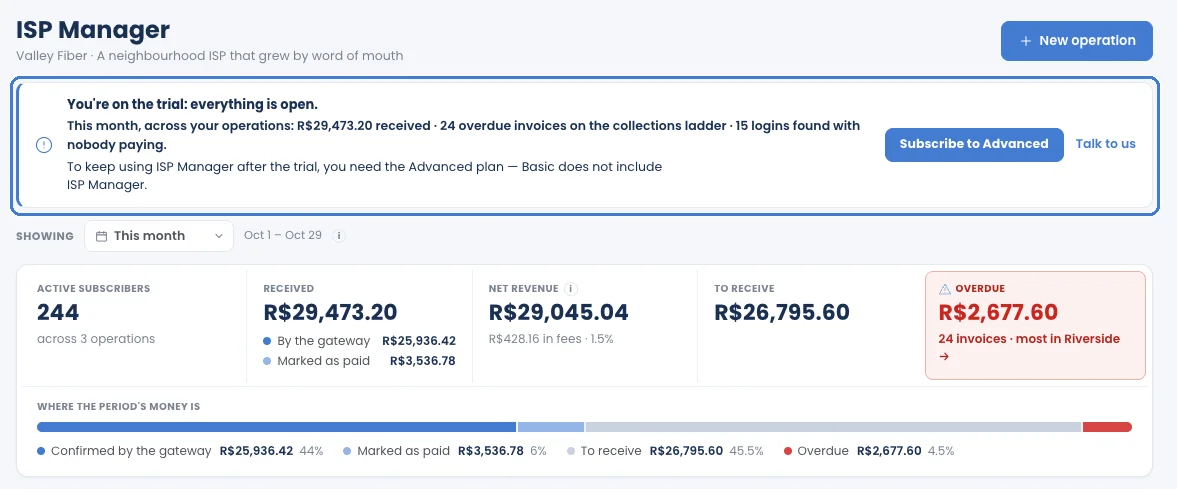
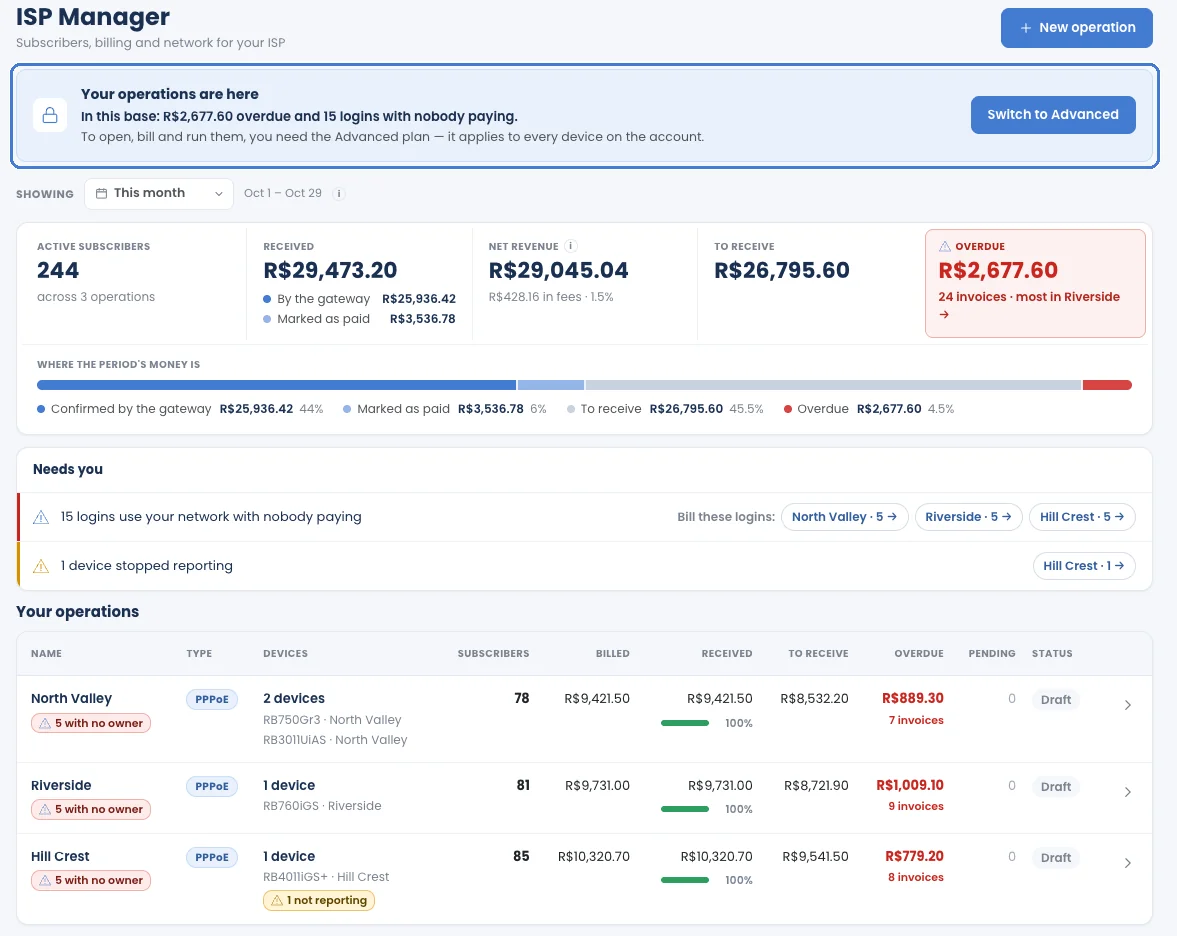
Obrazovky ISP Managera sú dostupné v portugalčine, angličtine a španielčine.
Čo potrebujete
Section titled “Čo potrebujete”- Adoptovaný MikroTik, ktorý obsluhuje vašich účastníkov cez PPPoE. ISP Manager načíta jeho PPPoE profily a loginy.
- Iba PPPoE. Sieť postavená na IPoE (bez loginu, účastníci identifikovaní podľa IP a obmedzovaní frontou) sa nenačíta.
- Voliteľne: platobná brána, aby účastníci mohli každú faktúru uhradiť cez odkaz, a vlastný e-mailový účet, aby fakturačné e-maily odchádzali z vašej adresy. Obe veci sa nastavujú raz v Integrations (pozrite si Platobné metódy a Fakturačné e-maily).
Ako je usporiadaný
Section titled “Ako je usporiadaný”- Dashboard: všetky prevádzky, ktoré spravujete, s prijatými peniazmi, peniazmi na prijatie a po splatnosti a s tým, čo dnes vyžaduje vašu pozornosť.
- Prevádzka: jedna pre každé mesto alebo POP. Každá prevádzka má vlastné routery, plány, účastníkov, menu, časové pásmo a kroky vymáhania, rozdelené do ôsmich kariet: Overview, Collections, Subscribers, Plans, Payment methods, Devices, Automation, Customization.
- Stránka účastníka: jedna pre každého účastníka, s kartami Overview, Financial, Connection & network, History, Notes, Files.
Ako prevádzka začína
Section titled “Ako prevádzka začína”- Prevádzku vytvoríte pomocou nastavenia v 8 krokoch. Neexistuje žiadny krok schvaľovania: dokončením kroku Review sa prevádzka vytvorí. Pozrite si Vytvorenie prevádzky.
- Nová prevádzka je koncept. Nič sa nefakturuje a nespúšťa sa žiadny krok vymáhania.
- Keď ste pripravení, kliknite na Activate this operation na karte Automation danej prevádzky. Od tej chvíle sa vystavujú faktúry a spúšťajú sa kroky vymáhania.
Kroky vymáhania
Section titled “Kroky vymáhania”| Krok | Čo robí |
|---|---|
| Reminder (pripomienka) | Pošle správu pred dátumom splatnosti. |
| Overdue notice (upozornenie na omeškanie) | Pošle správu po dátume splatnosti. |
| Reduce speed (zníženie rýchlosti) | Spomalí pripojenie účastníka na routeri. |
| Block (blokovanie) | Odpojí účastníkovi internet na routeri. |
| Automatic restore (automatické obnovenie) | Obnoví službu, keď je faktúra uhradená, a informuje o tom účastníka. |
Každý krok sa dá vypnúť. Cieľom je dostať zaplatené a udržať účastníkov pripojených, nie ich blokovať: v časti Kroky vymáhania nájdete presne, čo účastník zažije pri každom kroku.
Ďalšie kroky
Section titled “Ďalšie kroky”Máte otázky? Napíšte nášmu tímu v chate priamo v MKController alebo cez WhatsApp.