
Riešenie chýb pri adoptovaní MikroTik zariadení
Zhrnutie
Tento návod uvádza 5 najbežnejších problémov, ktoré bránia adoptovaniu MikroTik zariadení do MKController a vysvetľuje, ako ich identifikovať a opraviť. Obsahuje príklady príkazov RouterOS a osvedčené postupy.
1. Skontrolujte verziu RouterOS
Príznak
Napriek všetkým predchádzajúcim krokom adopcia nenastane a proces sa na niekoľko minút zasekne v štádiu creating VPN.
Diagnóza
Zariadenie môže využívať starú verziu RouterOS, ktorá nie je kompatibilná s potrebnými funkciami.
Kroky na vyriešenie
- Skontrolujte nainštalovanú verziu a tú, ktorá je dostupná v nastavenej vetve:
{/system package update check-for-updates`}- Systém vráti napríklad:
installed-version: 6.49.10
latest-version: 6.49.12
status: New version is available
- Ak je dostupná aktualizácia, nainštalujte ju:
{`/system package update install`}- Reštartujte zariadenie:
{`/system reboot`}2. Problémy pri spustení skriptu
Príznaky
- Správa:
failure: could not resolve host name - Správa:
status: failed / reason: timeout
Diagnóza
MikroTik nemá prístup na internet alebo nevie vyriešiť DNS. Obe podmienky sú nevyhnutné pre komunikáciu s MKController.
Kroky na vyriešenie
- Otestujte internetové pripojenie:
routeros ping 8.8.8.8
Ak nie je odpoveď, skontrolujte:
/ip route print → či je nastavená predvolená trasa
NAT/firewall pravidlá → či neblokujú odchádzajúcu komunikáciu
Fyzické pripojenie k poskytovateľovi
- Ak ping na 8.8.8.8 funguje, ako je zobrazené nižšie, otestujte DNS:
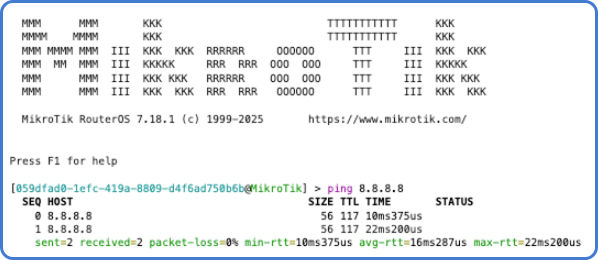
Spustite: ping app.mkcontroller.com
Ak zlyhá a výsledok je iný ako príklad nižšie, nastavte DNS servery:

{/ip dns set servers=8.8.8.8,1.1.1.1/system reboot}3. Chýbajúci balík PPP
Príznak
Chyba pri spustení skriptu:
expected end of command (line 6 column 33)
Diagnóza
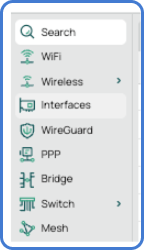
Balík PPP nie je nainštalovaný. Je potrebný pre vytvorenie VPN tunela používaného pri adopcii.
Kroky na vyriešenie
Navštívte archív stiahnutí MikroTiku a stiahnite balík zodpovedajúci vašej verzii RouterOS.
Stiahnite súbor Extra Packages (.zip) pre architektúru vášho zariadenia (napr. mipsbe, arm, smips atď.).
Rozbaľte .zip súbor vo vašom počítači a nájdite ppp.npk.
Nahrajte súbor ppp.npk do routeru:
V Winbox → záložka Files, alebo
Cez FTP alebo SCP
- Po dokončení nahrávania router reštartujte:
/system reboot
Po reštarte by sa mala v WebFig/Winbox objaviť ponuka PPP.
4. Zakázaný režim zariadenia (Device Mode)
Príznak
Pri spustení fetch log obsahuje chybu režimu zariadenia:
{executing script script1 from winbox failed, please check it manually
failure: not allowed by device-mode (/tool/fetch line 1)}
Diagnóza
Režim zariadenia (Device Mode) na MikroTiku blokuje funkcie ako fetch, hotspot či scheduler.
Kroky na vyriešenie
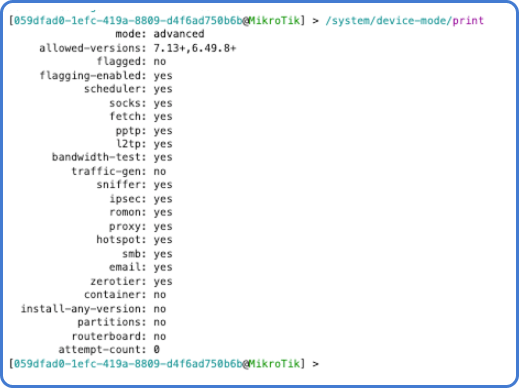
- Spustite nasledovné príkazy:
/system device-mode print
/system device-mode update mode=advanced
/system reboot
- Po reštarte skúste proces adopcie znova a overte, že sú dostupné možnosti:
5. Nedostatok voľného miesta na disku
Príznak
Chyby pri používaní fetch alebo inštalácii balíkov.
Diagnóza
MikroTik vyžaduje minimálne 2 MB voľného miesta na disku.
Kroky na vyriešenie
- Spustite príkaz:
/system resource print
- Ak je hodnota free-hdd-space menšia ako 2 MB:
/file print
/file remove <id>
- Vymažte staré súbory alebo nepoužívané balíky a skúste adopciu znova.
Máte ešte otázky?
Dodržaním týchto krokov odstránite hlavné problémy pri adopcii.
Ak problémy pretrvávajú, kontaktujte náš tím podpory. Môžeme skontrolovať logy, preskúmať skript a pomôcť s konkrétnymi úpravami.
Kliknite sem pre akékoľvek otázky.