
Dočasný prístup Starlink pre technikov
Zhrnutie Keď sa niekto potrebuje dostať do účtu Starlink, StarController mu namiesto hesla k účtu vydá dočasné prihlásenie do Starlinku. Remote access je pre vás: jednorazové prihlasovacie údaje a OTP kód na obrazovke, ktoré sa po skončení relácie automaticky vymažú. Temporary access je pre niekoho v teréne: odkaz, ktorý mu otvorí vlastnú, časovo obmedzenú reláciu. Odovzdávate prístup k úlohe, nie kľúče od účtu.
Zdieľanie hlavného prihlásenia Starlink s dodávateľom znamená prístup, ktorý nikdy nevyprší a ktorý nikto nesleduje. StarController to nahrádza reláciou, ktorá existuje iba pre danú úlohu.
▶ Give a technician temporary Starlink access — video v angličtine s titulkami.
Remote access — pre vás
Section titled “Remote access — pre vás”Na stránke terminálu (alebo v jeho riadku v prehľade) kliknite na Remote access.

Panel vás prevedie tromi krokmi:
- Otvorte prihlasovaciu obrazovku Starlink — tlačidlo Open Starlink vás tam prenesie.
- Zadajte prihlasovacie údaje — skopírujte dočasný e-mail a heslo pomocou tlačidiel Copy. Poznámka model jasne vysvetľuje: tieto prihlasovacie údaje sú dočasné a po skončení relácie sa automaticky vymažú.
- Zadajte OTP kód — skopírujte jednorazový kód. Obmieňa sa v krátkom intervale (nový kód sa vydáva z času na čas), takže je vždy k dispozícii aktuálny na odovzdanie.
Po dokončení práce použite End access na okamžité uzavretie relácie alebo Finish access na jej ukončenie. Tak či onak dočasné prihlasovacie údaje prestanú fungovať.
Temporary access — pre technika
Section titled “Temporary access — pre technika”Použite ho pre niekoho, kto si prístup nemá ponechať aj potom. Na stránke terminálu kliknite na Temporary access:
- Vyberte Session duration (dĺžka relácie): 15 minút, 30 minút, 1, 3, 12 alebo 48 hodín.
- Voliteľne zapnite Protect the link with a password (chrániť odkaz heslom). Technik ho musí zadať, aby odkaz otvoril — pošlite mu ho zvlášť, napríklad telefonicky.
- Voliteľne zapnite Choose the Starlink sign-in password (zvoliť heslo na prihlásenie do Starlinku) a nastavte jednoduché heslo, ktoré môžete nadiktovať. Inak sa vygeneruje silné náhodné heslo.
- Kliknite na Generate link to share, potom na Copy a odkaz pošlite.

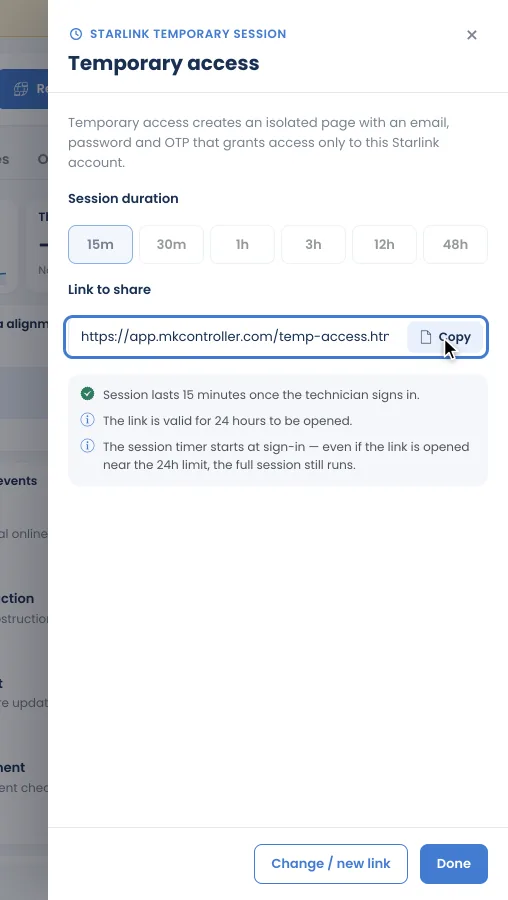
Odkaz platí 24 hodín. Časovač relácie sa spustí až vtedy, keď sa technik prihlási, takže aj keď odkaz otvorí tesne pred uplynutím 24 hodín, relácia prebehne v plnej dĺžke.
Čo vidí technik
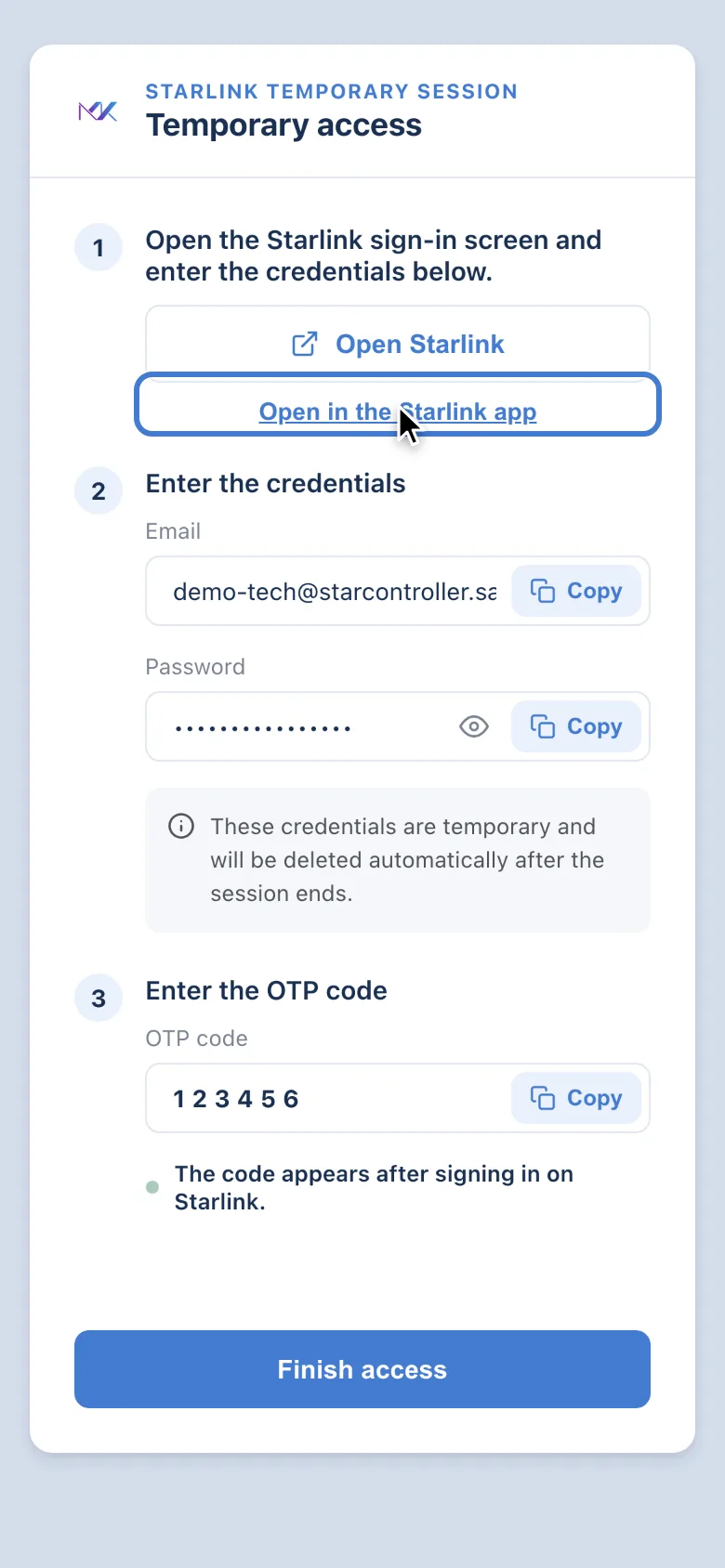
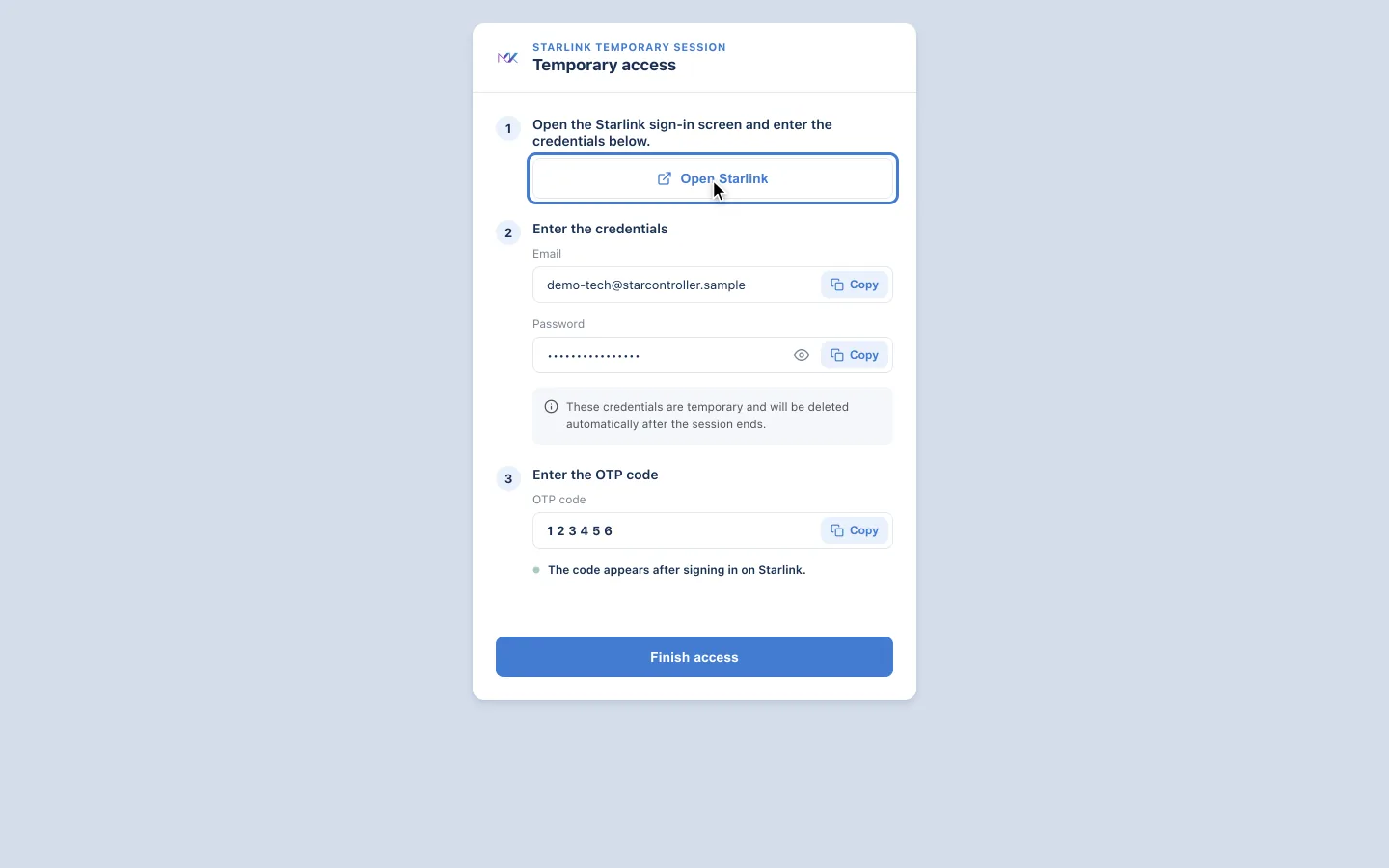
Section titled “Čo vidí technik”Odkaz otvorí stránku s rovnakými tromi krokmi: Open Starlink — na telefóne aj Open in the Starlink app — dočasný e-mail a heslo a OTP kód, ktorý sa zobrazí po prihlásení do Starlinku. Tlačidlo Finish access reláciu ukončí. Prihlasovacie údaje sa po skončení relácie automaticky vymažú.
Keď nie je voľný slot
Section titled “Keď nie je voľný slot”Vzdialená aj dočasná relácia využíva jeden zo slotov pre členov účtu Starlink. Ak nie je voľný žiadny, odkaz sa síce vytvorí, ale zobrazí This link will not work yet so zoznamom členov účtu. Odstráňte člena v nastaveniach účtu Starlink — alebo na karte Users terminálu — a odkaz bude fungovať.

Preto sa pri účtoch Residential žiada ponechať voľný slot pre prístupové relácie (pozri Synchronizujte svoje zariadenia Starlink).
Prehľad a ukončenie prístupu
Section titled “Prehľad a ukončenie prístupu”- End access v paneli Remote access okamžite uzavrie vašu reláciu.
- Karta Users každého terminálu uvádza vzdialené a dočasné prístupy vytvorené preň — typ, kto je zodpovedný, stav a kedy bol každý vytvorený a kedy končí — a umožňuje odstrániť členov z účtu Starlink. Pozri Vo vnútri terminálu.
Prečo je to bezpečnejšie než zdieľanie hesla
Section titled “Prečo je to bezpečnejšie než zdieľanie hesla”- Technik sa nikdy nedozvie vaše trvalé heslo k účtu.
- Prístup je viazaný na úlohu, nie na osobu — končí, keď končí relácia.
- Po celý čas zostávate vlastníkom účtu.
V pláne
Section titled “V pláne”Prístupový model StarController sa neustále sprísňuje. Tieto položky sú plánované, zatiaľ nevydané, a tento sprievodca bude aktualizovaný, keď pribudnú:
- Obmedzené role s minimálnymi oprávneniami — zavedenie teraz používa širokú rolu Starlink Administrator; budúce relácie udelia iba to, čo úloha potrebuje.
- Auditné protokoly prístupu — exportovateľný záznam o tom, kto k čomu mal prístup a kedy.
Ďalšie kroky
Section titled “Ďalšie kroky”- Vo vnútri terminálu — kde sa nachádza tlačidlo Remote access.
- Správa účtov — skontrolujte, kto má prístup naprieč účtami.
Nenašli ste, čo potrebujete? Máte otázky alebo spätnú väzbu? Obráťte sa na podporu MKController.
👉 Kliknite sem a napíšte nám.