
Prehľad flotily StarController pre Starlink
Zhrnutie Dashboard je domovská obrazovka vašej flotily. Päť KPI zhŕňa celú flotilu — zariadenia, mesačné náklady, využitie dát, upozornenia a financie — nad zoznamom všetkých terminálov s ich stavom, pracoviskom, účtom Starlink, plánom, využitím a telemetriou. Filtrujte podľa stavu, účtu alebo pracoviska, exportujte zoznam do CSV alebo prepnite na Map a pozrite si tú istú flotilu podľa polohy.
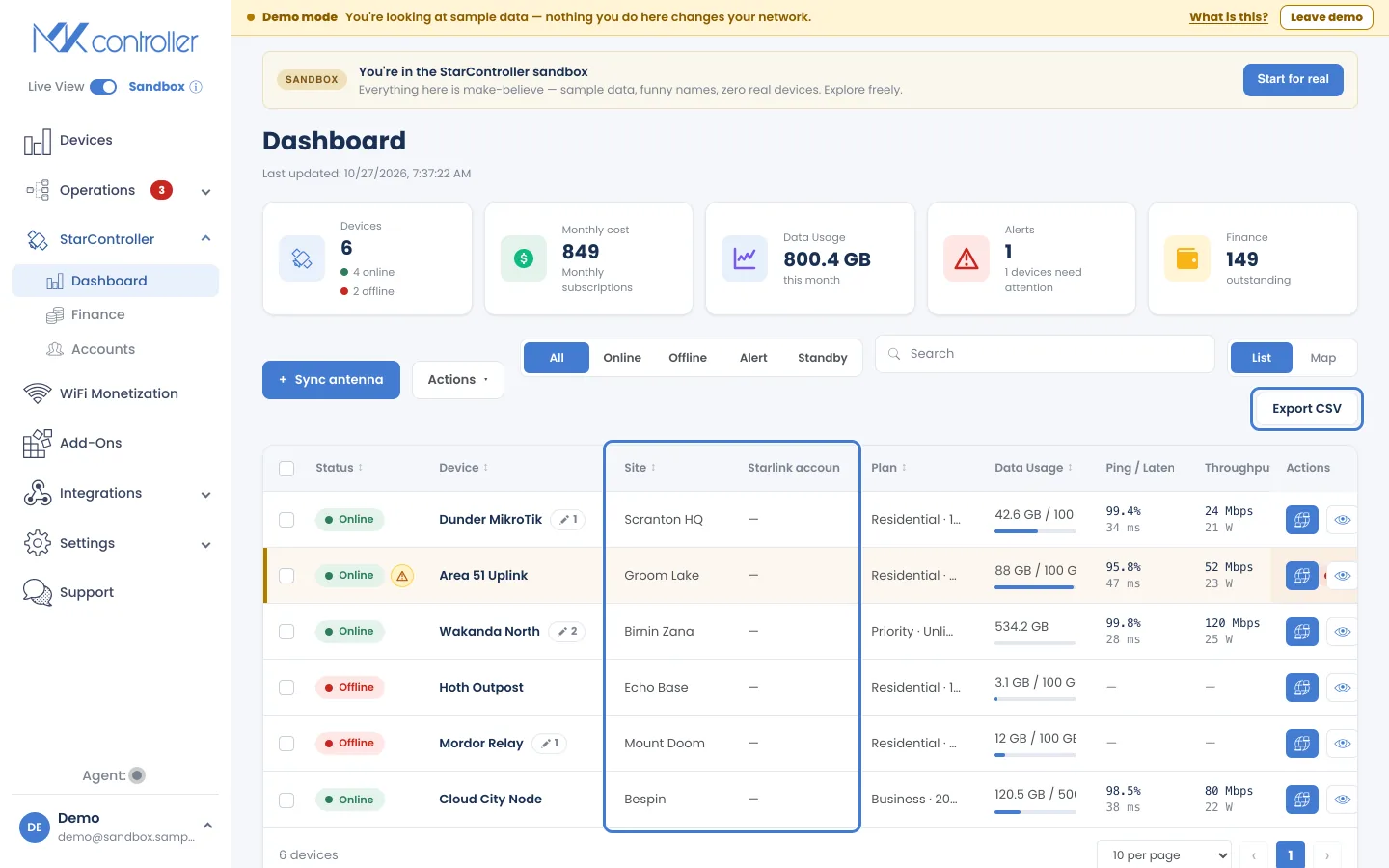
Otvorte ho z StarController → Dashboard v ľavom menu. Všetko tu funguje naprieč účtami: jedna obrazovka pre každý terminál, ktorý ste synchronizovali, bez ohľadu na to, ku ktorému účtu Starlink patrí.
▶ Find any Starlink antenna in seconds — video v angličtine s titulkami.
Riadok KPI
Section titled “Riadok KPI”Päť kariet v hornej časti zhŕňa flotilu:
| KPI | Čo vám hovorí |
|---|---|
| Devices | Celkový počet terminálov, rozdelený na online a offline. |
| Monthly cost | Súhrnné mesačné náklady na predplatné v celej flotile. |
| Data Usage | Celkový objem dát spotrebovaný tento mesiac. |
| Alerts | Koľko zariadení aktuálne vyžaduje pozornosť. |
| Finance | Suma minutá počas mesiaca. |
Zoznam zariadení
Section titled “Zoznam zariadení”Pod KPI je každý terminál jedným riadkom:
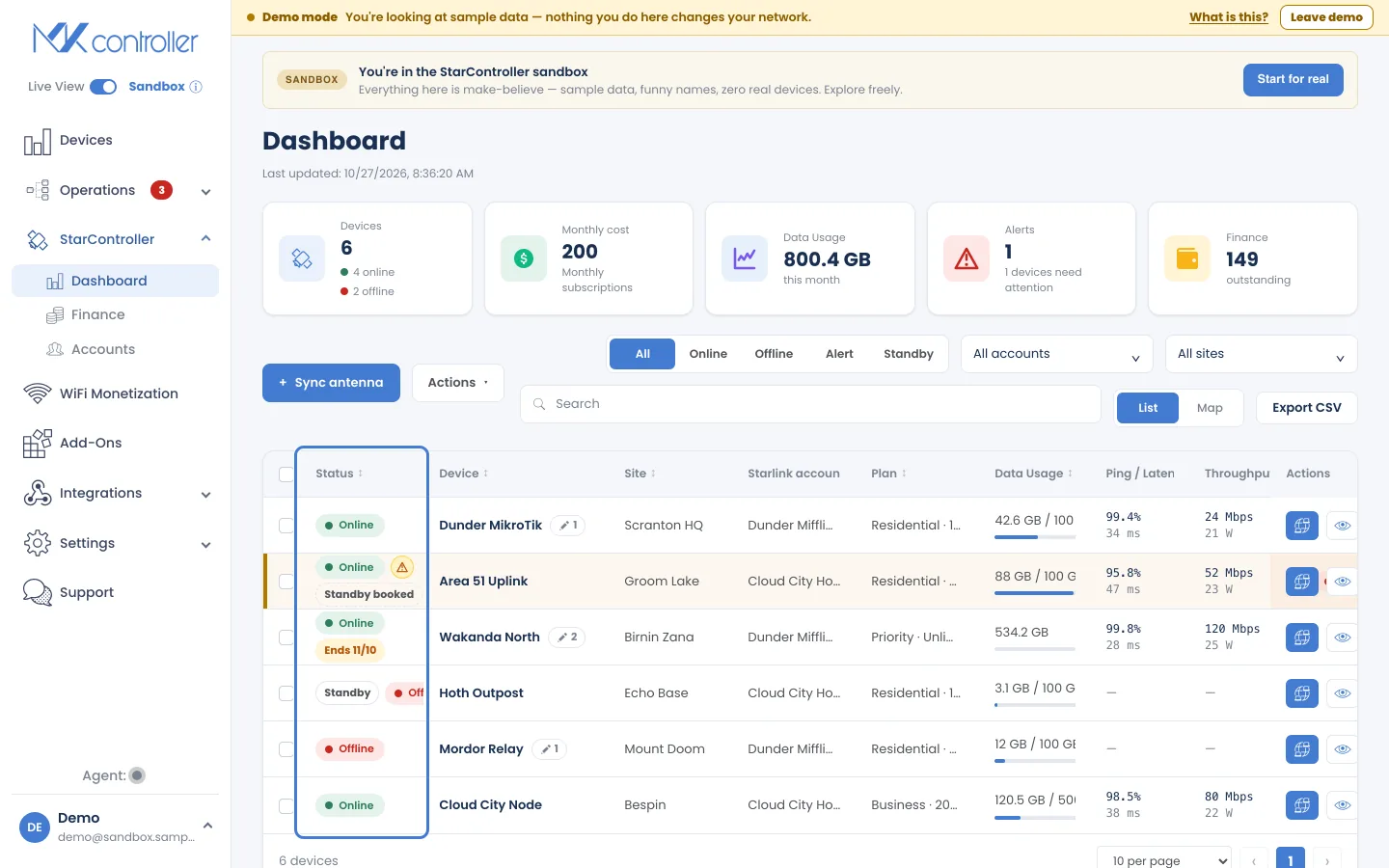
- Status — Online, Offline alebo odznak Alert, keď je zariadenie online, ale vyžaduje pozornosť. Pozastavená alebo rušená linka zobrazuje aj Standby, Standby booked alebo Ends s dátumom — pozri Pozastavenie alebo zrušenie služby.
- Device — názov terminálu s malým štítkom, ktorý ukazuje, koľko má poznámok.
- Site — kde slúži.
- Starlink account — účet Starlink, ku ktorému linka patrí.
- Plan — plán Starlink (napr. Residential · 100 Mb, Business · 200 Mb).
- Data Usage — využitie v tomto cykle voči limitu plánu.
- Ping / Latency a Throughput — najnovšia telemetria z terminálu. Na užších obrazovkách sa tabuľka posúva do strany a ukáže ďalšie stĺpce, napríklad prekážky.
- Actions — rýchly Remote access a View more (otvorí detail terminálu).
Rýchlo nájdite, na čom záleží
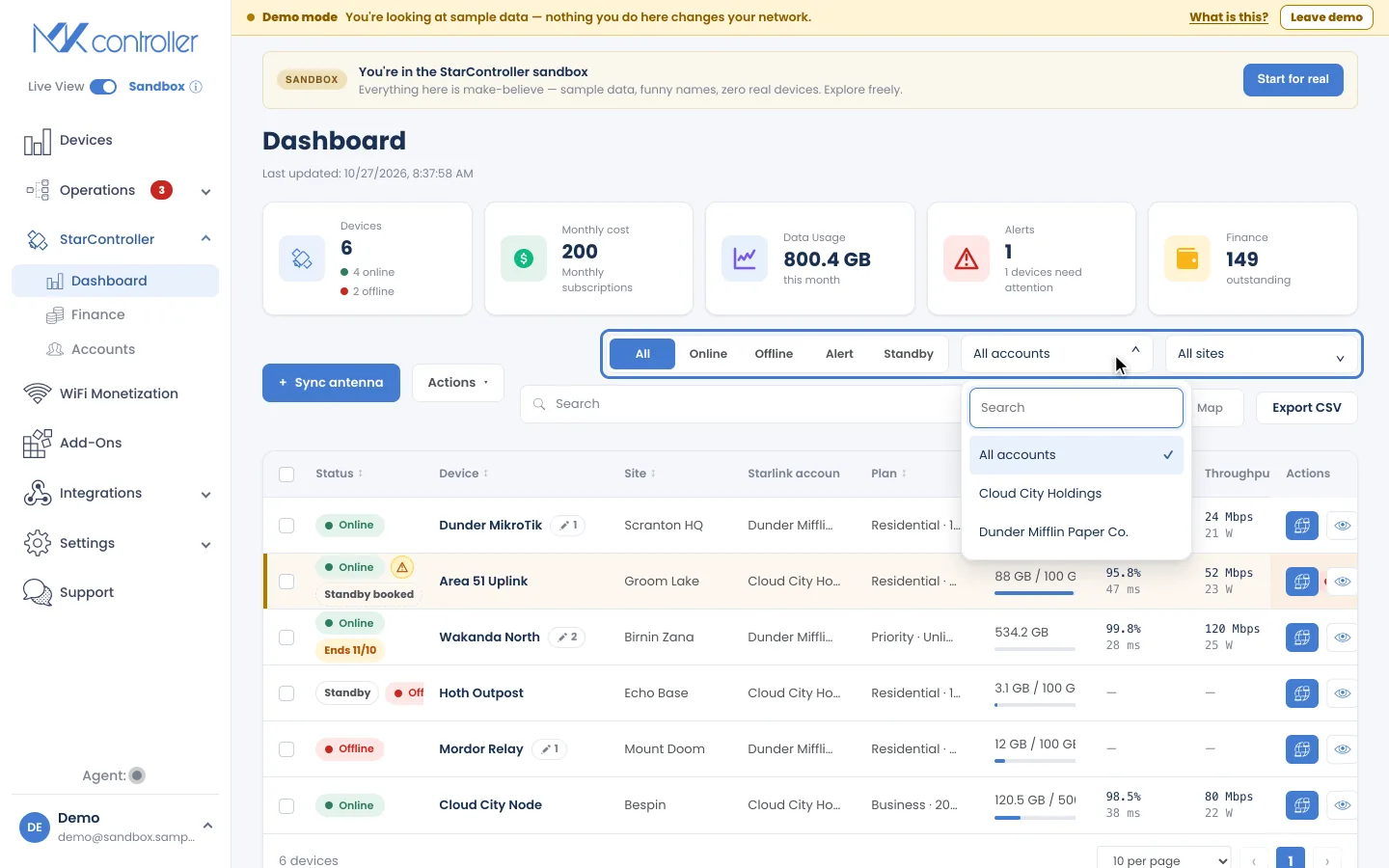
Section titled “Rýchlo nájdite, na čom záleží”- Stavové filtre — All / Online / Offline / Alert / Standby zúžia zoznam na zariadenia, ktoré vás práve zaujímajú.
- Filtre účtu a pracoviska — zúžia zoznam na jeden účet Starlink alebo jedno pracovisko. Filter účtu sa zobrazí, keď máte viac ako jeden účet Starlink.
- Search — filtrujte podľa názvu zariadenia alebo pracoviska.
- Export CSV — stiahne zoznam presne tak, ako je na obrazovke vyfiltrovaný.
- Alerts uvádzajú, prečo zariadenie vyžaduje pozornosť — napríklad potrebné premiestnenie, zhoršenie pripojenia, problém s fakturáciou alebo predplatným či faktúra po splatnosti — takže zdanlivo zelená anténa nikdy neskrýva skutočný problém.
▶ Starlink alerts: know a dish is down before the customer calls — video v angličtine s titulkami.
Presun terminálu na iné pracovisko
Section titled “Presun terminálu na iné pracovisko”Každý terminál patrí k pracovisku, ktoré zvolíte pri synchronizácii. Ak ho chcete zmeniť, otvorte terminál a použite Actions → Move to site. Slúži na organizáciu flotily; nemení, kto terminál vidí.
Zobrazenie mapy
Section titled “Zobrazenie mapy”Prepnite prepínač List / Map na Map a uvidíte každý terminál vykreslený podľa polohy, farebne odlíšený podľa stavu — online, offline alebo vyžaduje pozornosť. Je to najrýchlejší spôsob, ako zistiť, či problém postihuje jedno pracovisko alebo celý región.
Pri oddialení sa blízke terminály zoskupia do očíslovaného zhluku. Priblížením alebo kliknutím ho rozdelíte; terminály na tej istej adrese sa rozložia do vejára, aby ste mohli vybrať každý z nich.
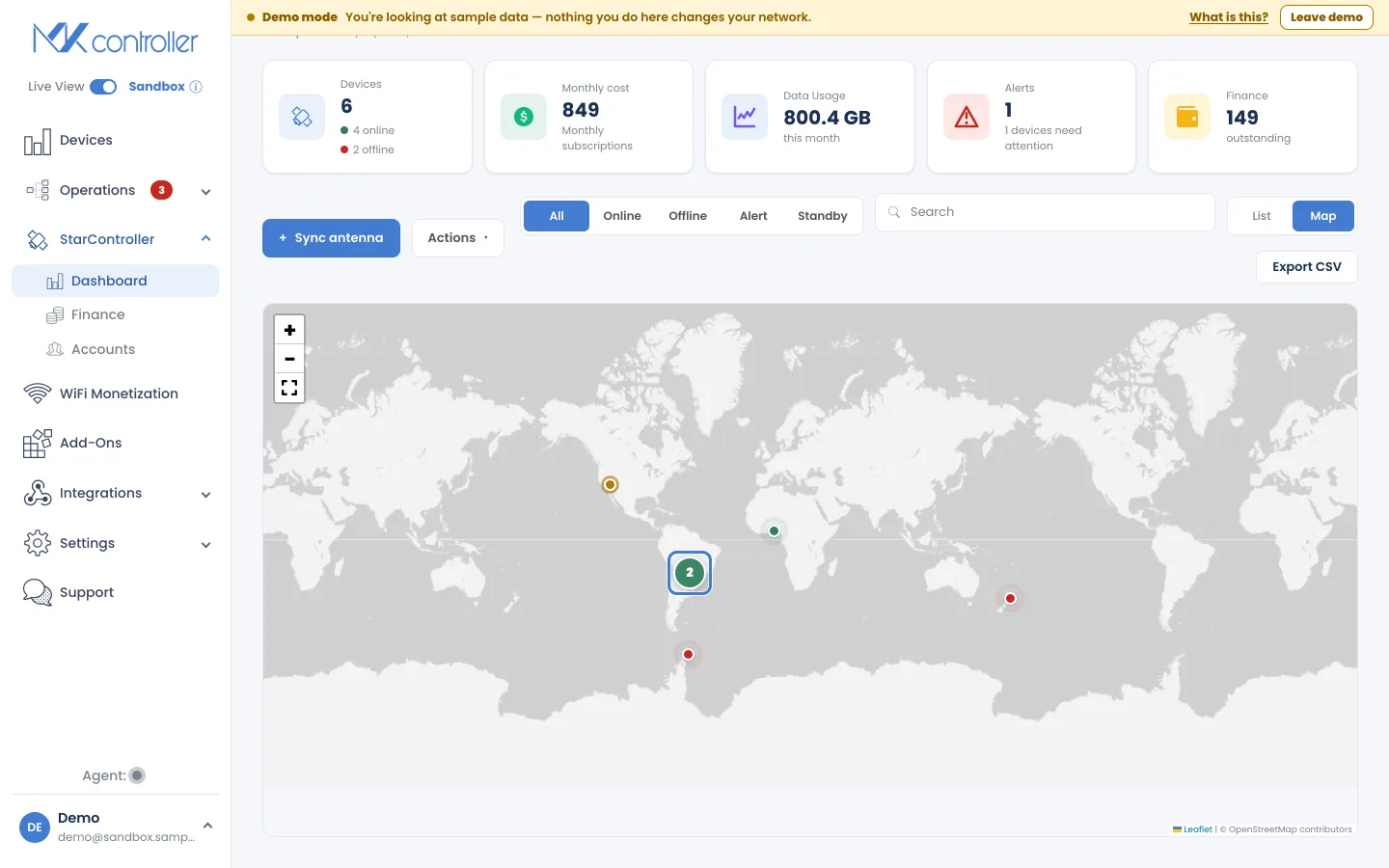
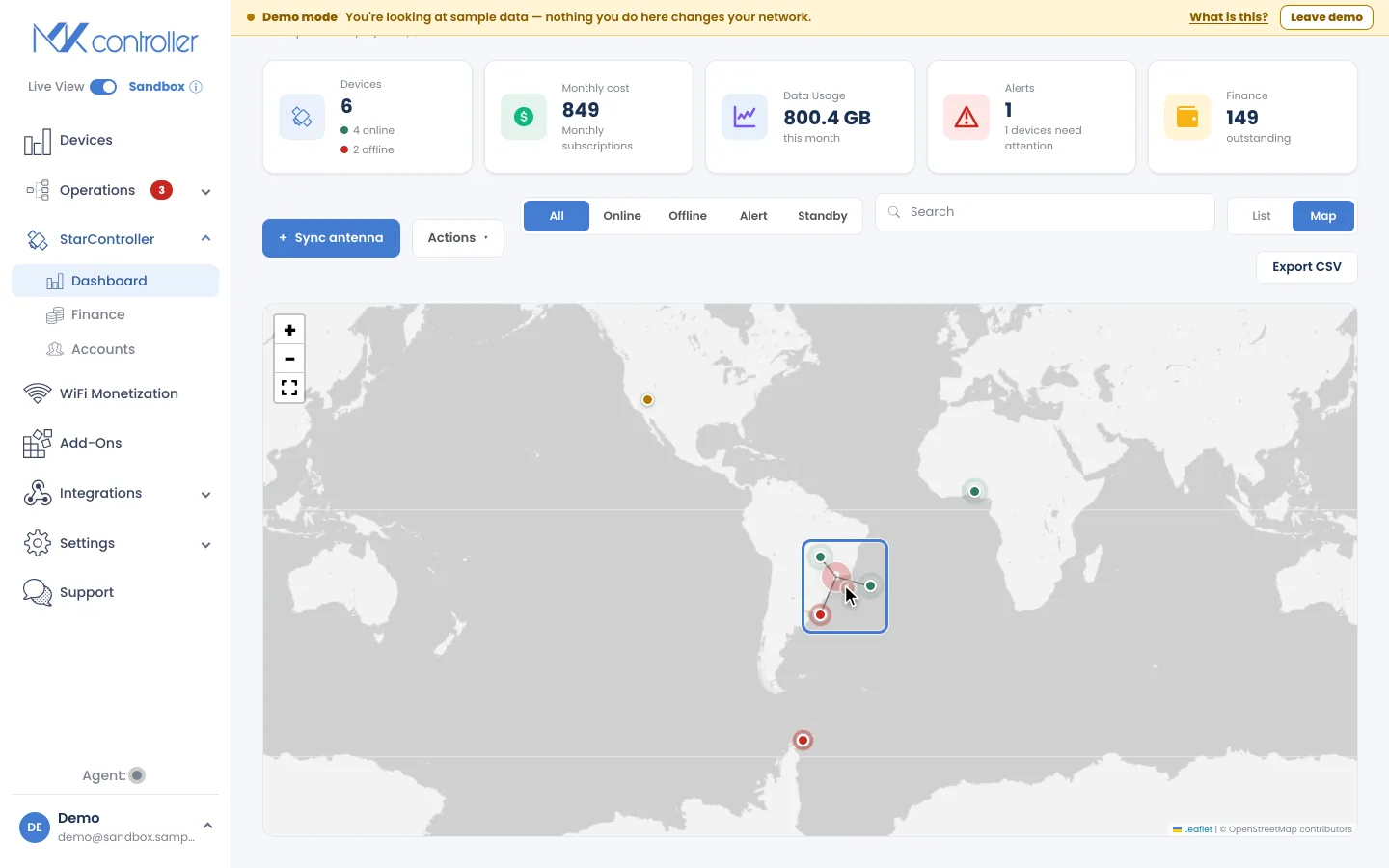
Kliknutím na značku otvoríte jej kartu s detailmi a prejdete na úplné zobrazenie terminálu.
Ďalšie kroky
Section titled “Ďalšie kroky”- Vo vnútri terminálu — otvorte úplný kokpit jedného zariadenia.
- Financie a faktúry — ponorte sa do fakturácie flotily.
- Vzdialený a dočasný prístup — pripojte sa k terminálu v teréne.
Nenašli ste, čo potrebujete? Máte otázky alebo spätnú väzbu? Obráťte sa na podporu MKController.
👉 Kliknite sem a napíšte nám.