
Nastavenie Hotspot Voucherov MikroTik
Zhrnutie
Section titled “Zhrnutie”V tomto návode ukážeme proces vytvárania voucherov. Začíname vytvorením hotspotu v sekcii „Voucher WiFi“, prepojíme ho s Mikrotik zariadením a nastavíme IP parametre. Po aktivácii hotspotu môžete pomocou nástroja Builder prispôsobiť captive portal – pridať logá, uvítacie správy, podmienky používania a marketingové obrázky pre lepšiu značku a používateľský zážitok. Následne sa vygenerujú vouchery hromadne cez možnosť „Create Batch“. Definujete parametre ako počet kódov, dĺžku relácie či režim použitia (jednoduchý alebo viac zariadení). Vouchery je možné vytlačiť alebo exportovať do PDF. Pre multi-AP prostredia sa uistite, že sekundárne zariadenia sú nastavené ako mosty, nie routery, aby podporovali spoločné použitie voucherov. Intuitívny MKController proces umožňuje rýchle nasadenie bezpečného, značkového a spravovateľného prístupu na internet.
Ako nakonfigurovať MKController Voucher
Section titled “Ako nakonfigurovať MKController Voucher”MKController výrazne zjednodušuje konfiguráciu a správu hotspotov na báze voucherov na MikroTik routeroch. Ponúka intuitívne rozhranie a silné funkcie, ktoré zefektívnia celý proces od tvorby voucherov až po prispôsobenie prihlasovacej stránky.
Kľúčové funkcie:
Section titled “Kľúčové funkcie:”- Rýchle vytváranie voucherov: Vytváranie hromadných sad voucherov s rôznymi hodnotami a platnosťou za pár minút.
- Prispôsobenie prihlasovacej obrazovky: Vytvorte personalizovanú prihlasovaciu stránku s vašim logom, informáciami o službe a podmienkami používania.
Krok 1: Konfigurácia Hotspotu na platforme MKController
Section titled “Krok 1: Konfigurácia Hotspotu na platforme MKController”Pre začiatok konfigurácie hotspotu sa prihláste do MKController na odkaze https://app.mkcontroller.com pomocou svojich prihlasovacích údajov.
Krok 1.1: Vytvorenie Hotspotu
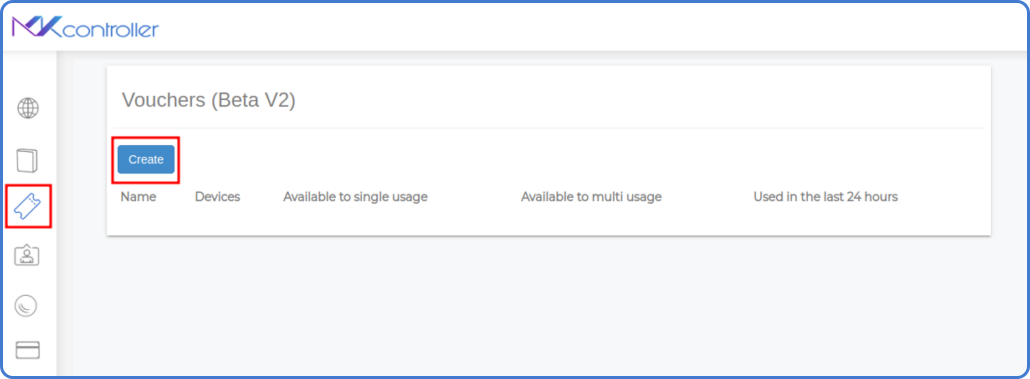
Section titled “Krok 1.1: Vytvorenie Hotspotu”- V hlavnom menu prejdite do sekcie „Voucher WiFi“.
- Kliknite na tlačidlo „Create“ pre začatie konfigurácie nového hotspotu.
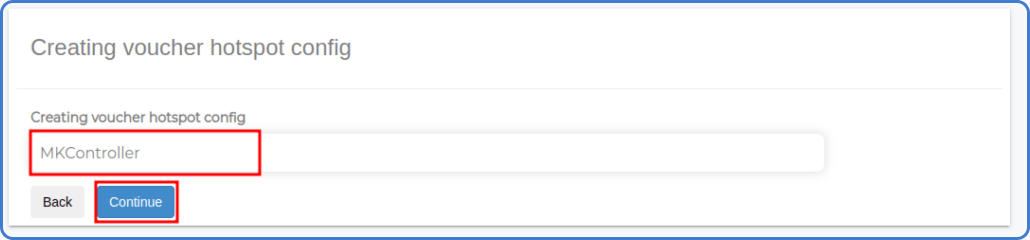
- Priraďte svojmu hotspotu identifikačné meno (napr. „MKController“, „Store Hotspot“, „Wi-Fi for Customers“). Kliknite na Pokračovať.
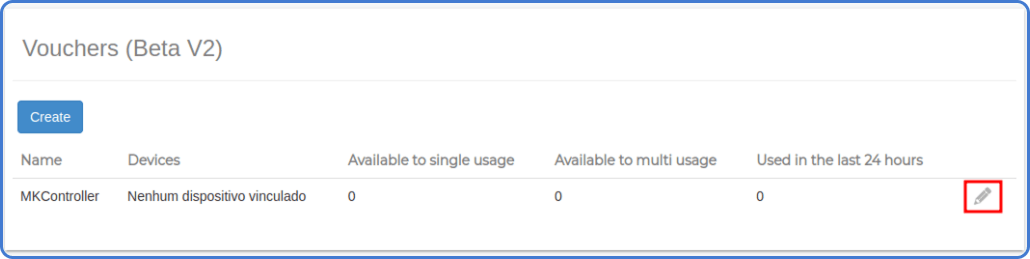
- Pri názve hotspotu, napravo na obrazovke, kliknite na symbol ceruzky (nastavenia).
Krok 1.2: Informácie o Hotspote
Section titled “Krok 1.2: Informácie o Hotspote”- Vyberte možnosť Zariadenia.
- Kliknite na tlačidlo „Link“ pre prepojenie hotspotu s konkrétnym MikroTik zariadením.
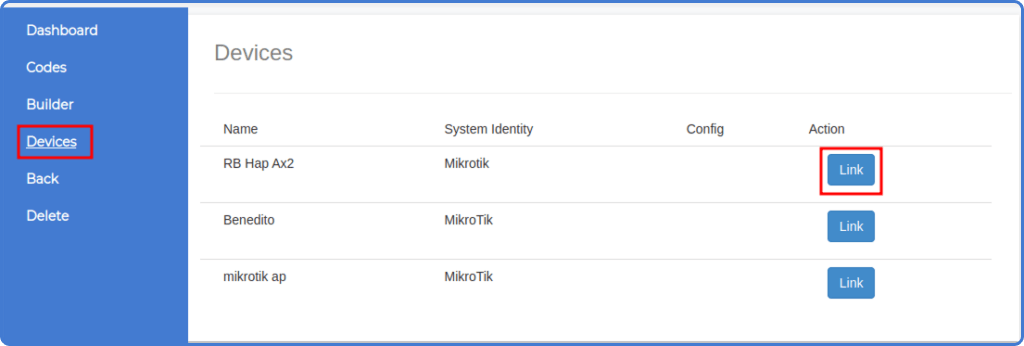
- Zo zoznamu vyberte požadovaný sieťový interface zariadenia pre pripojenie hotspotu.
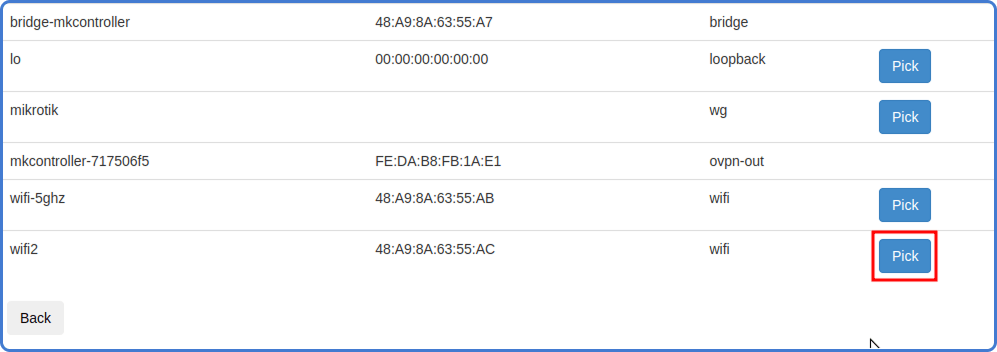
Krok 1.3: Konfigurácia IP Poolu:
Section titled “Krok 1.3: Konfigurácia IP Poolu:”-
Zadajte konkrétnu IP adresu a sieťovú masku pre vytvorenie vlastného poolu, alebo ponechajte predvolené hodnoty a použite IP pool navrhnutý systémom.
-
Kliknite na „Start settings“ pre spustenie automatickej konfigurácie na MikroTik zariadení.
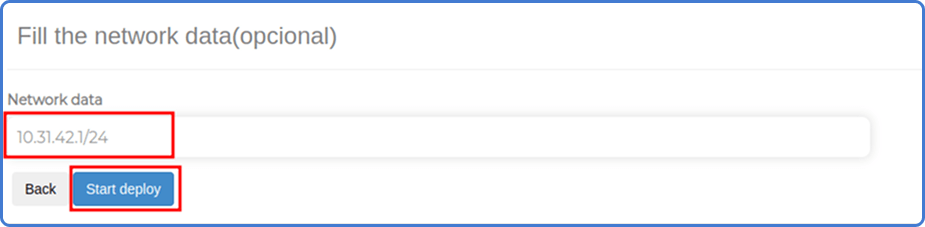
Krok 1.4: Dokončenie Konfigurácie:
Section titled “Krok 1.4: Dokončenie Konfigurácie:”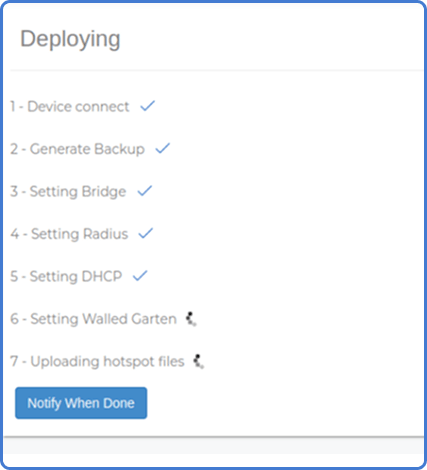
Počkajte na dokončenie procesu. Systém zobrazí informácie o nakonfigurovanom IP poole a MikroTik interface prepojenom s hotspotom.
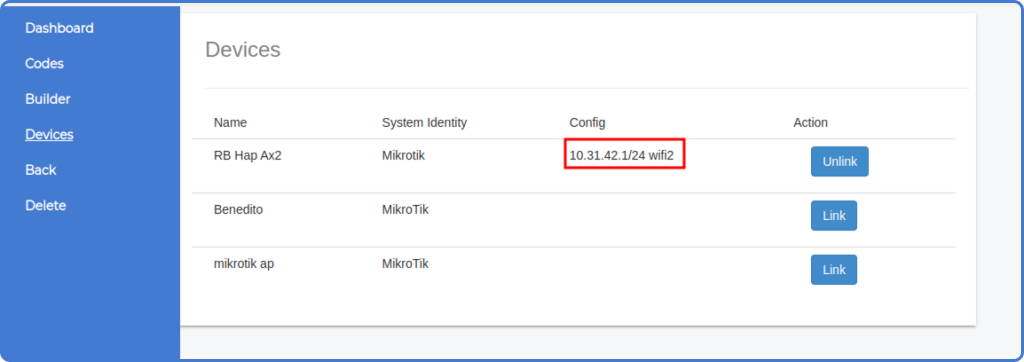
Krok 2: Generovanie MikroTik voucherov
Section titled “Krok 2: Generovanie MikroTik voucherov”S MKController môžete vygenerovať upravené MikroTik vouchery za pár minút. Naša intuitívna platforma umožňuje vytvárať jedinečné kódy, definovať pravidlá používania a pohodlne tlačiť vouchery. Pred generovaním voucherov sa uistite, že je váš Hotspot nakonfigurovaný a prihlasovacia stránka prispôsobená.
Krok 2.1: Prístup k Generatoru Voucherov
Section titled “Krok 2.1: Prístup k Generatoru Voucherov”Na stránke MKController prejdite do sekcie tvorby voucherov označenej ako „Create Batch“.
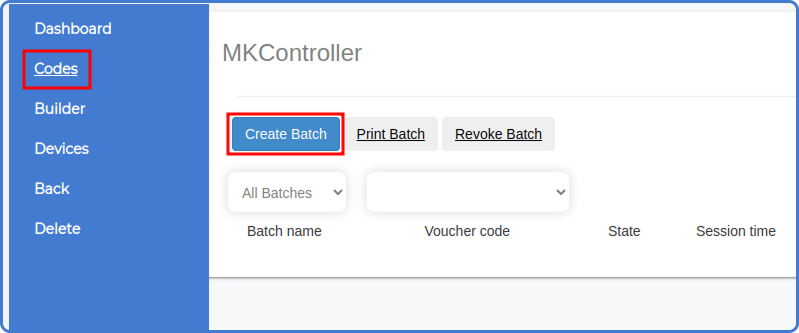
Krok 2.2: Vyplňte údaje
Section titled “Krok 2.2: Vyplňte údaje”Zadajte tieto informácie:
- Názov batchu: Identifikátor vašich voucherov.
- Počet kódov: Množstvo voucherov generovaných systémom.
- Režim používania kódu: Vyberte „Jedno pripojenie na kód“ alebo „Súbežné používanie na viacerých zariadeniach“.
- Doba relácie: Určte dĺžku prístupu po prihlásení (v minútach, hodinách alebo dňoch).
- Poznámky: Nepovinné poznámky pre interné účely.
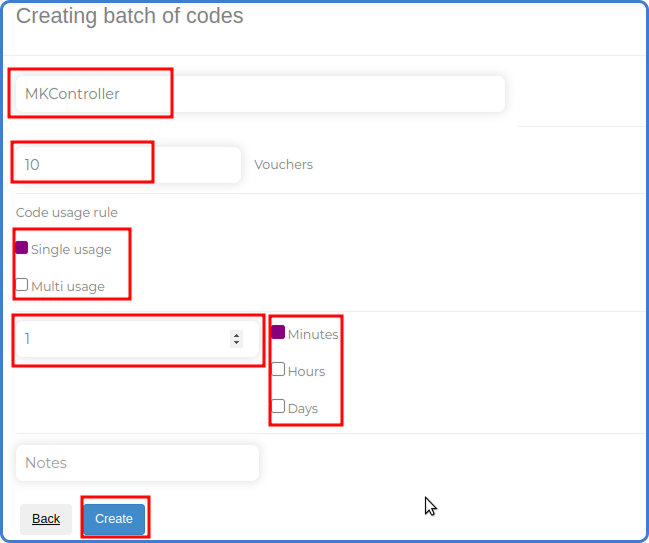
Potom kliknite na „Create“ pre vygenerovanie voucherov.
Ďalšie prístupové body alebo antény
Section titled “Ďalšie prístupové body alebo antény”Dôležitá poznámka
Section titled “Dôležitá poznámka”(Voliteľné) Jednoduchá tlač MikroTik voucherov:
Section titled “(Voliteľné) Jednoduchá tlač MikroTik voucherov:”- Vyberte možnosť „Print Batch“.
- Kliknite na „Print“.
- Zvoľte či chcete vouchery tlačiť priamo alebo vytvoriť PDF pre neskoršiu tlač či distribúciu.
Máte otázky?
Section titled “Máte otázky?”Náš podporný tím je rýchly a pripravený pomôcť.
Otázky? 📧 contato@mkcontroller.com