
Aplikacija UniFi z MKController
Povzetek
Section titled “Povzetek”Dostopajte do svojih UniFi naprav — sprejetih in upravljanih prek MKController — neposredno preko uradne UniFi mobilne aplikacije. Uživajte v popolnem mobilnem nadzoru z vsemi prednostmi avtomatizacije in upravljanja MKController. Najboljše iz obeh svetov: nativna UniFi aplikacija, podprta z inteligenco MKController.
UniFi mobilna aplikacija
Section titled “UniFi mobilna aplikacija”UniFi aplikacija je mobilni vmesnik Ubiquiti za upravljanje UniFi omrežij—idealna za domačo in poslovno rabo. Omogoča nastavitev, konfiguracijo in spremljanje v realnem času prehodov, stikal in AP-jev, intuitivno usmerjanje prometa, enotapni VPN dostop ter podrobne analize—vse preko telefona.
Na kratko, UniFi aplikacija ponuja ključno mobilnost—omogoča sprejemanje naprav prek Bluetooth, oddaljeno ponastavitev infrastrukture ter pregled zdravja omrežja brez potrebe po namiznem brskalniku. Ni nadomestilo za celoten spletni vmesnik, je pa močan spremljevalec za upravljanje na poti.
Kako uporabljati UniFi aplikacijo z vašo novo UniFiController
Section titled “Kako uporabljati UniFi aplikacijo z vašo novo UniFiController”Sledite tem korakom, da v celoti izkoristite vse naprave, sprejete v UniFiController prek MKController, z enostavno in dostopno UniFi aplikacijo.
Korak 1: Prenesite aplikacijo
Section titled “Korak 1: Prenesite aplikacijo”[Android]
https://play.google.com/store/apps/details?id=com.ubnt.easyunifi&hl=pt_BR
[iOS]
https://apps.apple.com/br/app/unifi/id1057750338
Korak 2: Izberite napravo
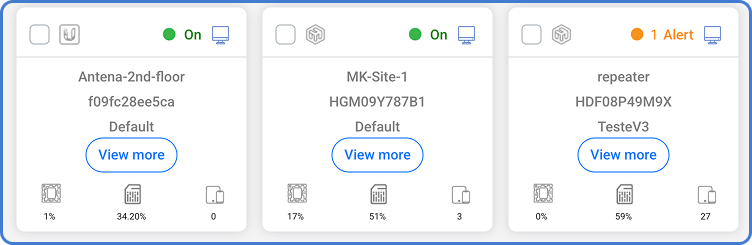
Section titled “Korak 2: Izberite napravo”V svojem združenem nadzornem centru poiščite in izberite napravo, ki jo želite dodati v svojo mobilno aplikacijo.
Korak 3: Poiščite potrebne podatke
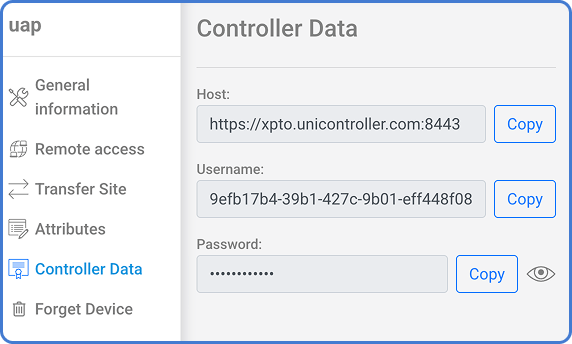
Section titled “Korak 3: Poiščite potrebne podatke”Nato v levem meniju izberite možnost “Controller Data”, ki bo odprla zaslon, kot je prikazan spodaj:
Korak 4: Odprite UniFi aplikacijo
Section titled “Korak 4: Odprite UniFi aplikacijo”Ko je aplikacija prenesena, jo odprite.
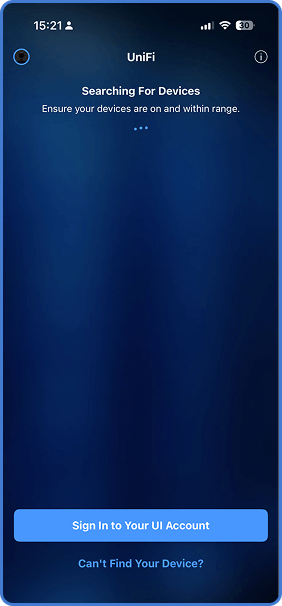
Izberite možnost “Can’t Find Your Device?” na dnu zaslona.
Korak 5: Izberite ročno nastavitev
Section titled “Korak 5: Izberite ročno nastavitev”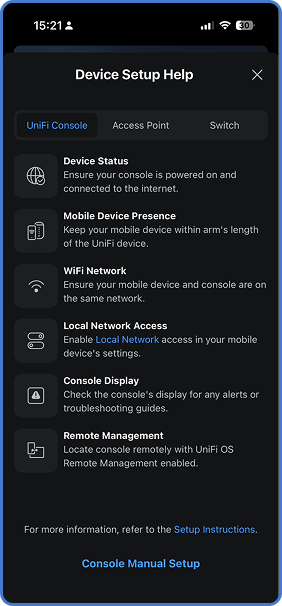
Kot je prikazano na sliki zgoraj, med vsemi možnostmi izberite zadnjo, imenovano “Console Manual Setup”.
Korak 6: Dodajte svojo napravo
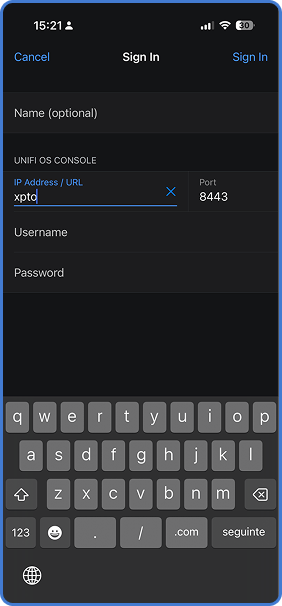
Section titled “Korak 6: Dodajte svojo napravo”Z uporabo podatkov, zbranih v Koraku 3, izpolnite zahtevana polja pri prijavi.
Korak 7: Uživajte
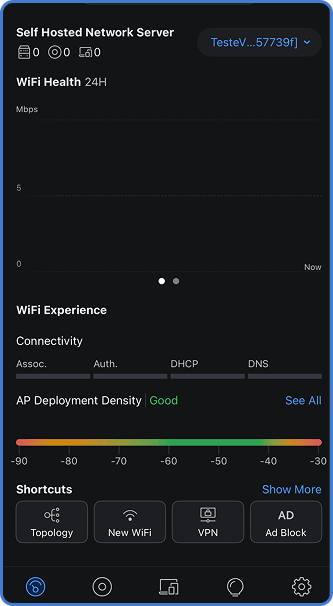
Section titled “Korak 7: Uživajte”Če je bilo vse pravilno izvedeno, boste zdaj lahko dostopali do naprave UniFi, ki je sprejeta v vaš oblačni kontroler pri MKController.
Imate vprašanja?
Section titled “Imate vprašanja?”Naša podpora je izjemno hitra. Pišite nam!
Vprašanja? 📧 contato@mkcontroller.com