
Napake pri varnostni kopiji - Kako odpraviti težave
Povzetek
Ta vodič navaja 3 najpogostejše težave, ki preprečujejo MikroTik napravam ustvarjanje varnostnih kopij za MKController, in pojasnjuje, kako jih prepoznati in odpraviti.
Ali je uporabnik MKController omogočen?
-
Prijavite se v svoj Mikrotik.
-
V levem meniju pojdite na System -> Users.
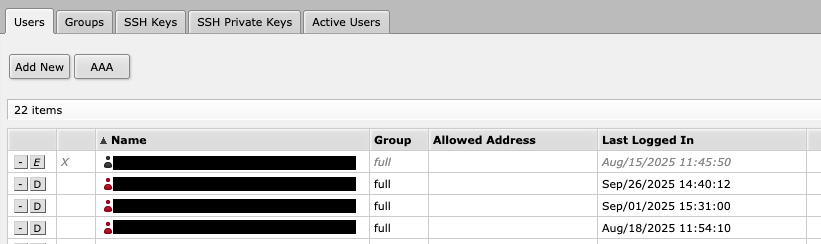
- Preverite, ali je uporabnik, ki ga je ustvaril naš skript za sprejem, omogočen (ime bo UUID). Če ni, ga omogočite.

Ali ima vaš MikroTik odprte in dostopne API priključke?
-
Prijavite se v svoj Mikrotik.
-
V levem meniju pojdite na IP -> Services.
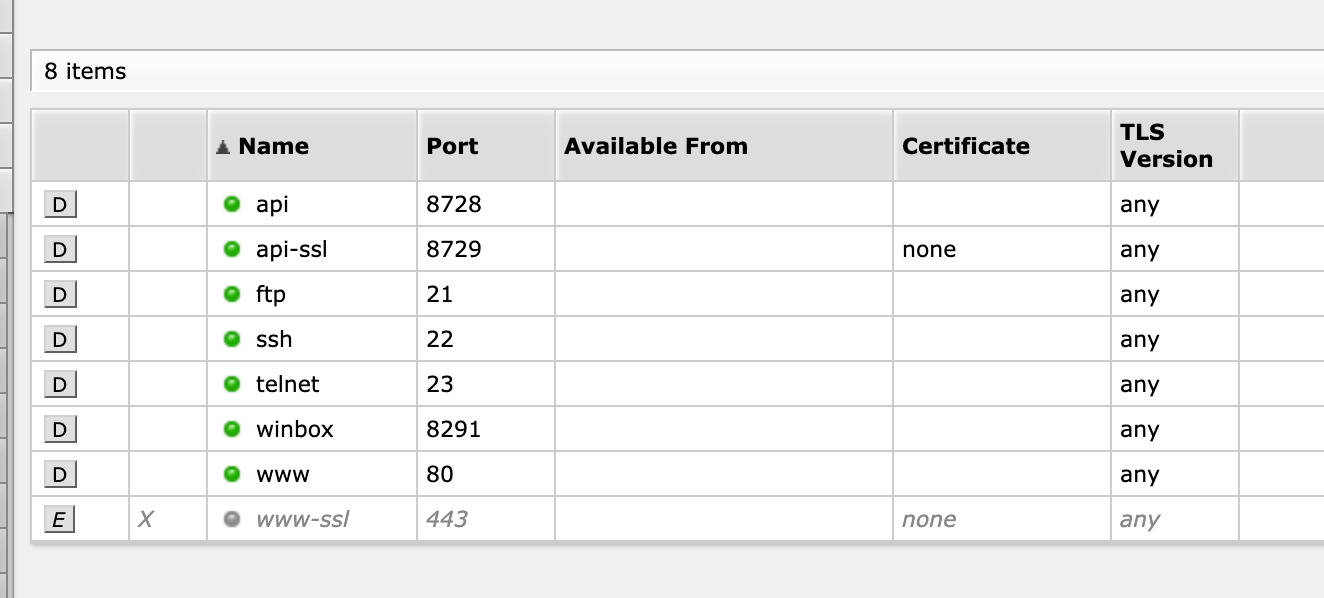
- Če je vaš API priključek onemogočen, ga omogočite.

- Če je filter ‘Available From’ vklopljen, ga poskusite izklopiti ali dodajte IP 10.8.0.1.

Ali obstajajo kakšna pravila požarnega zidu, ki preprečujejo dostop MKController do vašega Mikrotika?
-
Prijavite se v svoj Mikrotik.
-
V levem meniju pojdite na IP -> Firewall.
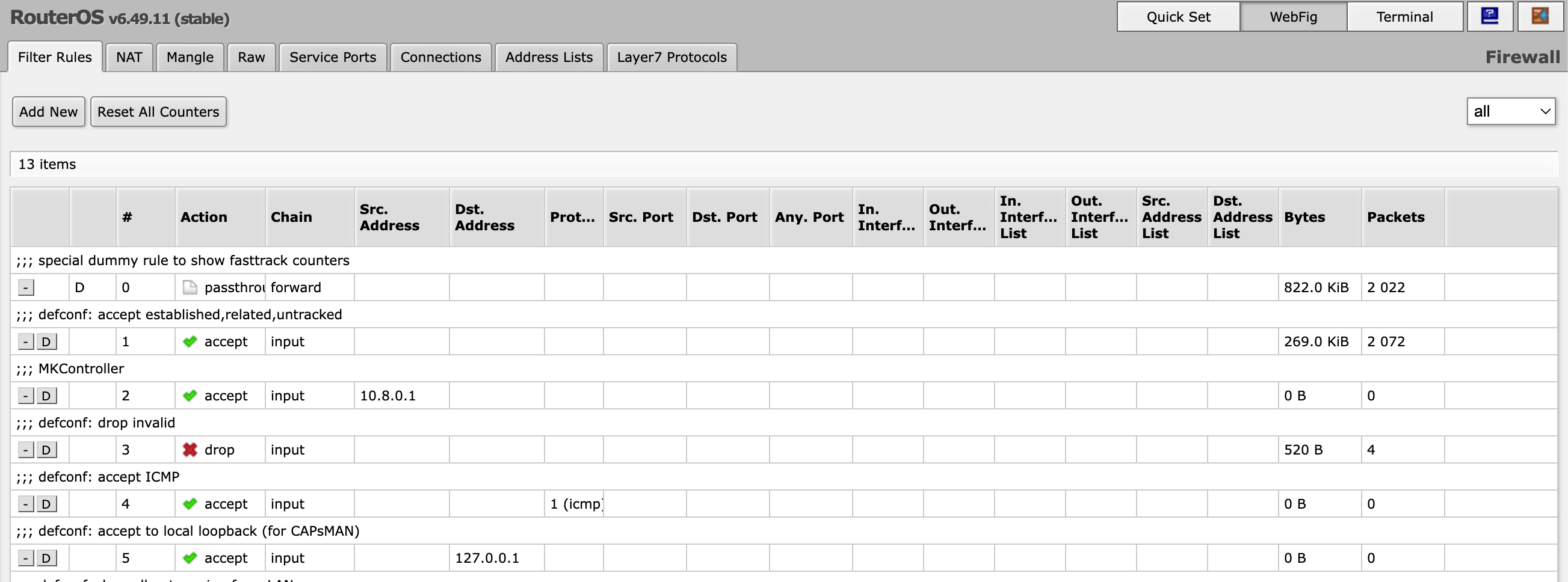
- Preverite pravilo z imenom ‘MKController’, to mora biti omogočeno in nad drugimi pravili za zavračanje.

Ponovno zaženite skripto sprejema.
Vedno lahko ponovno zaženete skripto sprejema, da se uporabijo potrebne konfiguracije MKController.
- Na naši platformi kliknite ‘View more’, da odprete podrobnosti naprave.
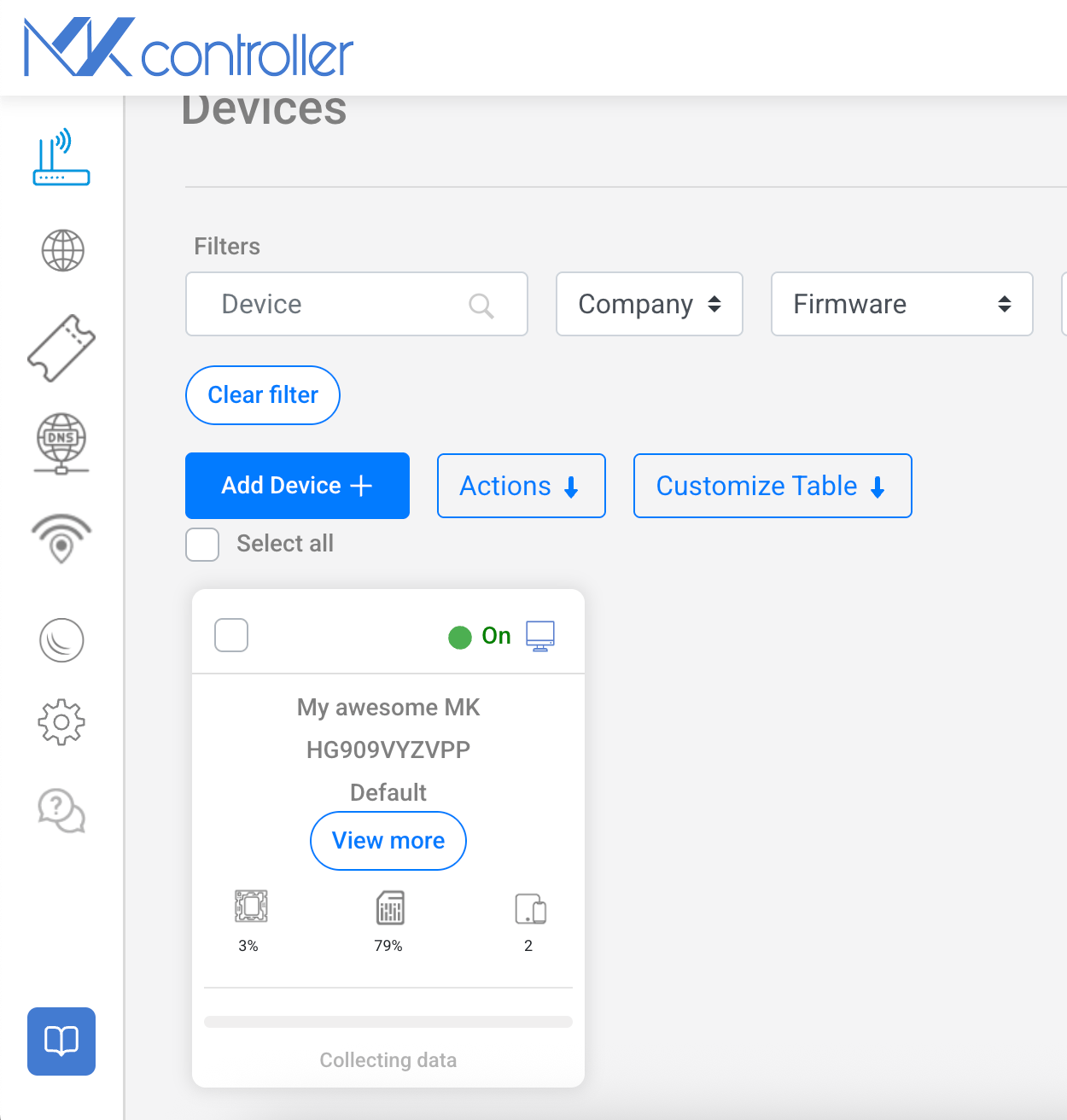
- Izberite možnost menija ‘Device Configuration’.
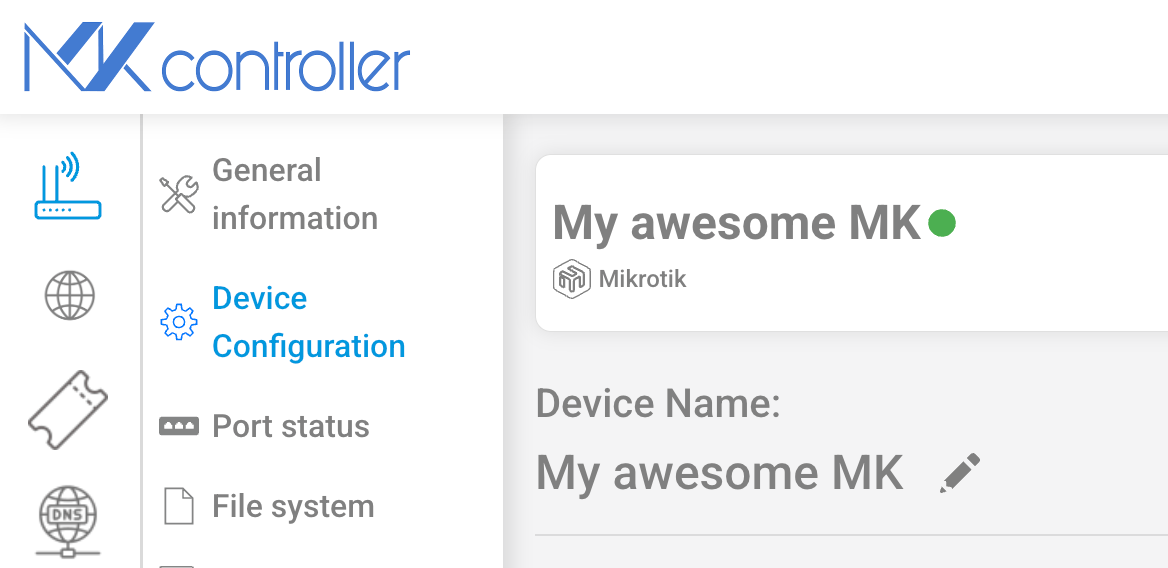
- Poiščite odsek ‘Adoption Script’, kjer lahko kopirate skripto za sprejem te naprave.

Še vedno imate vprašanja?
Sledenje tem korakom bo odpravilo glavne težave pri postopku varnostne kopije.
Če težave vztrajajo, se obrnite na našo podporno ekipo.
Kliknite tukaj za vsa vprašanja.