
Začasni dostop Starlink za tehnike
Povzetek Ko mora nekdo dostopati do računa Starlink, mu StarController namesto gesla računa izda začasno prijavo Starlink. Remote access je za vas: enkratne poverilnice in koda OTP na zaslonu, ki se samodejno izbrišejo, ko se seja konča. Temporary access je za nekoga na terenu: povezava, ki odpre njegovo lastno časovno omejeno sejo. Predate dostop za nalogo, ne ključev računa.
Deljenje glavne prijave Starlink z zunanjim izvajalcem pomeni dostop, ki nikoli ne poteče in ga nihče ne spremlja. StarController to nadomesti s sejo, ki obstaja le za nalogo, ki jo je treba opraviti.
▶ Give a technician temporary Starlink access — videoposnetek v angleščini, s podnapisi.
Remote access — za vas
Section titled “Remote access — za vas”Na strani antene (ali v njeni vrstici na nadzorni plošči) kliknite Remote access.

Plošča vas vodi skozi tri korake:
- Odprite zaslon za prijavo Starlink — gumb Open Starlink vas pripelje tja.
- Vnesite poverilnice — z gumboma Copy kopirajte začasno e-pošto in geslo. Opomba model jasno pove: te poverilnice so začasne in se samodejno izbrišejo, ko se seja konča.
- Vnesite kodo OTP — kopirajte enkratno kodo. Menja se na kratkem časovniku (vsake toliko se izda nova koda), zato je vedno na voljo veljavna koda, ki jo lahko predate.
Ko je delo opravljeno, z End access sejo takoj zaprete, s Finish access pa jo zaključite. V obeh primerih začasne poverilnice prenehajo delovati.
Temporary access — za tehnika
Section titled “Temporary access — za tehnika”Uporabite ga za nekoga, ki dostopa pozneje ne sme obdržati. Na strani antene kliknite Temporary access:
- Izberite Session duration (trajanje seje): 15 minut, 30 minut, 1, 3, 12 ali 48 ur.
- Po želji vklopite Protect the link with a password (zaščiti povezavo z geslom). Tehnik ga mora vnesti, da odpre povezavo — sporočite mu ga ločeno, na primer po telefonu.
- Po želji vklopite Choose the Starlink sign-in password (izberi geslo za prijavo Starlink), da nastavite preprosto geslo, ki ga lahko narekujete. Sicer se ustvari močno naključno geslo.
- Kliknite Generate link to share, nato Copy in pošljite povezavo.

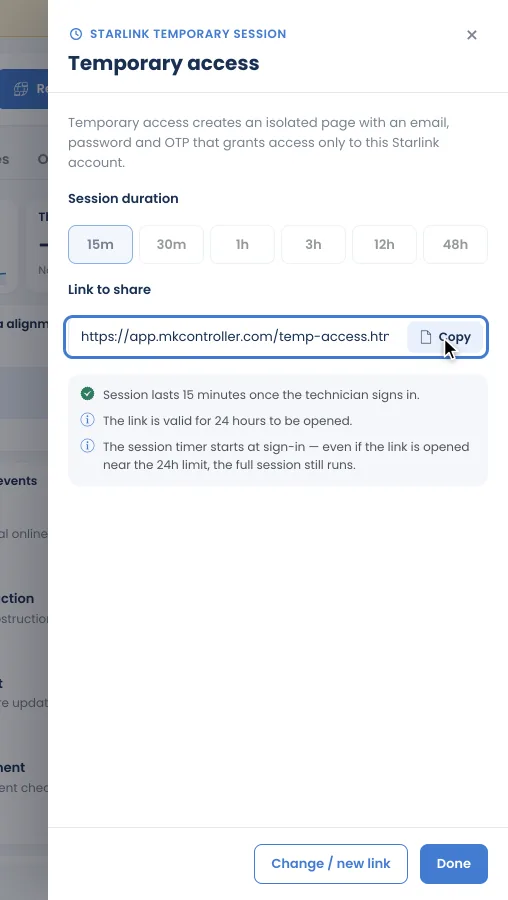
Povezava velja 24 ur. Časovnik seje se zažene šele, ko se tehnik prijavi, zato seja traja v celoti, tudi če povezavo odpre tik pred iztekom 24 ur.
Kaj vidi tehnik
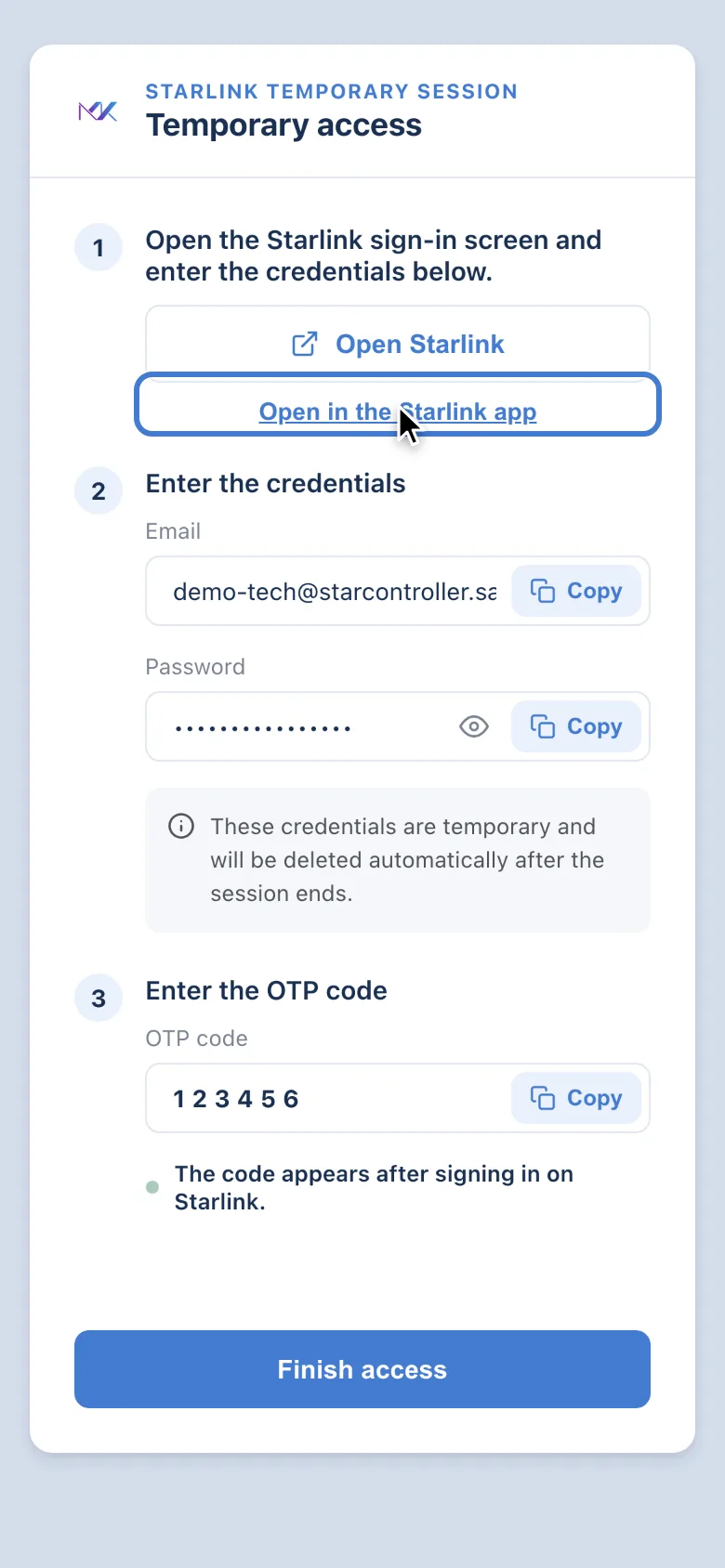
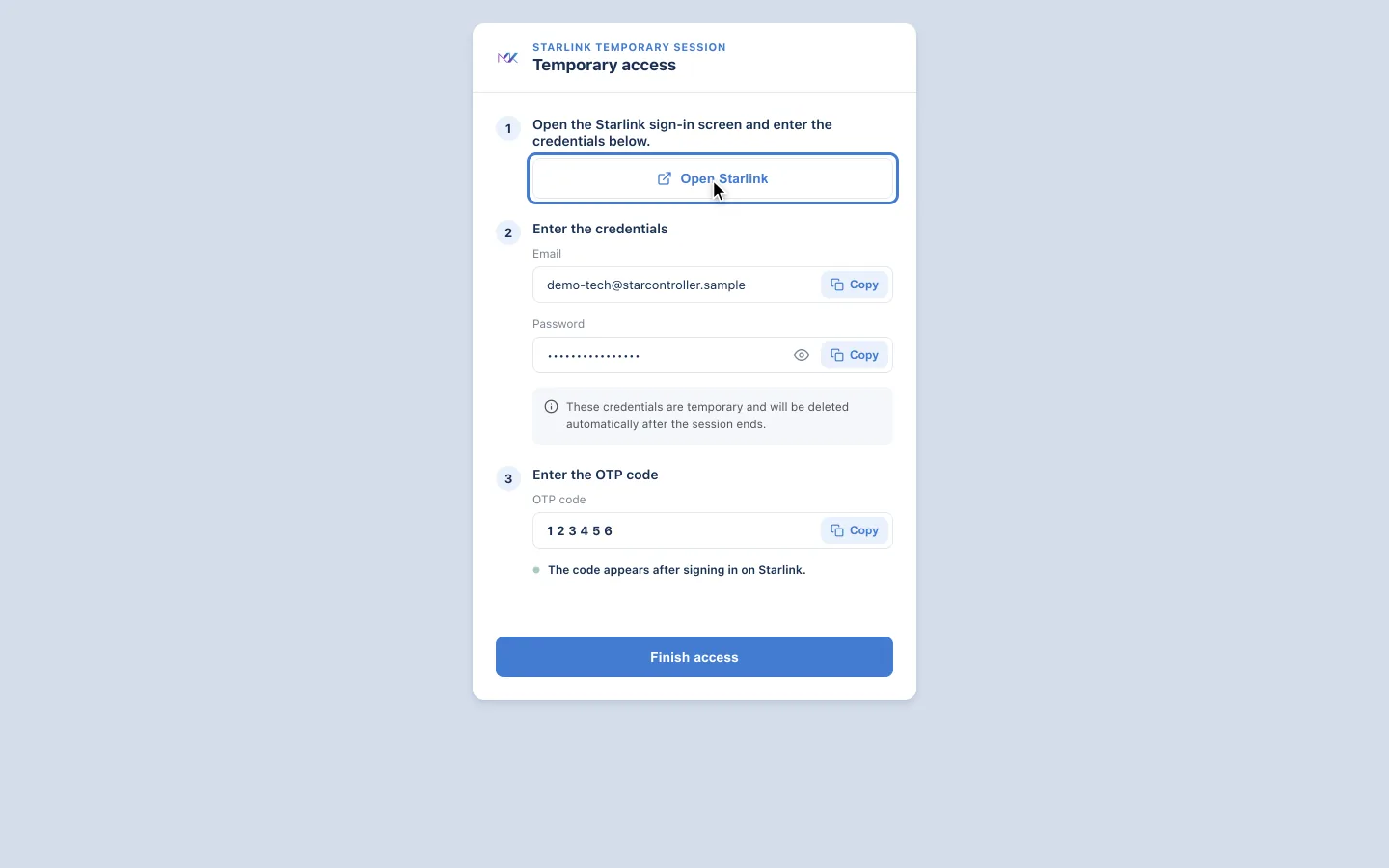
Section titled “Kaj vidi tehnik”Povezava odpre stran z enakimi tremi koraki: Open Starlink — na telefonu tudi Open in the Starlink app — začasna e-pošta in geslo ter koda OTP, ki se prikaže, ko se prijavi v Starlink. Gumb Finish access stran zapre. Poverilnice se po koncu seje samodejno izbrišejo.
Ko ni prostega mesta
Section titled “Ko ni prostega mesta”Oddaljena ali začasna seja zasede eno od mest za člane računa Starlink. Če nobeno ni prosto, se povezava vseeno ustvari, vendar prikaže This link will not work yet s seznamom članov računa. Odstranite člana v nastavitvah računa Starlink — ali na zavihku Users antene — in povezava bo delovala.

Zato so stanovanjski (Residential) računi pozvani, naj imajo eno mesto prosto za seje dostopa (glejte Sinhronizirajte svoje naprave Starlink).
Pregled in zaključek dostopa
Section titled “Pregled in zaključek dostopa”- End access na plošči Remote access takoj zapre vašo sejo.
- Zavihek Users vsake antene navaja oddaljene in začasne dostope, ustvarjene zanjo — vrsto, odgovorno osebo, stanje ter kdaj je bil vsak ustvarjen in kdaj se konča — in omogoča odstranjevanje članov iz računa Starlink. Glejte Znotraj terminala.
Zakaj je to varnejše od deljenja gesla
Section titled “Zakaj je to varnejše od deljenja gesla”- Tehnik nikoli ne izve vašega stalnega gesla računa.
- Dostop je vezan na nalogo, ne na osebo — konča se, ko se konča seja.
- Ves čas ostanete lastnik računa.
Na časovnem načrtu
Section titled “Na časovnem načrtu”Model dostopa v StarControllerju postaja vse strožji. Te funkcije so načrtovane, a še niso na voljo, in ta vodnik bo posodobljen, ko bodo izdane:
- Omejene vloge z najmanjšimi pravicami — uvajanje trenutno uporablja široko vlogo Starlink Administrator; prihodnje seje bodo dodelile le tisto, kar naloga potrebuje.
- Revizijski dnevniki dostopa — izvozljiv zapis o tem, kdo je dostopal do česa in kdaj.
Naslednji koraki
Section titled “Naslednji koraki”- Znotraj terminala — kje je gumb Remote access.
- Upravljanje računov — preglejte, kdo ima dostop v posameznih računih.
Niste našli, kar potrebujete? Imate vprašanja ali povratne informacije? Obrnite se na podporo MKController.
👉 Kliknite tukaj za pogovor z nami.