
Nadzorna plošča flote StarController za Starlink
Povzetek Dashboard je domači zaslon vaše flote. Pet KPI-jev povzema celotno floto — naprave, mesečni strošek, porabo podatkov, opozorila in finance — nad seznamom vseh terminalov z njihovim stanjem, lokacijo, računom Starlink, paketom, porabo in telemetrijo. Filtrirajte po stanju, računu ali lokaciji, izvozite seznam v CSV ali preklopite na Map, da vidite isto floto po lokacijah.
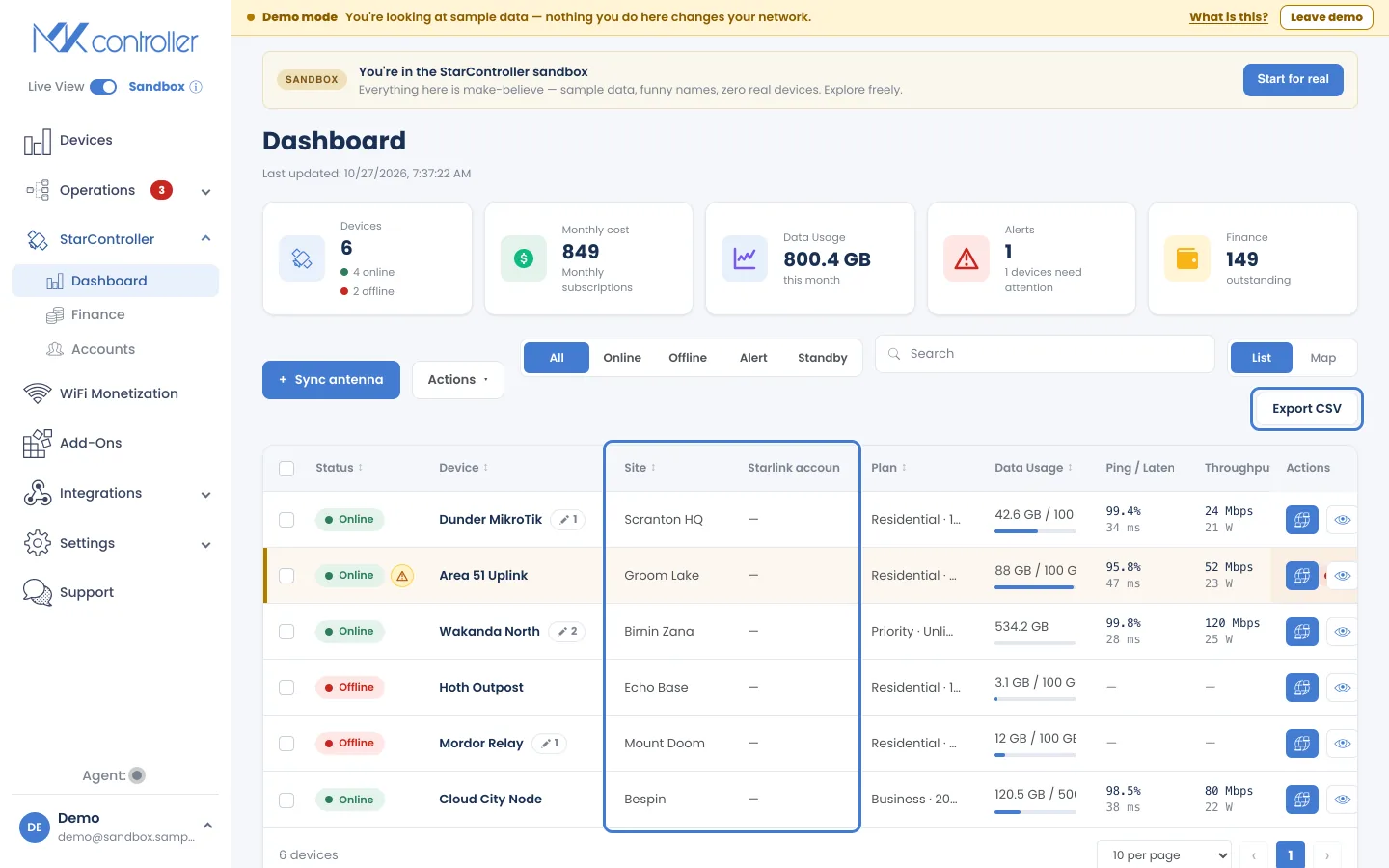
Odprite jo v levem meniju prek StarController → Dashboard. Vse tukaj zajema vse račune: en zaslon za vsak terminal, ki ste ga sinhronizirali, ne glede na to, kateremu računu Starlink pripada.
▶ Find any Starlink antenna in seconds — videoposnetek v angleščini, s podnapisi.
Vrstica KPI
Section titled “Vrstica KPI”Pet kartic na vrhu povzema floto:
| KPI | Kaj vam pove |
|---|---|
| Devices | Skupno število terminalov, razdeljeno na povezane in nepovezane. |
| Monthly cost | Skupni mesečni strošek naročnin v celotni floti. |
| Data Usage | Skupna količina podatkov, porabljena ta mesec. |
| Alerts | Koliko naprav trenutno potrebuje pozornost. |
| Finance | Znesek, porabljen v mesecu. |
Seznam naprav
Section titled “Seznam naprav”Pod KPI-ji je vsak terminal ena vrstica:
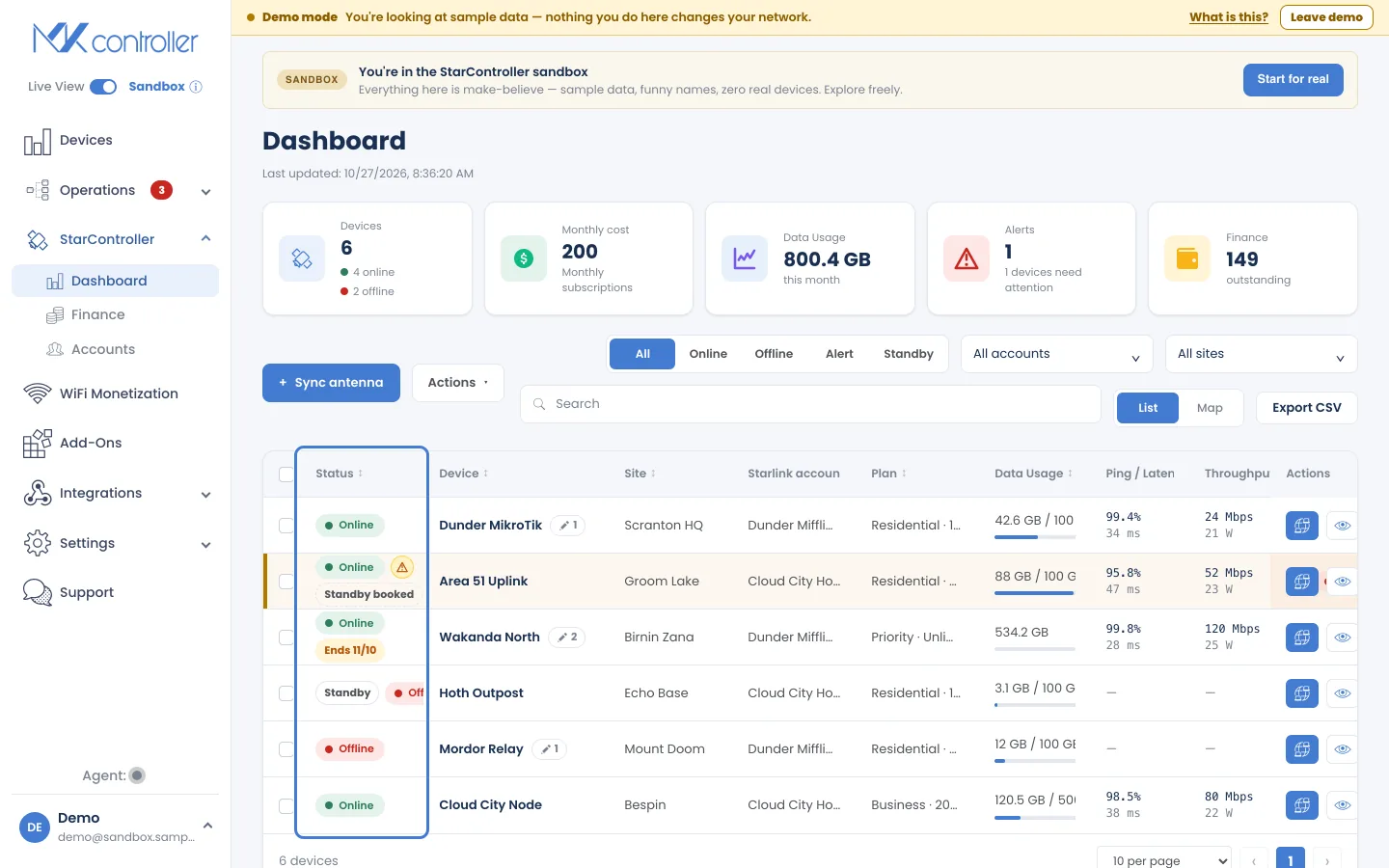
- Status — Online, Offline ali značka Alert, ko je naprava povezana, a potrebuje pozornost. Pri začasno ustavljeni liniji ali liniji v preklicu je prikazano tudi Standby, Standby booked ali Ends z datumom — glejte Začasna ustavitev ali preklic storitve.
- Device — ime terminala z majhno oznako, ki pove, koliko opomb ima.
- Site — kje deluje.
- Starlink account — račun Starlink, ki mu linija pripada.
- Plan — paket Starlink (npr. Residential · 100 Mb, Business · 200 Mb).
- Data Usage — poraba v tem obdobju glede na količino, vključeno v paket.
- Ping / Latency in Throughput — zadnja telemetrija antene. Na ožjih zaslonih se tabela pomika vodoravno in pokaže več stolpcev, na primer oviranost.
- Actions — hitri Remote access in View more (odpre podrobnosti terminala).
Hitro najdite, kar je pomembno
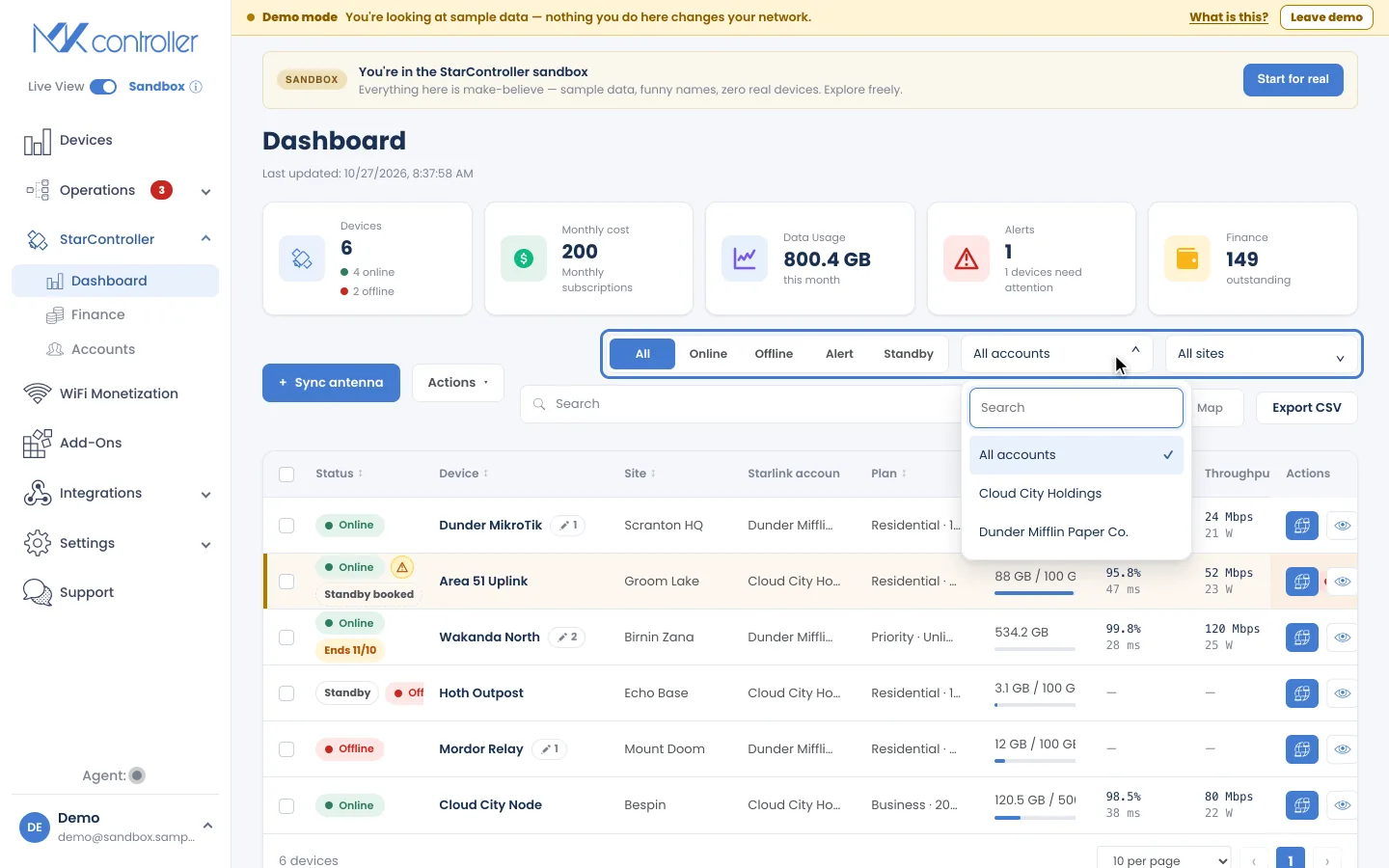
Section titled “Hitro najdite, kar je pomembno”- Filtri stanja — All / Online / Offline / Alert / Standby zožijo seznam na naprave, ki vas ta trenutek zanimajo.
- Filtra računa in lokacije — zožita seznam na en račun Starlink ali eno lokacijo. Filter računa se pojavi, ko imate več kot en račun Starlink.
- Search — filtrirajte po imenu naprave ali lokacije.
- Export CSV — prenese seznam natanko tako, kot je filtriran na zaslonu.
- Opozorila povedo, zakaj naprava potrebuje pozornost — na primer potrebna je prestavitev, poslabšana povezljivost, težava z obračunom ali naročnino ali zapadel račun — tako da antena, ki je videti v redu, nikoli ne skrije resne težave.
▶ Starlink alerts: know a dish is down before the customer calls — videoposnetek v angleščini, s podnapisi.
Premik antene na drugo lokacijo
Section titled “Premik antene na drugo lokacijo”Vsaka antena pripada lokaciji, ki jo izberete ob sinhronizaciji. Če jo želite spremeniti, odprite anteno in uporabite Actions → Move to site. To uredi vašo floto; ne spremeni, kdo lahko anteno vidi.
Pogled zemljevida
Section titled “Pogled zemljevida”Preklopite stikalo List / Map na Map, da vidite vse terminale na zemljevidu po lokaciji, barvno označene po stanju — povezan, nepovezan ali potrebuje pozornost. Tako najhitreje ugotovite, ali težava zadeva eno lokacijo ali celo regijo.
Ko zemljevid oddaljite, se bližnje antene združijo v oštevilčeno skupino. Približajte ali jo kliknite, da se razdeli; antene na istem naslovu se razprejo, da lahko izberete vsako posebej.
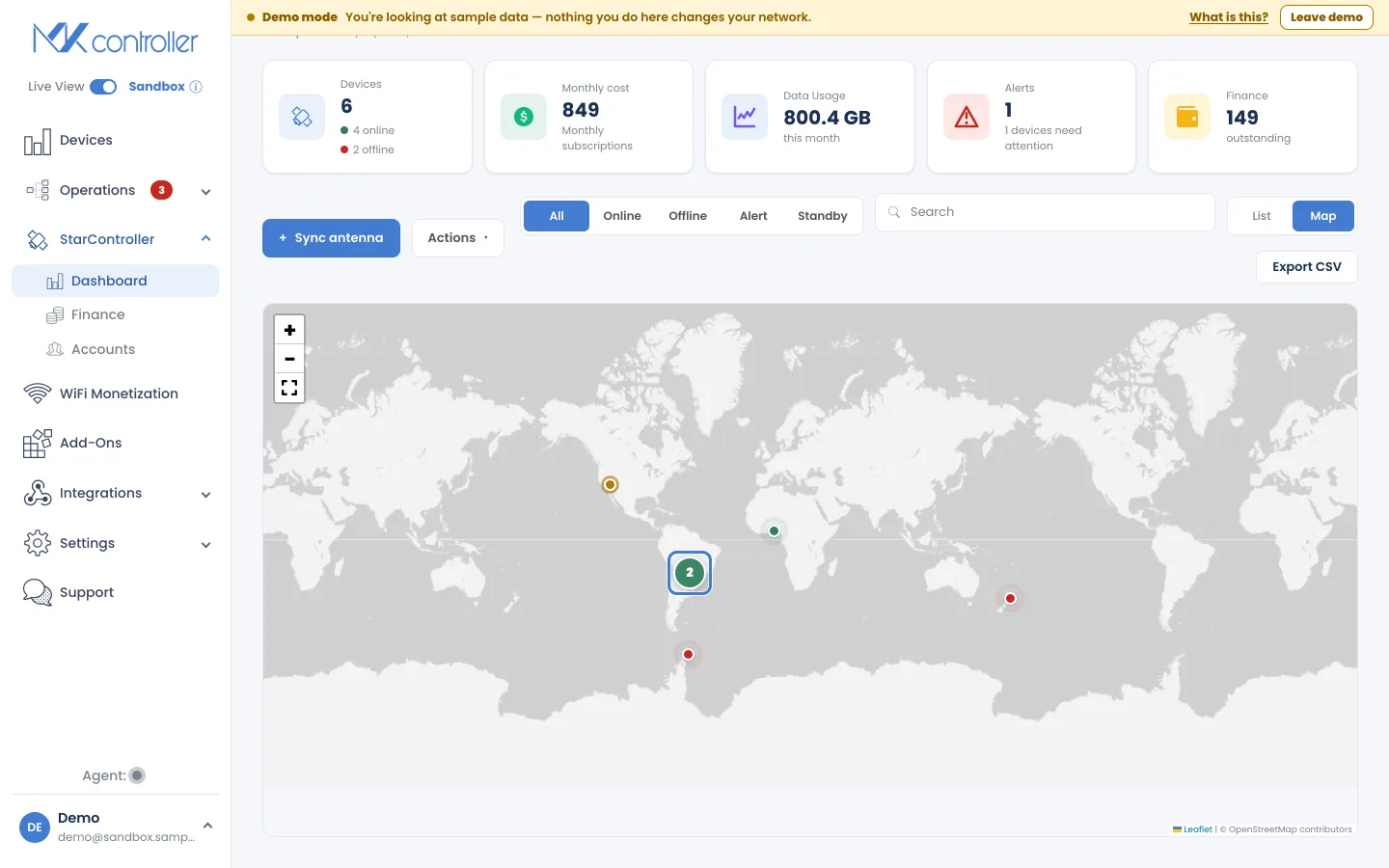
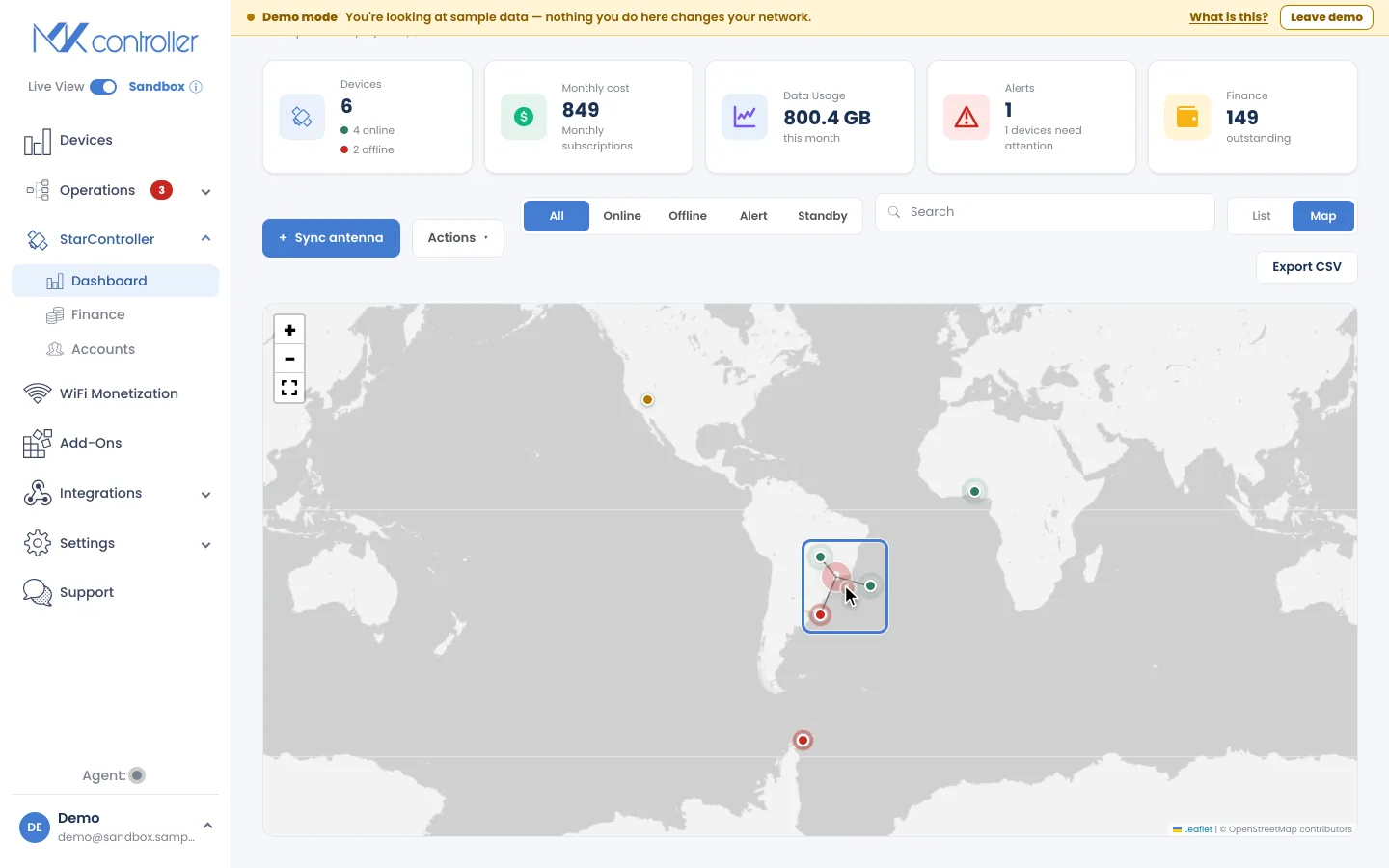
Kliknite oznako, da odprete njeno kartico s podrobnostmi in preidete v celoten pogled terminala.
Naslednji koraki
Section titled “Naslednji koraki”- Znotraj terminala — odprite celoten kokpit ene naprave.
- Finance in računi — poglobite se v obračun flote.
- Oddaljeni in začasni dostop — povežite se s terminalom na terenu.
Niste našli, kar potrebujete? Imate vprašanja ali povratne informacije? Obrnite se na podporo MKController.
👉 Kliknite tukaj za pogovor z nami.