
Nastavitev Hotspot Bonov MikroTik
Povzetek
Section titled “Povzetek”V tem vodiču bomo prikazali postopek ustvarjanja kuponov. Začnemo z ustvarjanjem hotspota v razdelku “Voucher WiFi”, povezujemo ga z napravo MikroTik in konfiguriramo IP nastavitve. Ko je hotspot aktiven, lahko prilagodite ujetniški portal z orodjem Builder — dodate logotipe, pozdravna sporočila, pogoje uporabe in marketinške slike za izboljšanje znamčenja in uporabniške izkušnje. Nato ustvarite kupone v serijah z opcijo “Create Batch”. Določite parametre, kot so število kod, trajanje seje in način uporabe (posamični ali večkratni dostop na napravah). Kuponi so lahko tudi natisnjeni ali izvoženi kot PDF. Za več-AP okolja zagotovite, da so sekundarne naprave nastavljene kot mostovi in ne kot usmerjevalniki, da podpirajo deljeno rabo kuponov. Intuitiven potek dela MKController omogoča hitro uvajanje varnega, znamčenega in upravljanega dostopa do interneta.
Kako konfigurirati MKController kupon
Section titled “Kako konfigurirati MKController kupon”MKController bistveno poenostavi konfiguracijo in upravljanje hotspotov z uporabo kuponov na MikroTik usmerjevalnikih. Ponuja intuitiven vmesnik in zmogljive funkcije, ki olajšajo celoten postopek, od ustvarjanja kuponov do prilagoditve prijavne strani.
Ključne funkcije:
Section titled “Ključne funkcije:”- Hitro ustvarjanje kuponov: Generirajte serije kuponov z različnimi vrednostmi in datumi poteka v nekaj minutah.
- Prilagoditev prijavnega zaslona: Ustvarite osebni zaslon za prijavo z vašim logotipom, informacijami o storitvi in pogoji uporabe.
Korak 1: Konfiguracija Hotspota na platformi MKController
Section titled “Korak 1: Konfiguracija Hotspota na platformi MKController”Za začetek konfiguracije hotspota dostopajte do MKController preko povezave https://app.mkcontroller.com in se prijavite s svojimi podatki.
Korak 1.1: Ustvarjanje hotspota
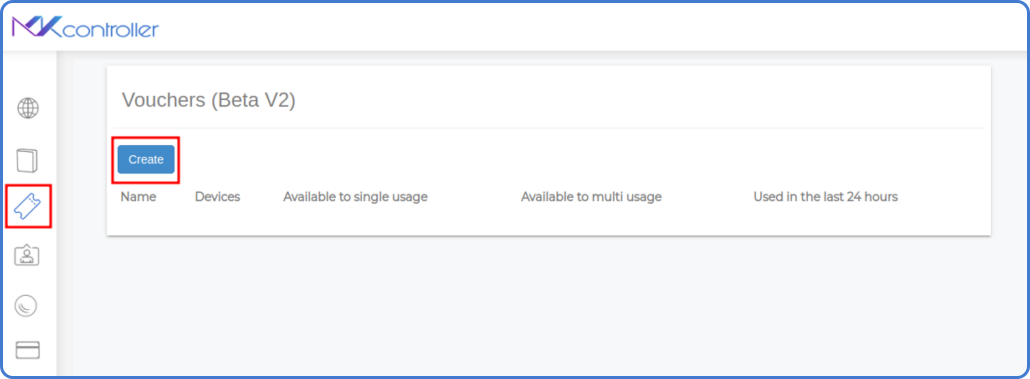
Section titled “Korak 1.1: Ustvarjanje hotspota”- V glavnem meniju pojdite v razdelek “Voucher WiFi”.
- Kliknite gumb “Create” za začetek konfiguracije novega hotspota.
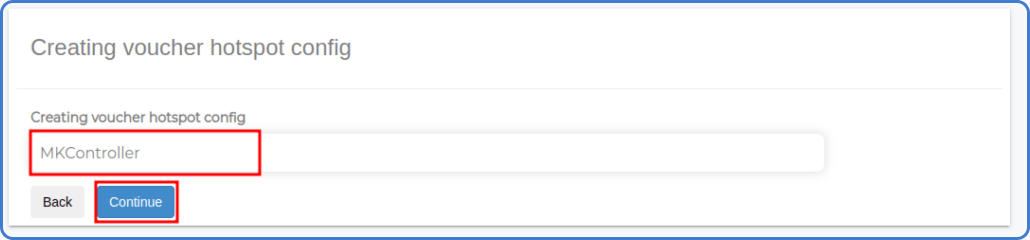
- Dodelite ime za identifikacijo vašega hotspota (npr. “MKController”, “Trgovinski Hotspot”, “Wi-Fi za stranke”). Kliknite Nadaljuj.
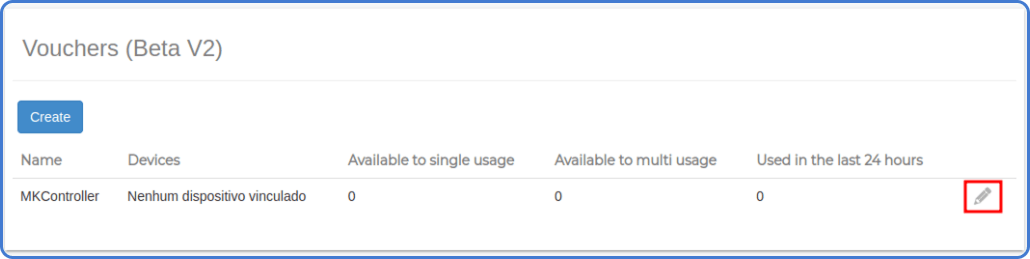
- Ob imenu hotspota, na desni strani zaslona, kliknite simbol svinčnika (nastavitve).
Korak 1.2: Informacije o Hotspotu
Section titled “Korak 1.2: Informacije o Hotspotu”- Izberite možnost Naprave.
- Kliknite gumb “Link” za povezavo hotspota s specifično MikroTik napravo.
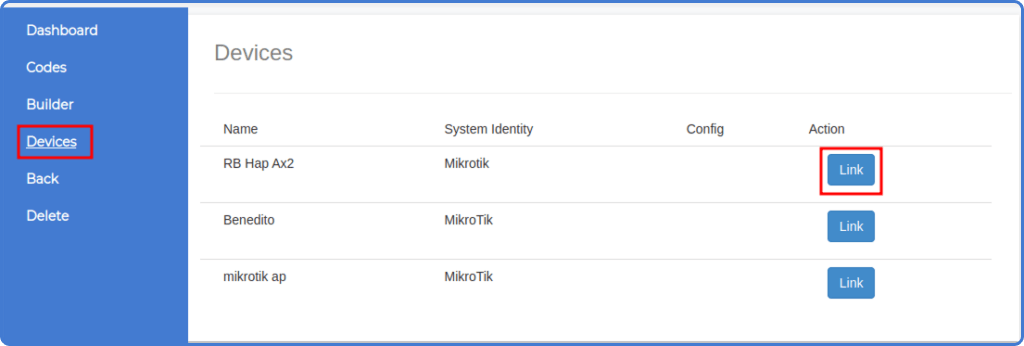
- Izberite želeni vmesnik naprave za povezavo hotspota s seznama.
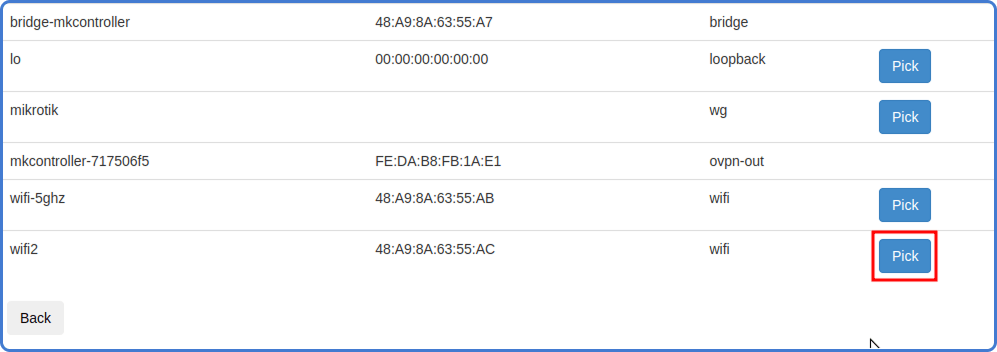
Korak 1.3: Konfiguracija IP poola:
Section titled “Korak 1.3: Konfiguracija IP poola:”-
Vnesite specifičen IP in omrežni masko za ustvarjanje lastnega poola ali ohranite privzete nastavitve za uporabo IP poola, ki ga predlaga sistem.
-
Kliknite “Start settings” za začetek samodejnega configurarnega procesa na MikroTik napravi.
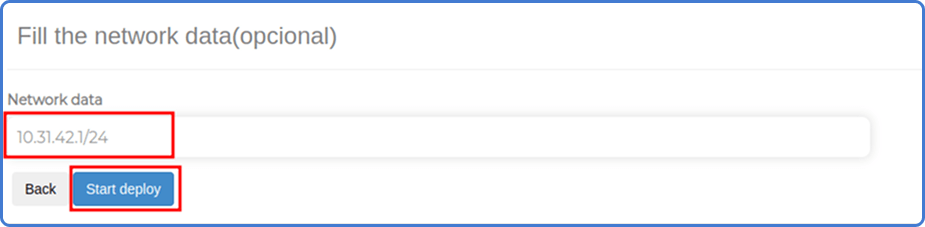
Korak 1.4: Zaključek konfiguracije:
Section titled “Korak 1.4: Zaključek konfiguracije:”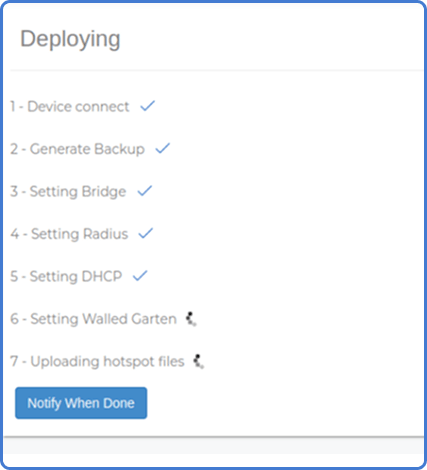
Počakajte, da se postopek zaključi. Sistem bo prikazal podatke o konfiguriranem IP poolu in MikroTik vmesniku, povezanem s hotspotom.
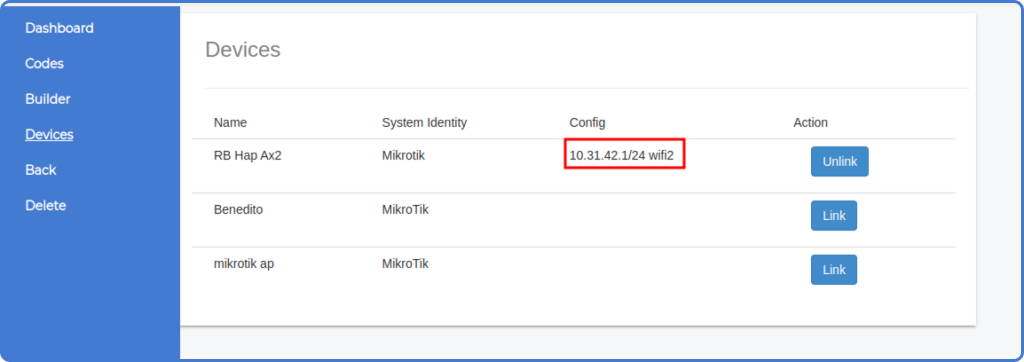
Korak 2: Ustvarjanje MikroTik kuponov
Section titled “Korak 2: Ustvarjanje MikroTik kuponov”Z MKController lahko ustvarite prilagojene MikroTik kupone v nekaj minutah. Naša intuitivna platforma vam omogoča ustvarjanje edinstvenih kod, določanje pravil uporabe in enostavno tiskanje kuponov. Pred ustvarjanjem kuponov zagotovite, da je vaš Hotspot konfiguriran in da je prijavna stran prilagojena.
Korak 2.1: Dostop do generatorja kuponov
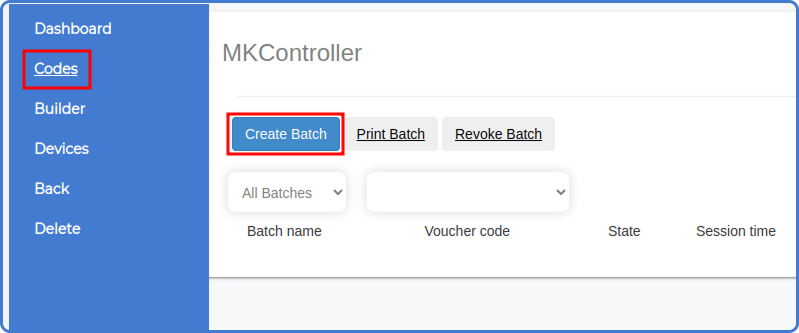
Section titled “Korak 2.1: Dostop do generatorja kuponov”Na spletnem mestu MKController pojdite v razdelek za ustvarjanje kuponov, običajno označen kot “Create Batch.”
Korak 2.2: Vnesite podatke
Section titled “Korak 2.2: Vnesite podatke”Vnesite sledeče informacije:
- Ime serije: Identifikator za vaše kupone.
- Število kod: Količina kuponov, ki jih bo sistem ustvaril.
- Način uporabe kode: Izberite med “Ena povezava na kupon” ali “Sočasna uporaba na več napravah.”
- Trajanje seje: Določite čas dostopa po prijavi (v minutah, urah ali dnevih).
- Opombe: Neobvezne opombe za notranjo uporabo.
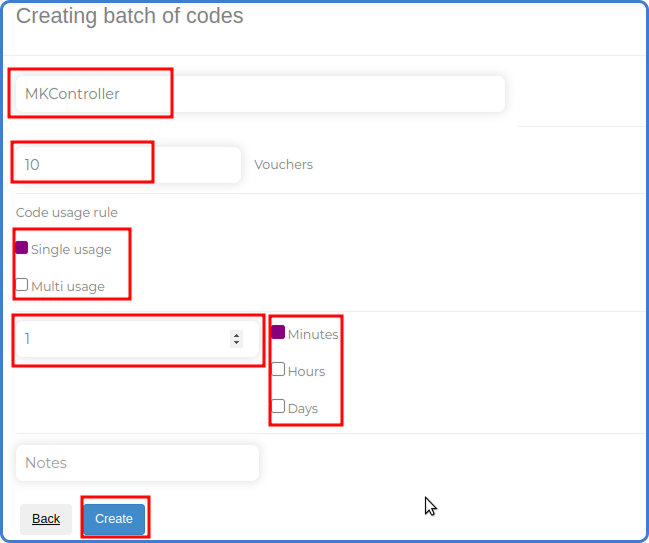
Nato kliknite “Create” za ustvarjanje kuponov.
Dodatne dostopne točke ali antene
Section titled “Dodatne dostopne točke ali antene”Pomembna opomba
Section titled “Pomembna opomba”(Neobvezno) Enostavno natisnite vaše MikroTik kupone:
Section titled “(Neobvezno) Enostavno natisnite vaše MikroTik kupone:”- Izberite opcijo “Print Batch.”
- Kliknite “Print.”
- Izberite med neposrednim tiskanjem kuponov ali ustvarjanjem PDF datoteke za kasnejše tiskanje ali distribucijo.
Imate vprašanja?
Section titled “Imate vprašanja?”Naša podpora je neverjetno hitra. Pogovorimo se!
Vprašanja? 📧 contato@mkcontroller.com