
UniFi Aplikacija — Pristup sa Svakog Uređaja
Rezime
Section titled “Rezime”Pristupite svojim UniFi uređajima — usvojenim i upravljanim preko MKController-a — direktno putem zvanične UniFi mobilne aplikacije. Iskusite potpunu mobilnu kontrolu, uz sve prednosti MKController sloja automatizacije i upravljanja. Najbolje od oba sveta: izvorno UniFi iskustvo uz inteligenciju MKController-a.
UniFi mobilna aplikacija
Section titled “UniFi mobilna aplikacija”UniFi aplikacija je mobilni interfejs kompanije Ubiquiti za upravljanje UniFi mrežama, idealna za kućnu i poslovnu upotrebu. Omogućava podešavanje, konfiguraciju i praćenje u realnom vremenu gateway uređaja, switcheva i AP-ova, intuitivno usmeravanje saobraćaja, jednim tapom VPN pristup i detaljne analitike — sve sa mobilnog telefona.
Ukratko, UniFi aplikacija pruža neophodnu mobilnost — omogućavajući usvajanje uređaja putem Bluetooth-a, daljinski restart infrastrukture i proveru stanja mreže bez potrebe za desktop pregledačem. Nije zamena za pun web interfejs, ali je moćan pratilac za administraciju u pokretu.
Kako koristiti UniFi aplikaciju sa svojim novim UniFiController-om
Section titled “Kako koristiti UniFi aplikaciju sa svojim novim UniFiController-om”Pratite sledeće korake da potpuno iskoristite uređaje usvojene u UniFiController-u preko MKController-a, u dostupnoj i jednostavnoj UniFi aplikaciji.
Korak 1: Preuzmite aplikaciju
Section titled “Korak 1: Preuzmite aplikaciju”[Android]
https://play.google.com/store/apps/details?id=com.ubnt.easyunifi&hl=pt_BR
[iOS]
https://apps.apple.com/br/app/unifi/id1057750338
Korak 2: Izaberite uređaj
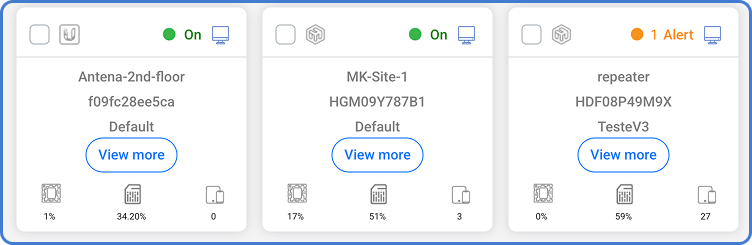
Section titled “Korak 2: Izaberite uređaj”Na vašem objedinjnom Dashboard-u pronađite i izaberite uređaj koji želite da dodate u mobilnu aplikaciju.
Korak 3: Pronađite potrebne podatke
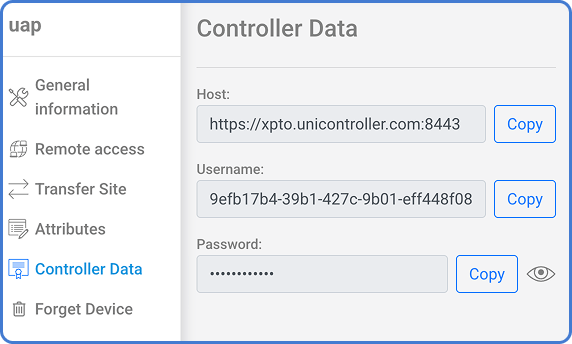
Section titled “Korak 3: Pronađite potrebne podatke”Zatim, u levom meniju pronađite opciju “Controller Data”, koja će otvoriti ekran kao na sledećoj slici:
Korak 4: Otvorite UniFi aplikaciju
Section titled “Korak 4: Otvorite UniFi aplikaciju”Kada preuzmete aplikaciju, otvorite je.
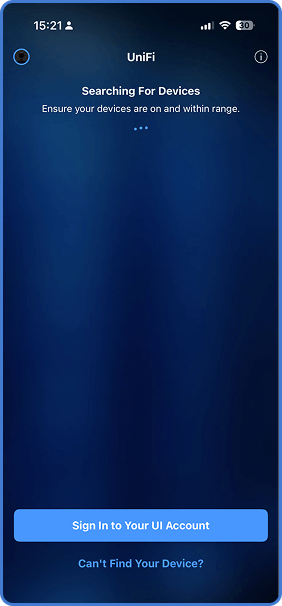
Sada izaberite opciju “Can’t Find You Device?” na dnu ekrana.
Korak 5: Izaberite manuelno podešavanje
Section titled “Korak 5: Izaberite manuelno podešavanje”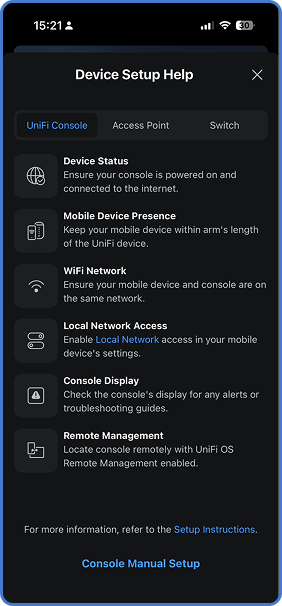
Kao na slici iznad, među ponuđenim opcijama odaberite poslednju, nazvanu “Console Manual Setup”.
Korak 6: Dodajte svoj uređaj
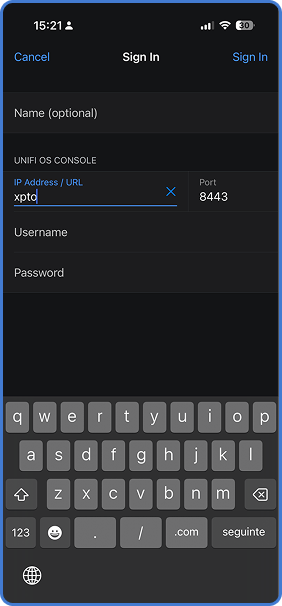
Section titled “Korak 6: Dodajte svoj uređaj”Koristeći podatke prikupljene u Koraku 3, popunite potrebna polja za prijavu.
Korak 7: Uživajte
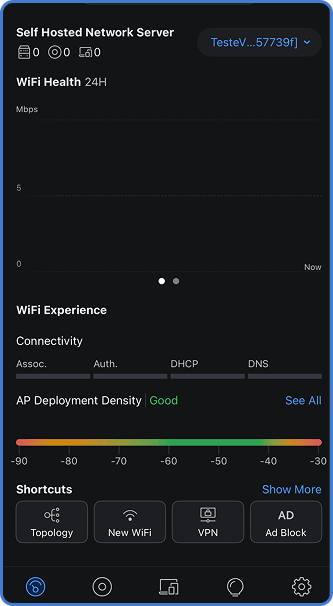
Section titled “Korak 7: Uživajte”Ukoliko sve prođe kako treba, sada bi trebalo da imate pristup UniFi uređaju usvojenom u vašem cloud kontroleru na MKController-u.
Imate pitanja?
Section titled “Imate pitanja?”Naš tim za podršku je izuzetno brz. Javite se!
Pitanja? 📧 contato@mkcontroller.com