
Greške pri rezervnoj kopiji - kako rešiti probleme
Sažetak
Ovaj vodič objašnjava 3 najčešća problema zbog kojih MikroTik uređaji ne mogu da generišu rezervne kopije za MKController i kako ih otkriti i rešiti.
Da li je MKController korisnik omogućen?
-
Prijavite se na svoj MikroTik.
-
U levom meniju idite na System -> Users.
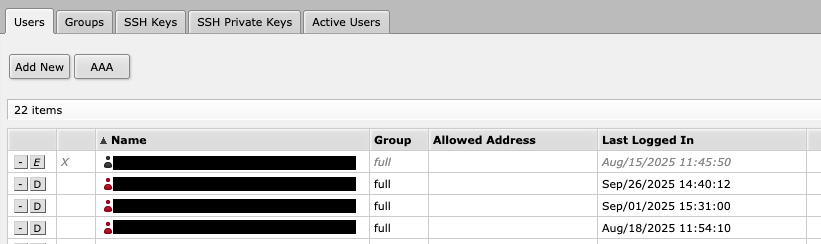
- Proverite da li je korisnik kreiran skriptom za usvajanje omogućen (ime će biti UUID). Ako nije, omogućite ga.

Da li vaš MikroTik ima otvorene i dostupne API portove?
-
Prijavite se na svoj MikroTik.
-
U levom meniju idite na IP -> Services.
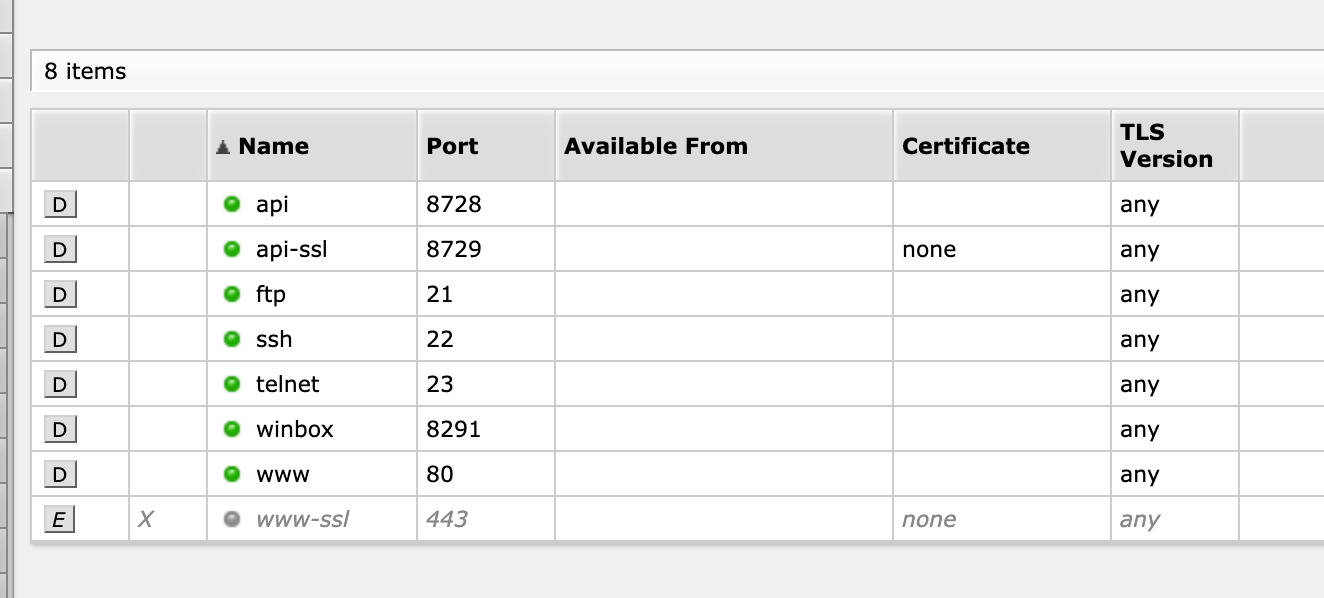
- Ako vam je API port onemogućen, omogućite ga.

- Ako je uključen filter ‘Available From’, pokušajte da ga isključite ili dodajte IP 10.8.0.1.

Postoje li pravila vatrozida koja sprečavaju MKController pristup vašem MikroTiku?
-
Prijavite se na svoj MikroTik.
-
U levom meniju idite na IP -> Firewall.
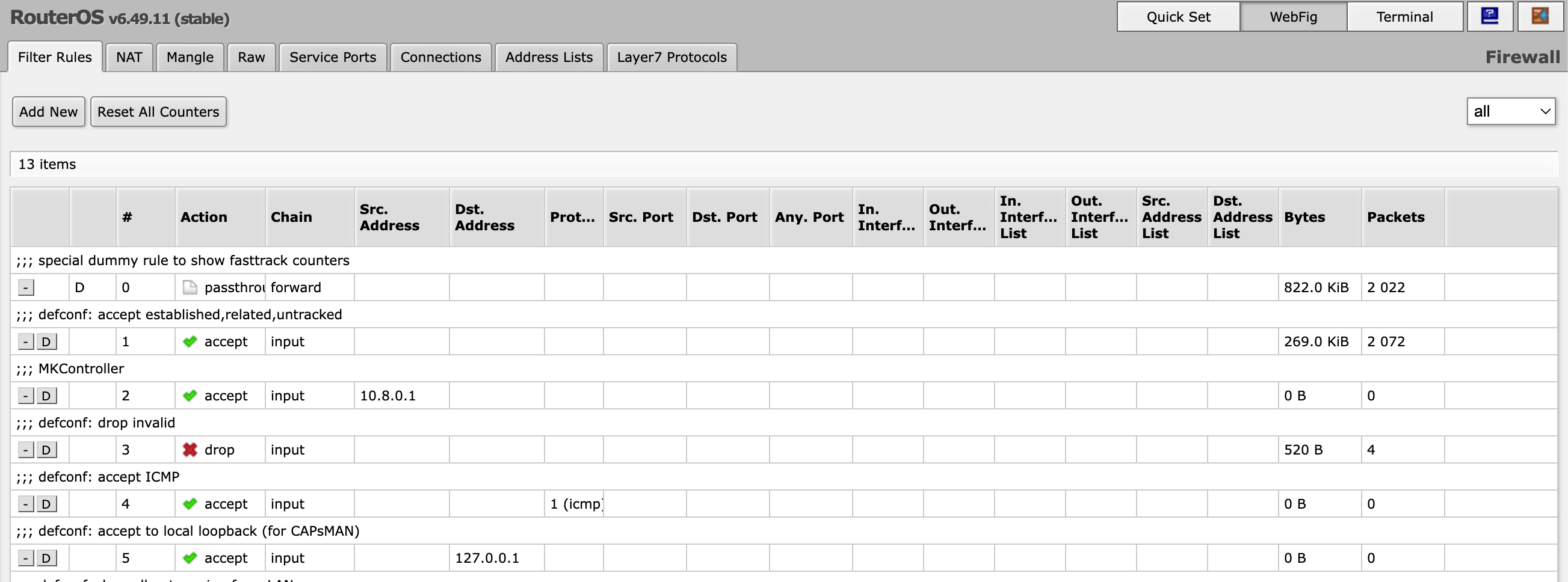
- Proverite da li postoji pravilo pod nazivom ‘MKController’, ono mora biti omogućeno i iznad ostalih pravila za odbacivanje.

Ponovo pokrenite skriptu za usvajanje.
Uvek možete ponovo pokrenuti skriptu za usvajanje kako bi se primenile neophodne konfiguracije MKController-a.
- Na našoj platformi kliknite na ‘View more’ da otvorite detalje uređaja.
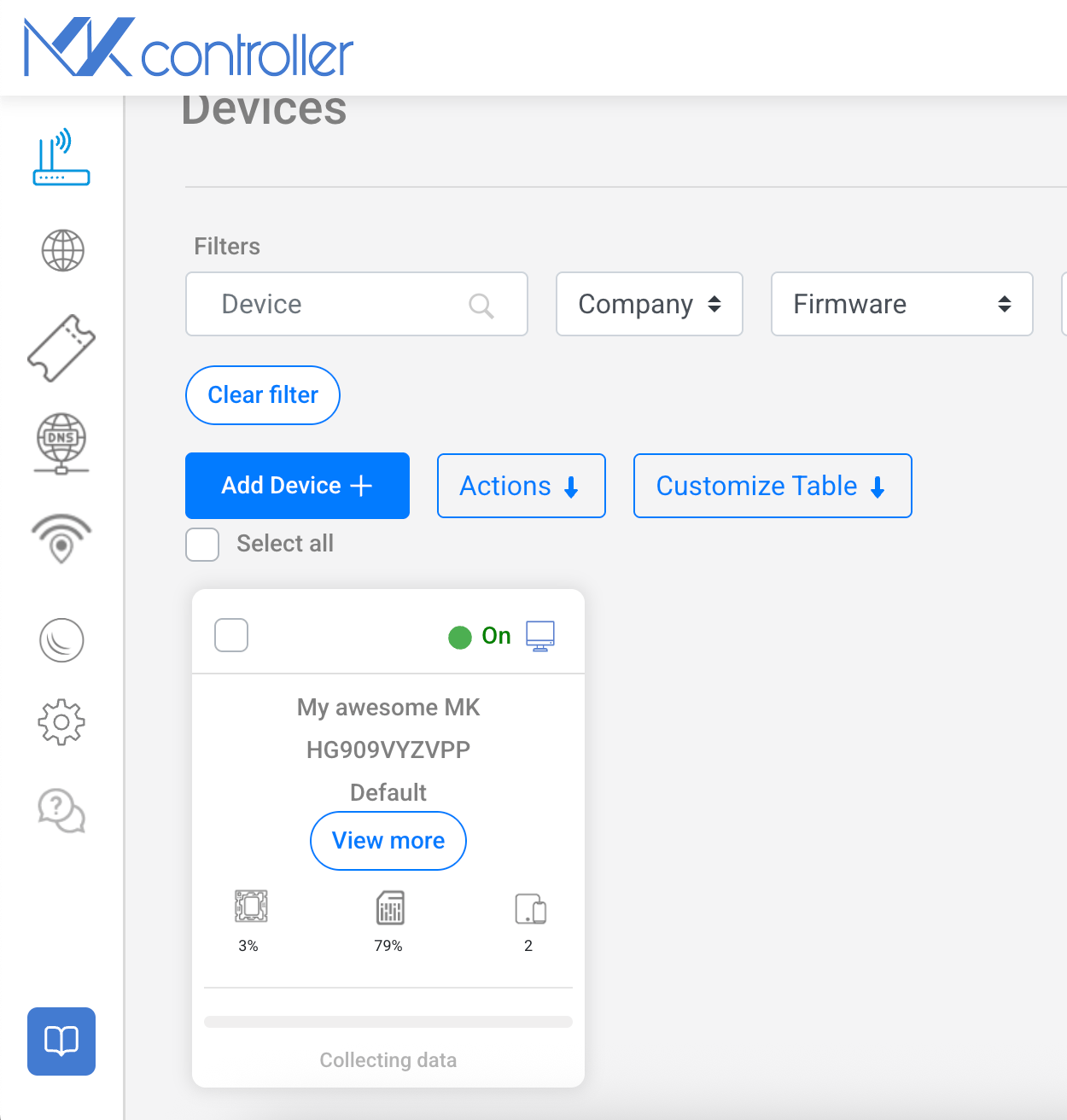
- Izaberite opciju menija ‘Device Configuration’.
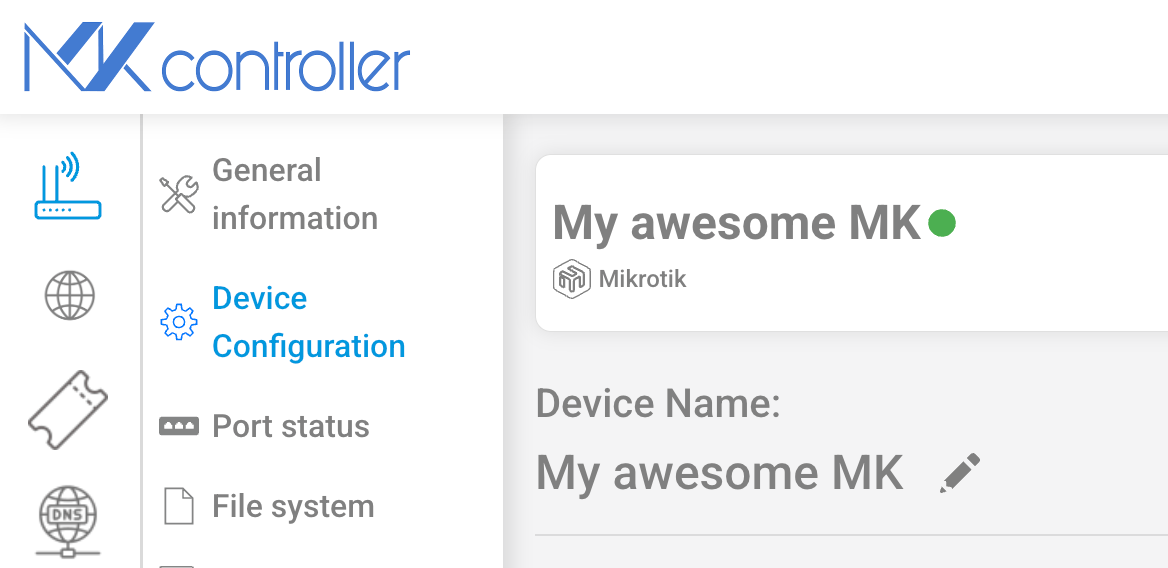
- Pronađite odeljak ‘Adoption Script’, tu možete kopirati skriptu za usvajanje ovog uređaja.

Još uvek imate pitanja?
Prateći ove korake eliminisaćete glavne probleme u procesu rezervne kopije.
Ako problemi i dalje postoje, kontaktirajte naš tim podrške.
Kliknite ovde za sva pitanja.