
WAN pristup za vaše TP-Link uređaje
Sažetak
Section titled “Sažetak”Ovaj vodič korak po korak objašnjava kako omogućiti siguran WAN/daljinski pristup TP-Link uređajima tako da budu dostupni preko NATCloud-a ili drugih alata za daljinsko upravljanje. Fokusiraćemo se na TL-WR840N, pokazujući kako uključiti daljinsko upravljanje, odabrati siguran port i izbeći najčešće greške koje blokiraju pristup ili nepotrebno izlažu vaš ruter.
Nakon završetka koraka ispod, vaš TP-Link će biti dostupan sa WAN strane na podešenom portu, uz kontrolu ko može pristupiti interfejsu za upravljanje.
TL-WR840N
Section titled “TL-WR840N”1. Prijavite se na vaš TP-Link ruter
Section titled “1. Prijavite se na vaš TP-Link ruter”- Povežite računar na TP-Link (kablu ili Wi-Fi mrežu).
- U pregledaču otvorite podrazumevanu IP adresu (obično
192.168.0.1ili192.168.1.1). - Unesite korisničko ime i lozinku (fabrika podrazumevano često koristi
admin/adminili kredencijale sa nalepnice na dnu uređaja). - Ako ste ranije menjali lozinku (preporučeno!), koristite unesene korisničke podatke.
2. Otvorite stranicu Administracija / Daljinsko upravljanje
Section titled “2. Otvorite stranicu Administracija / Daljinsko upravljanje”- U gornjem meniju izaberite Advanced.
- Sa leve strane idite na System Tools → Administration (u nekim verzijama firmvera može se zvati i System Tools → Remote Management).
- Sačekajte da se stranica potpuno učita pre nego što napravite izmene.
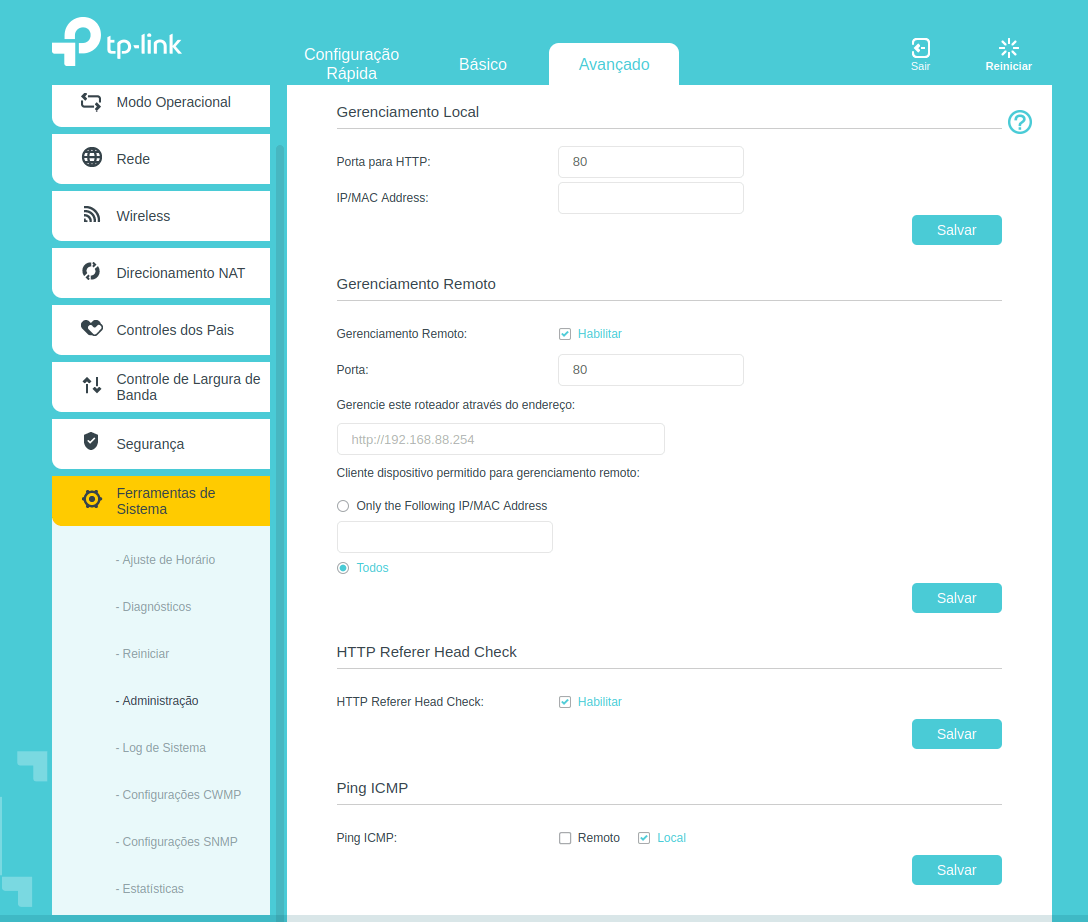
3. Omogućite daljinsko upravljanje i izaberite WAN port
Section titled “3. Omogućite daljinsko upravljanje i izaberite WAN port”- Pronađite odeljak Remote Management.
- Označite opciju Enable Remote Management (ili slično).
- U polju Port definišite port koji će biti izložen sa WAN strane.
- Možete zadržati podrazumevani port (npr.
80) ili izabrati neki drugi kao8080ili8888da izbegnete konflikte.
- Možete zadržati podrazumevani port (npr.
- Ako firmver dozvoljava, ograničite pristup na određenu Remote Management IP adresu ili opseg (na primer, IP vašeg servera za upravljanje / NATCloud), umesto da ostavite otvoreno za
0.0.0.0(svako sa interneta). - Kliknite Save / Apply i sačekajte potvrdu podešavanja. U nekim slučajevima uređaj može da se restartuje.
4. Testirajte daljinski pristup
Section titled “4. Testirajte daljinski pristup”- Sa spoljne mreže (nije ista Wi-Fi/LAN mreža), pokušajte pristupiti:
http://<vaš-javni-ip>:<podešeni-port>
ili, ako koristite platformu za daljinski pristup kao NATCloud, sledite uputstva na kontrolnoj tabli za otvaranje stranice za upravljanje. :contentReference[oaicite:0]{index="0"} - Ako se stranica ne otvori:
- Proverite da li je vaša javni IP (ili DDNS domen) tačan.
- Proverite da li port nije blokiran kod ISP-a ili na prethodnom firewall-u.
- Uverite se da nijedan drugi servis rutera ne koristi već taj port.
Imate li još pitanja?
Section titled “Imate li još pitanja?”Prateći ove korake uglavnom rešavate najčešće probleme kada pokušavate pristupiti TP-Link uređajima preko NATCloud-a ili bilo kog rešenja za daljinsko upravljanje. Ako i dalje ne možete da pristupite ruteru:
- Proverite još jednom podešavanja WAN IP, port i Remote Management IP.
- Uverite se da nema dodatnih firewall pravila ili CGNAT blokade na strani ISP-a.
- Restartujte uređaj nakon više promena i ponovo testirajte pristup.
Ako problemi opstaju, kontaktirajte našu podršku i pošaljite snimke ekrana vaše stranice Administration / Remote Management i greške koje dobijate prilikom pokušaja pristupa. To nam pomaže da brže identifikujemo pogrešna podešavanja i omogućimo očekivani rad daljinskog pristupa.
Click here for any questions.