
Kako Aktivirati i Upravljati Mojim Nalogom
Sažetak
Naučite kako lako aktivirati svoju MKController pretplatu i upravljati plaćanjima. Vodič za finansijske postavke i ažuriranja.
Dobrodošli u MKController, definitivnu platformu za pojednostavljenje i optimizaciju upravljanja vašom Mikrotik mrežnom infrastrukturom. Znamo da je upravljanje više uređaja složen izazov koji troši dragoceno vreme i resurse. Zato smo razvili snažno i intuitivno rešenje za centralizovanu kontrolu, automatizaciju zadataka i pružanje ključnih uvida u performanse vaše mreže. Aktiviranjem pretplate ne dobijate samo softver, već investirate u efikasnost, sigurnost i mir u radu.
Ovaj vodič je pažljivo kreiran kako bi vas proveo kroz jednostavan proces aktivacije naloga i upravljanja finansijama direktno na platformi. Razumemo da treba da se fokusirate na izvrsnost vaše mreže, a naš cilj je da upravljanje pretplatom bude pregledno i jednostavno. Pratite korake ispod da oslobodite pun potencijal MKController-a i promenite način upravljanja uređajima.
Aktivacija Pretplate i Upravljanje Plaćanjima u MKController-u
Da biste otključali pun potencijal MKController-a i efikasno upravljali uređajima, prvi korak je aktivacija pretplate putem plaćanja. Proces je intuitivan i može se završiti direktno na platformi. U nastavku ćemo detaljno objasniti kako izvršiti uplatu i obezbediti neograničen pristup naprednim funkcijama sistema.
Sa pravilno aktiviranim nalogom dobijate kompletan skup alata, uključujući centralizovanu kontrolu uređaja, detaljne izveštaje, konfigurisanu automatizaciju i pristup stručnoj tehničkoj podršci. Aktivacija pretplate ključ je za efikasnije, organizovanije i sigurnije upravljanje mrežom.
Izvršenje Plaćanja Pretplate
Da biste izvršili uplatu i aktivirali nalog, pratite ove jednostavne korake:
- Pristupite MKController platformi na https://app.mkcontroller.com i prijavite se koristeći registrovano korisničko ime i lozinku.
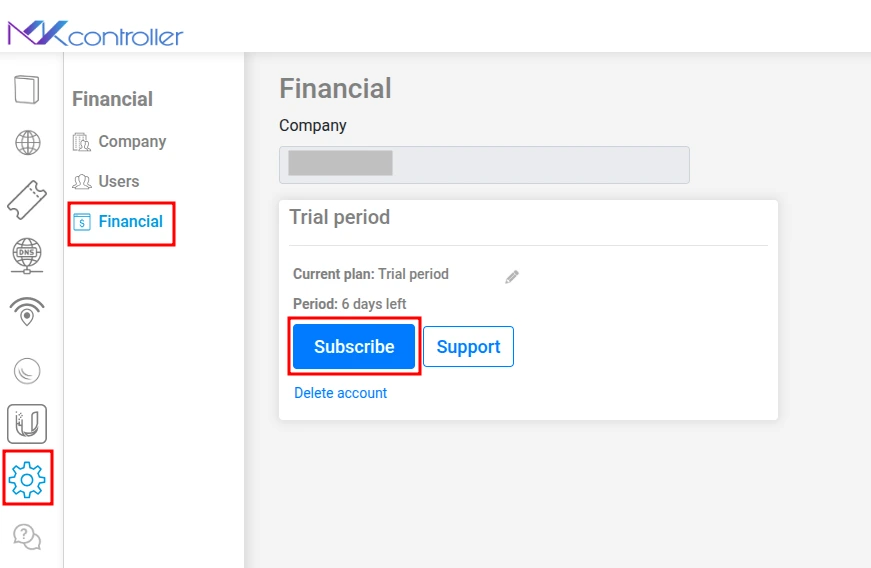
- U levom meniju pronađite i kliknite na ikonu zupčanika koja označava Podešavanja.
- U Podešavanjima izaberite opciju Finansije.
- U delu Finansije kliknite na dugme Pretplati se da započnete konfiguraciju plana.
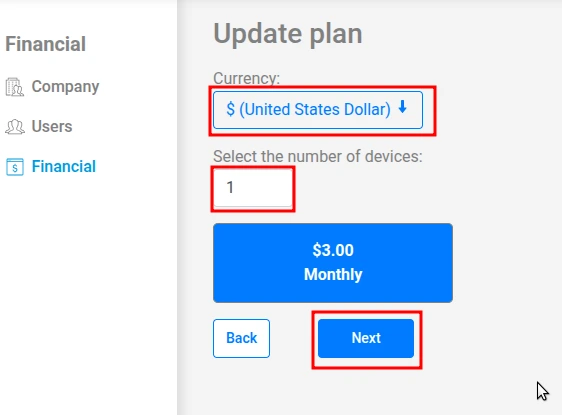
Na sledećem ekranu unesite osnovne podatke:
- Valuta: Izaberite željenu valutu za transakciju (npr. BRL za brazilski real ili USD za američki dolar).
- Broj uređaja: Unesite tačan broj uređaja kojima ćete upravljati putem platforme.
- CPF/CNPJ (klijenti u Brazilu): Ako ste u Brazilu, pojaviće se polje za unos CPF ili CNPJ. Ovi podaci su potrebni za ispravno izdavanje poreske dokumentacije.
Nakon unosa kliknite Dalje.
Važno je napomenuti da je podrazumevani rok za mesečna plaćanja uvek prvi dan u mesecu. Ako aktivirate nalog na drugi datum, bićete naplaćeni samo proporcionalni iznos za preostale dane tekućeg meseca, kako biste platili samo korišćeni period.
U završnom koraku bićete preusmereni na ekran za plaćanje. Pažljivo popunite podatke o načinu plaćanja (npr. informacije o kreditnoj kartici) i kliknite Plati da završite transakciju.
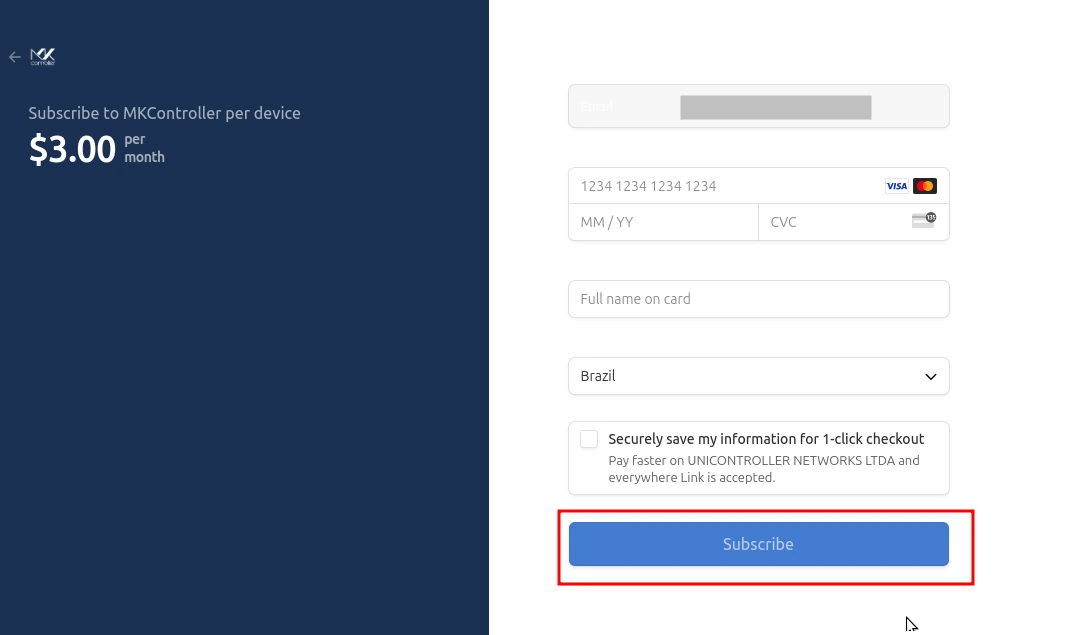
Nakon potvrde plaćanja, vaš nalog će se odmah aktivirati i dobićete pristup svim MKController funkcijama za upravljanje mrežom sa potpunom autonomijom i bezbednošću.
Upravljanje Pretplatom
MKController platforma nudi fleksibilnost u prilagođavanju pretplate u skladu sa vašim potrebama.
Ažuriranje Broja Uređaja:
Ako želite dodati ili ukloniti uređaje, proces je jednostavan:
- Vratite se u Finansije u meniju Podešavanja.
- Kliknite na Pretplata.
- Izaberite opciju Izmeni broj uređaja.
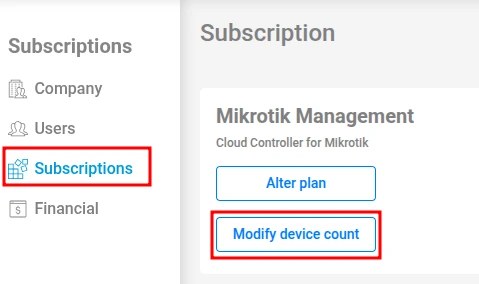
- Unesite željeni novi ukupan broj uređaja.
- Kliknite Dalje.
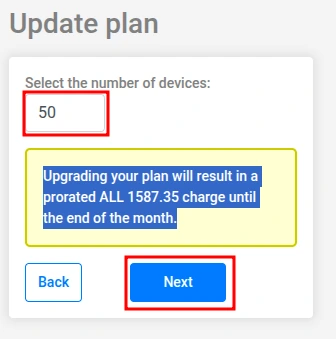
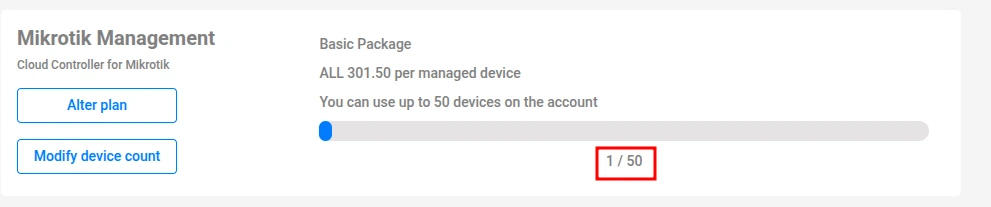
Zapamtite da povećanje broja uređaja može izazvati dodatnu proporcionalnu naplatu koja odražava razliku između trenutnog i novog plana za preostali period naplate. Ažurirani broj podržanih uređaja proverite u odeljku Mikrotik upravljanje.
Dodavanje Načina Plaćanja:
Za veću pogodnost, možete registrovati do dve različite kreditne kartice za plaćanja:
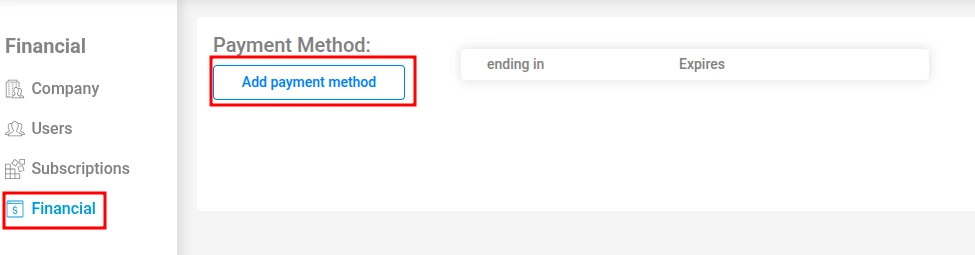
- U odeljku Finansije kliknite na Dodaj način plaćanja.
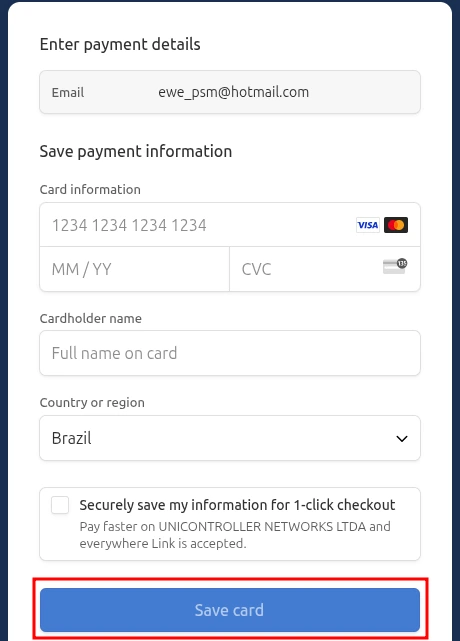
- Popunite formu sa podacima nove kartice.
- Kliknite Sačuvaj.
Upravljanje Zateznim Plaćanjima:
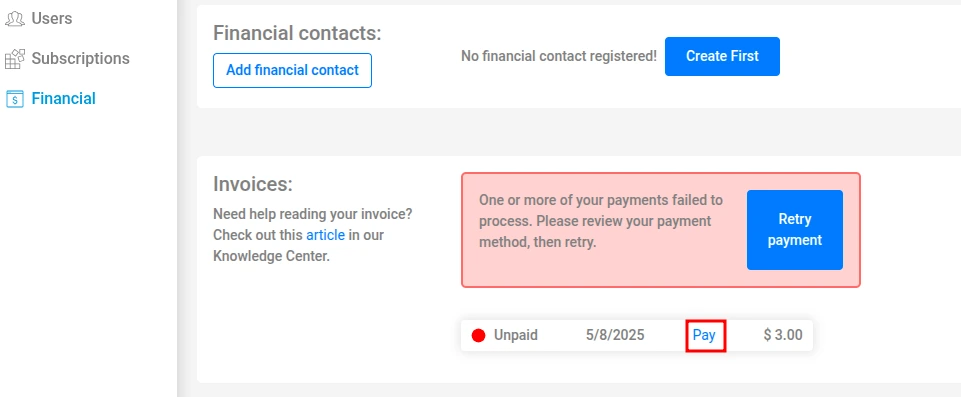
Da biste izbegli prekid usluge, važno je da plaćanja budu redovna. Ako dođe do zakašnjenja:
- Pristupite podmeniju Finansije.
- U delu Fakture pronađite neplaćenu fakturu.
- Kliknite na opciju Pokušaj ponovo platiti ili direktno na Plaćanje da rešite uplatu korišćenjem registrovanog ili novog načina plaćanja.
Bitne Finansijske Informacije
Finansijski Kontakt:
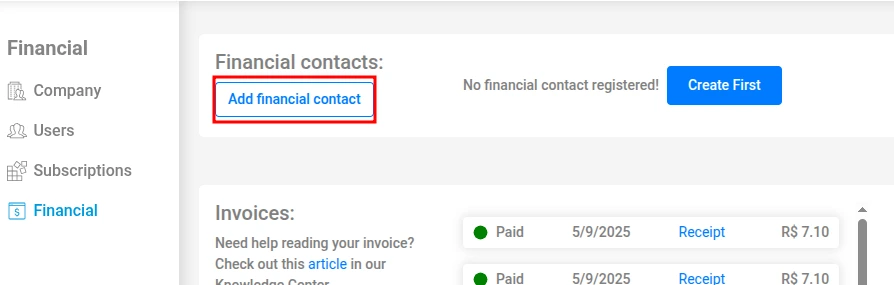
Važno je imati ažuriran finansijski kontakt za primanje obaveštenja o fakturama, rokovima i eventualnim problemima. Da dodate ili izmenite ovaj kontakt:
- U delu Finansije pristupite Finansijski kontakti.
- Kliknite na Dodaj finansijski kontakt.
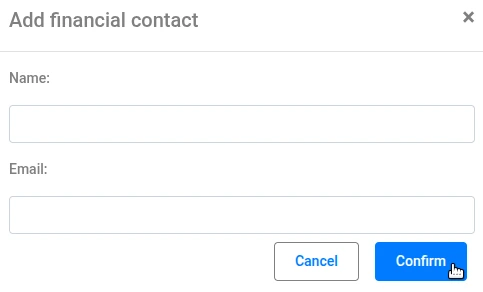
- Popunite polja Ime i Email.
- Kliknite Potvrdi.
Pristup Računima:
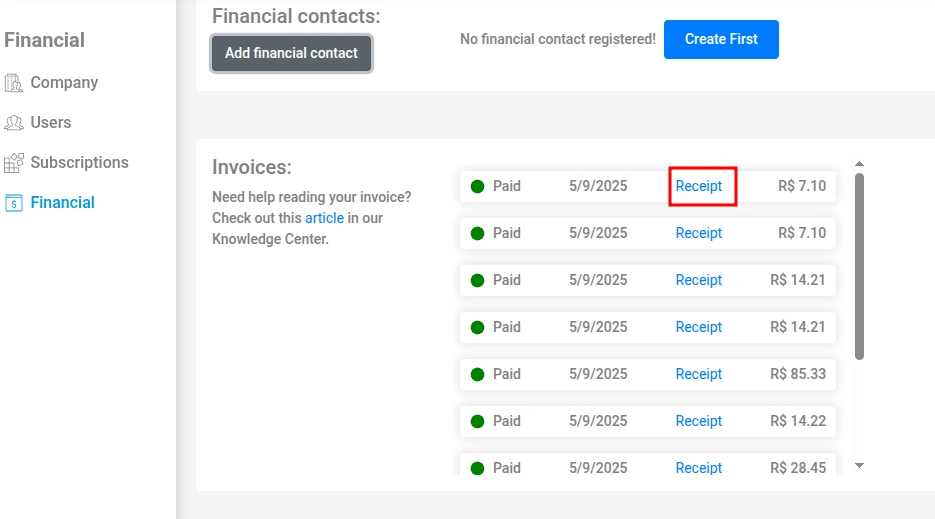
Svi računi sa plaćanjima čuvaju se na platformi za vašu evidenciju:
- U odeljku Finansije idite na Fakture.
- Pronađite željenu fakturu i kliknite Račun da pogledate ili preuzmete potvrdu o uplati.
Krediti za Godišnji Plan:
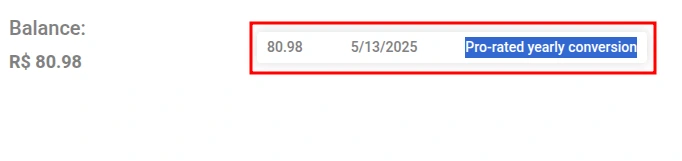
Kupci sa godišnjom pretplatom dobijaju odgovarajući kredit direktno u Finansijama. Da pratite korišćenje kredita:
- Pristupite sekciji Finansije.
- Kliknite na dugme Istorija.
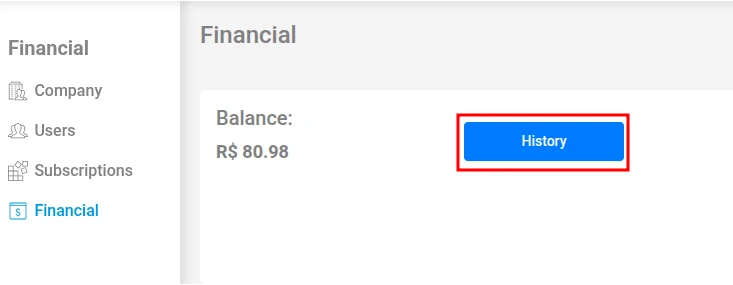
Ovde možete videti sve finansijske transakcije, uključujući korišćenje kredita i stanje na računu.
Zaključak: Održavajte Mrežu Bez Zastoja
Platforma je osmišljena da vam pruži transparentnost i kontrolu nad finansijama, od lakog dodavanja načina plaćanja do brzog pristupa računima i istoriji transakcija. Preporučujemo redovno proveravanje Finansija i ažuriranje finansijskih kontakata kako ne biste propustili važne obaveštenja.
Organizovanim finansijskim upravljanjem možete se fokusirati na ono što je najvažnije: maksimalno iskorišćenje MKController-a za sigurnu, robusnu i efikasnu mrežu. Tu smo da podržimo vaš uspeh na svakom koraku.