
Podesite MikroTik Hotspot Vaučere
Sažetak
Section titled “Sažetak”U ovom vodiču prikazujemo proces kreiranja vaučera. Počinje kreiranjem hotspota u odeljku „Voucher WiFi“, povezivanjem sa MikroTik uređajem i podešavanjem IP parametara. Kada je hotspot aktivan, možete prilagoditi captive portal pomoću Builder alata—dodavanjem logoa, poruka dobrodošlice, uslova korišćenja i marketing slika za bolji brend i korisnički doživljaj. Zatim se vaučeri generišu u serijama preko opcije „Create Batch“. Definišete parametre kao što su broj kodova, trajanje sesije i režim upotrebe (jedan ili više uređaja). Vaučeri se mogu i štampati ili izvoziti kao PDF. Za više AP okruženje, obezbedite da sekundarni uređaji rade kao bridge, a ne router, radi zajedničke upotrebe vaučera. Intuitivan rad MKController-a omogućava brzo uspostavljanje bezbednog, brendiranog i upravljivog pristupa internetu.
Kako konfigurisati MKController vaučer
Section titled “Kako konfigurisati MKController vaučer”MKController značajno pojednostavljuje konfiguraciju i upravljanje hotspotovima sa vaučerima na MikroTik ruterima. Pruža intuitivan interfejs i moćne funkcije koje pojednostavljuju ceo proces, od pravljenja vaučera do prilagođavanja stranice za prijavu.
Ključne funkcije:
Section titled “Ključne funkcije:”- Brza izrada vaučera: Kreirajte serije vaučera različitih vrednosti i rokova važenja za samo nekoliko minuta.
- Prilagođavanje ekrana za prijavu: Napravite personalizovan ekran sa svojim logoom, informacijama o usluzi i uslovima korišćenja.
Korak 1: Konfigurisanje hotspota na MKController platformi
Section titled “Korak 1: Konfigurisanje hotspota na MKController platformi”Da biste započeli konfiguraciju hotspota, pristupite MKController putem linka https://app.mkcontroller.com i ulogujte se svojim podacima.
Korak 1.1: Kreiranje hotspota
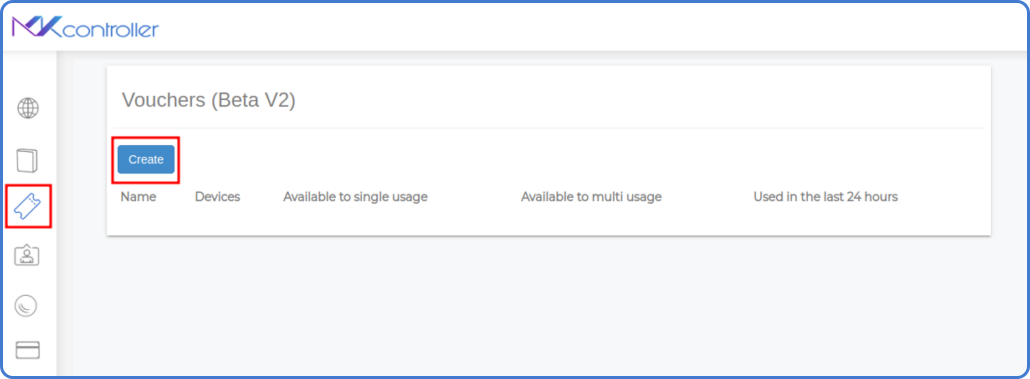
Section titled “Korak 1.1: Kreiranje hotspota”- U glavnom meniju idite u odeljak „Voucher WiFi“.
- Kliknite na dugme „Create“ da započnete konfiguraciju novog hotspota.
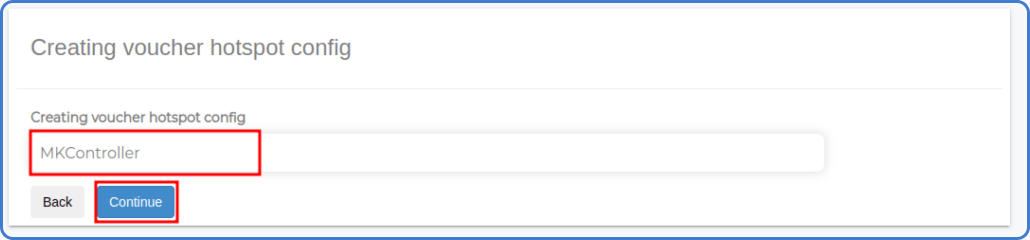
- Dodelite identifikacioni naziv vašem hotspotu (npr. „MKController“, „Prodajni hotspot“, „Wi-Fi za kupce“). Kliknite na Nastavi.
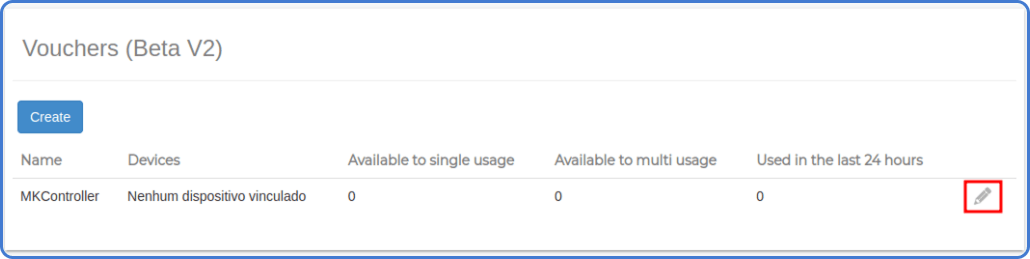
- Pored naziva hotspota, sa desne strane ekrana, kliknite na ikonu olovke (podešavanja).
Korak 1.2: Informacije o hotspotu
Section titled “Korak 1.2: Informacije o hotspotu”- Izaberite opciju Devices.
- Kliknite na dugme „Link“ da povežete hotspot sa određenim MikroTik uređajem.
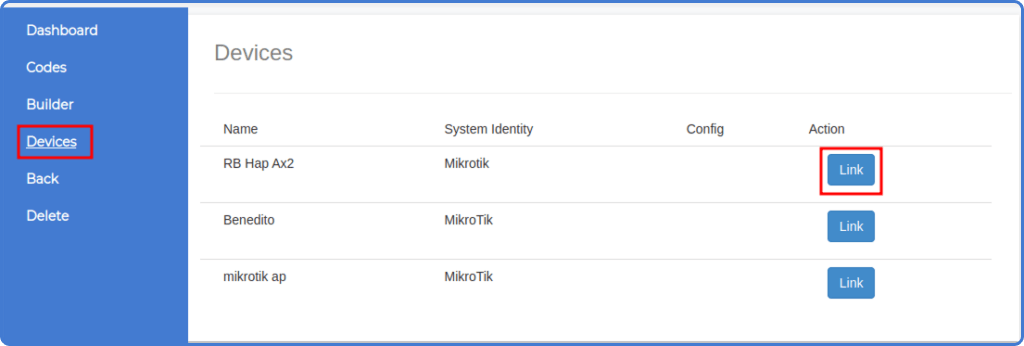
- Izaberite željeni interfejs uređaja za povezivanje hotspota iz prikazane liste.
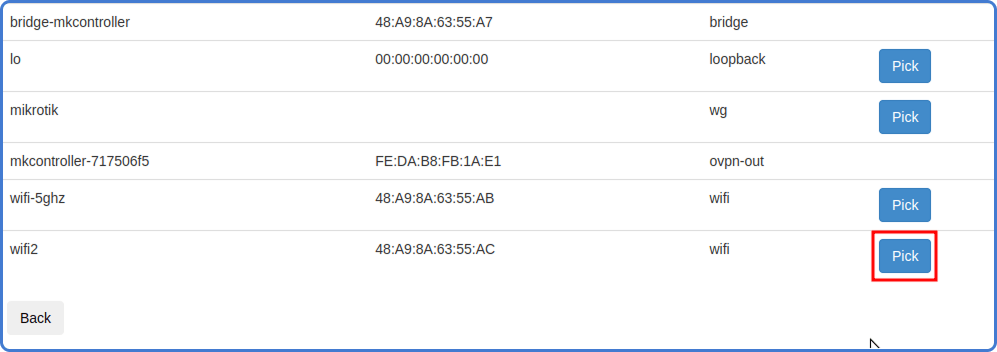
Korak 1.3: Konfiguracija IP pool-a
Section titled “Korak 1.3: Konfiguracija IP pool-a”-
Unesite specifičnu IP adresu i mrežnu masku za kreiranje prilagođenog IP pool-a, ili ostavite podrazumevane postavke da koristite IP pool koji predlaže sistem.
-
Kliknite na „Start settings“ da započnete automatsku konfiguraciju na MikroTik uređaju.
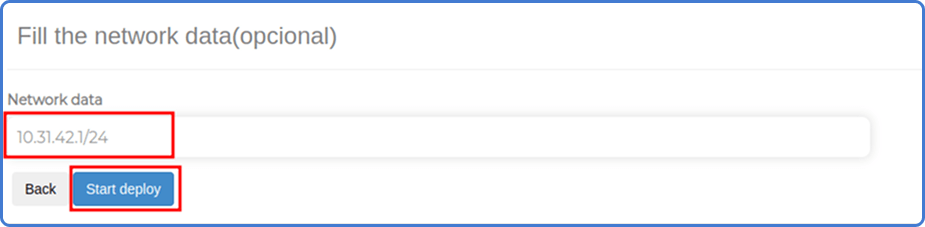
Korak 1.4: Završetak konfiguracije
Section titled “Korak 1.4: Završetak konfiguracije”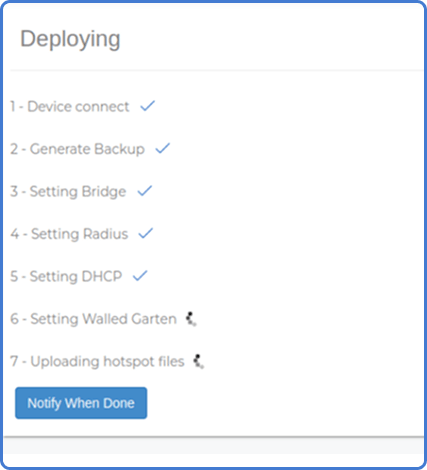
Sačekajte da se proces završi. Sistem će prikazati informacije o konfigurisanoj IP pool adresi i MikroTik interfejsu povezanom sa hotspotom.
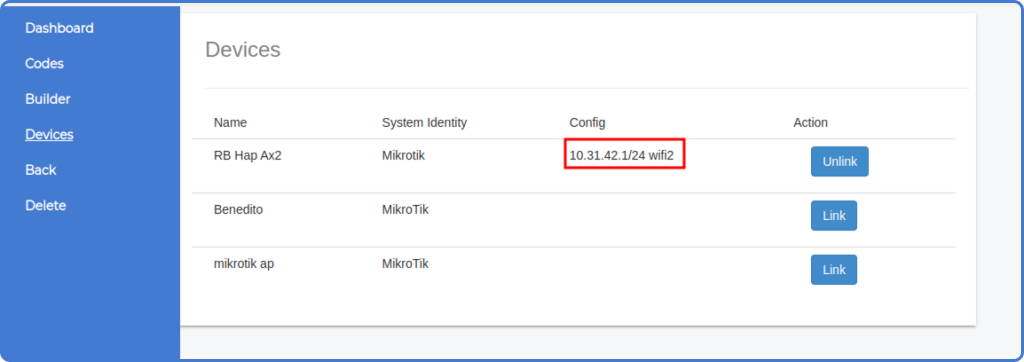
Korak 2: Generisanje MikroTik vaučera
Section titled “Korak 2: Generisanje MikroTik vaučera”Uz MKController možete generisati prilagođene MikroTik vaučere za samo nekoliko minuta. Naša intuitivna platforma omogućava kreiranje jedinstvenih kodova, definisanje pravila korišćenja i praktičan štampu vaučera. Pre generisanja vaučera, proverite da li je vaš hotspot konfigurisan i da li je stranica za prijavu prilagođena.
Korak 2.1: Pristup generatoru vaučera
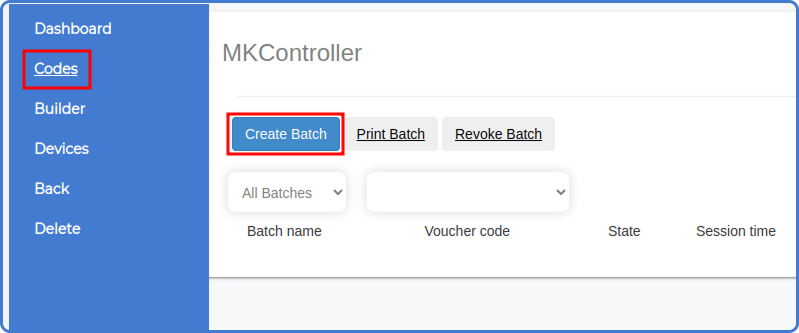
Section titled “Korak 2.1: Pristup generatoru vaučera”Na MKController sajtu idite u odeljak za kreiranje vaučera, obično označen kao „Create Batch“.
Korak 2.2: Popunite podatke
Section titled “Korak 2.2: Popunite podatke”Unesite sledeće informacije:
- Naziv serije: Identifikator vaših vaučera.
- Broj kodova: Količina vaučera koje sistem treba da kreira.
- Režim korišćenja koda: Izaberite između „Jedna veza po vaučeru“ ili „Istovremena upotreba na više uređaja“.
- Trajanje sesije: Definišite koliko traje pristup nakon prijave (u minutima, satima ili danima).
- Beleške: Neobavezne beleške za internu upotrebu.
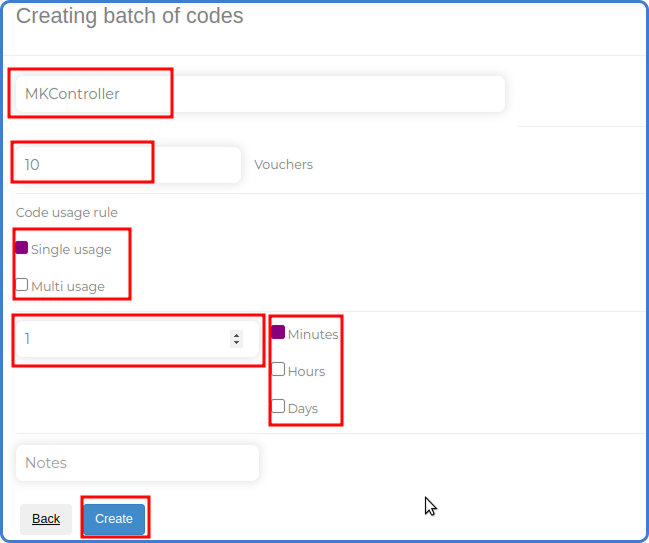
Zatim kliknite na „Create“ da generišete vaučere.
Dodatne pristupne tačke ili antene
Section titled “Dodatne pristupne tačke ili antene”Važna napomena
Section titled “Važna napomena”(Opcionalno) Jednostavna štampa MikroTik vaučera:
Section titled “(Opcionalno) Jednostavna štampa MikroTik vaučera:”- Izaberite opciju „Print Batch“.
- Kliknite na „Print“.
- Izaberite da li želite da štampate vaučere direktno ili da generišete PDF radi kasnijeg štampanja ili deljenja.
Imate pitanja?
Section titled “Imate pitanja?”Naš tim za podršku reaguje brzo. Javite se!
Pitanja? 📧 contato@mkcontroller.com