
MikroTik Binära Säkerhetskopior
Sammanfattning MKController skapar automatiskt en daglig binär säkerhetskopia av varje antagen MikroTik-enhet och lagrar de senaste 5 versionerna i molnet. Binära säkerhetskopior fångar den kompletta RouterOS-konfigurationen i en enda fil, vilket gör dem till den snabbaste vägen till fullständig återställning efter hårdvarufel eller en felaktig konfigurationsändring. Den här guiden förklarar när du ska använda binära säkerhetskopior, hur MKController hanterar dem och hur du återställer en enhet.
Vad är en MikroTik binär säkerhetskopia?
Section titled “Vad är en MikroTik binär säkerhetskopia?”En MikroTik binär säkerhetskopia är en komplett ögonblicksbild av en RouterOS-enhets konfiguration, sparad i binärt format (.backup). Till skillnad från en exportsäkerhetskopia — som producerar ett textskript med kommandon — fångar en binär säkerhetskopia allt: IP-inställningar, brandväggsregler, användarkonton, VPN-tunnlar, gränssnitt och systeminställningar i en enda återställningsbar fil.
Binära säkerhetskopior är standardvalet när du behöver återställa en enhet helt eller klona en konfiguration till identisk hårdvara utan omkonfigurering.
När bör du använda binära säkerhetskopior?
Section titled “När bör du använda binära säkerhetskopior?”| Användningsfall | Binär säkerhetskopia lämplig? |
|---|---|
| Fullständig katastrofåterställning efter hårdvarufel | Ja — snabbaste fullständiga återställning |
| Återgång till en felaktig konfigurationsändring | Ja — enklicksåterställning till senast kända goda tillstånd |
| Klona konfiguration till identisk ersättningsenhet | Ja — observera att MAC-adresser ingår; verifiera nätverk efter återställning |
| Migrera konfiguration till annan hårdvarumodell | Rekommenderas inte — använd exportsäkerhetskopia för korsmåelsmigreringar |
| Granska vad som ändrats i en konfiguration | Inte idealiskt — använd exportsäkerhetskopiajämförelse i MKController istället |
För ISP:er och WISP:er innebär dagliga automatiserade säkerhetskopior att du har en återställningspunkt för varje enhet i din flotta utan manuellt arbete. För enskilda tekniker kan förmågan att återställa en komplett CPE-konfiguration på sekunder — snarare än att konfigurera om från grunden — vara skillnaden mellan en 5-minuters fix och ett 3-timmars platsbesök.
Hur hanterar MKController MikroTik binära säkerhetskopior?
Section titled “Hur hanterar MKController MikroTik binära säkerhetskopior?”MKController utför en binär säkerhetskopia av varje antagen MikroTik-enhet en gång per dag automatiskt. Plattformen lagrar de senaste 5 säkerhetskopiorna per enhet, vilket ger dig en rullande 5-dagarshistorik av konfigurationer. Både automatiska och manuella säkerhetskopior visas i samma lista.
Steg-för-steg: Åtkomst och hantering av säkerhetskopior
Section titled “Steg-för-steg: Åtkomst och hantering av säkerhetskopior”-
Logga in på app.mkcontroller.com.
-
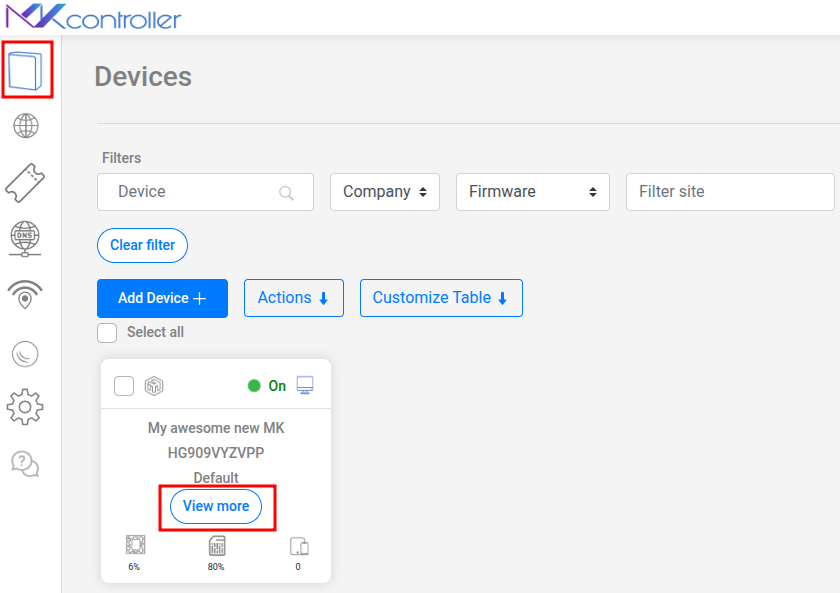
Gå till menyn Enheter och hitta den MikroTik-enhet du vill hantera.
-
Klicka på Visa mer på den enheten.
-
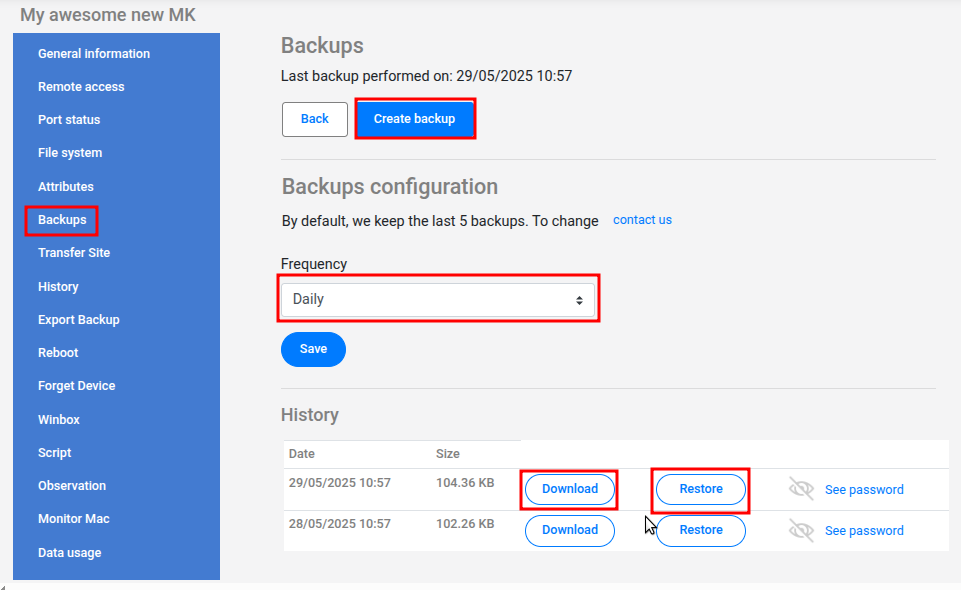
Välj avsnittet Säkerhetskopior. Säkerhetskopiorlistan visar alla tillgängliga filer — automatiska och manuella — med tidsstämplar.
-
För att skapa en säkerhetskopia på begäran (rekommenderas innan betydande konfigurationsändringar), klicka på Skapa säkerhetskopia. MKController genererar en ny
.backup-fil omedelbart. -
För varje säkerhetskopia i listan finns två åtgärder tillgängliga:
- Ladda ned: Sparar
.backup-filen lokalt för offlinelagring eller analys. Lagra nedladdade säkerhetskopior på en säker plats. - Återställ: Laddar upp säkerhetskopian till enheten och tillämpar den, vilket skriver över den aktuella konfigurationen. För bästa resultat, återställ till samma RouterOS-version som säkerhetskopian skapades på.
- Ladda ned: Sparar
Bästa praxis för MikroTik binära säkerhetskopior
Section titled “Bästa praxis för MikroTik binära säkerhetskopior”- Skapa en manuell säkerhetskopia innan någon betydande ändring — brandväggsregeländringar, VPN-konfiguration, RouterOS-uppgraderingar — så att du har en ren återgångspunkt.
- Verifiera RouterOS-versionen innan du återställer till en annan enhet. Binära säkerhetskopior är arkitekturspecifika; en säkerhetskopia från en
arm-enhet kanske inte återställs korrekt till enmipsbe-enhet. - Ladda ned en lokal kopia av kritiska enhets-säkerhetskopior med jämna mellanrum, utöver molnkopiorna som MKController behåller.
- Använd binära säkerhetskopior för hårdvarubyten: när du ersätter en trasig router med en identisk modell, återställ den binära säkerhetskopian och ersättningsenheten kommer att vara konfigurerad identiskt på minuter.
Vanliga frågor
Section titled “Vanliga frågor”Kan jag återställa en binär säkerhetskopia till en annan MikroTik-modell? Binära säkerhetskopior är arkitekturspecifika (t.ex. arm, mipsbe, x86). Återställning till en annan arkitektur eller en avsevärt annorlunda modell kan misslyckas eller ge en instabil konfiguration. För korsmåelsmigreringar, använd en exportsäkerhetskopia och justera manuellt hårdvaruspecifika inställningar.
Påverkar återställning av en binär säkerhetskopia MKController-tunneln? Om du återställer en säkerhetskopia tagen efter adoption ingår MKController-tunnelkonfigurationen och enheten bör återansluta automatiskt. Om du återställer en säkerhetskopia tagen innan adoption är tunnelkonfigurationen inte tillgänglig och du måste köra om adoptionsskriptet för att återställa anslutningen.
Vilken RouterOS-version krävs för att säkerhetskopian ska återställas korrekt? För bästa resultat, återställ den binära säkerhetskopian till en MikroTik som kör samma RouterOS-version som när säkerhetskopian togs. Återställning över huvudversioner (t.ex. 6.x säkerhetskopia på 7.x) kan misslyckas. Om du behöver uppgradera och migrera samtidigt, exportera konfigurationen först, uppgradera RouterOS, importera sedan exporten.
Kan jag ladda ned säkerhetskopian och lagra den lokalt? Ja. Klicka på Ladda ned bredvid valfri säkerhetskopia i avsnittet Säkerhetskopior. Lagra den nedladdade .backup-filen på en säker plats — en extern enhet, en molnlagringstjänst eller ditt företags tillgångshanteringssystem — som en andra kopia utöver MKControllers molnlagring.
Om du behöver en textbaserad, portabel säkerhetskopia som fungerar på olika hårdvarumodeller, se Guiden för exportsäkerhetskopia. För felsökning av vanliga säkerhetskopieringsfel, se Felsökning av säkerhetskopior.
Frågor om säkerhetskopior eller återställning av en enhet? Kontakta MKController-support på WhatsApp — vi kan hjälpa till att verifiera säkerhetskopians integritet eller guida dig genom en återställning.