
MKController Dashboard 3.0: Komplett Guide
Sammanfattning
Dashboard 3.0 gör MKController till en operativ ”motsvarighet till mission control”: flexibla vyer (Kort/Lista/Karta), smarta filter, klickbara indikatorer, delade vyer och automatiska e-postrapporter. Den här guiden går igenom allt och visar hur du återgår till tidigare dashboard om du föredrar det.
Dashboard 3.0 (kallas Panel i användargränssnittet) är ett operativt intelligenslager. I praktiken hjälper det dig att se, segmentera och agera på ditt nätverk snabbare—utan att behöva fem kalkylblad och en sjätte sinne.
Image 1
Snabb sammanfattning: Tänk på Dashboard 3.0 som nätverkets ”gruppchatt”. Istället för att fråga alla ”är du online?” visar den direkt vem som är online, vem som är tyst och vem som definitivt ignorerar dig.
Vad Dashboard 3.0 möjliggör
Section titled “Vad Dashboard 3.0 möjliggör”Dashboard 3.0 är designad för att stödja verklig drift, inte bara ”vacker övervakning”. Det hjälper dig att:
- Bygga anpassade vyer som följer dina affärsregler (projekt, kunder, platser, enhetstyper).
- Övervaka inte bara routrar utan hela det anslutna ekosystemet runt dem.
- Upptäcka problem tidigare och minska ”tid till varning”.
- Förbättra svarstiden och skapa konsekventa rutiner för team.
- Använda visuella, analytiska och geografiska perspektiv från samma data.
Hur du kan tänka kring det
Section titled “Hur du kan tänka kring det”Dashboard 3.0 bygger på en enkel loop:
- Välj en vy (Kort, Lista eller Karta).
- Segmentera med filter (standardfält + anpassade attribut).
- Mät med indikatorer (Stora Siffror).
- Agera (klicka för att filtrera, öppna enheter, skicka uppgifter, rapportera resultat).
- Paketera som en Vy (delade dashboards) och automatisera leverans via Rapporter.
Håller du den loopen i åtanke blir varje funktion begriplig.
1) Kortläge (snabbt, visuellt, operativt)
Section titled “1) Kortläge (snabbt, visuellt, operativt)”Snabb sammanfattning: Kortläge är din ”Netflix-översikt” för enheter—men du strömmar inte serier, du hittar problem i mängd.
Kortläge är perfekt när du vill göra en snabb operativ översikt:
- ”Vad är nere?”
- ”Vilka platser ser misstänkta ut?”
- ”Är kärnroutrarna stabila?”
- ”Skriker något CPU 100%?”
Använd Kortläge för triage, dagliga kontroller och första analys.
Hur varje kort är uppbyggt
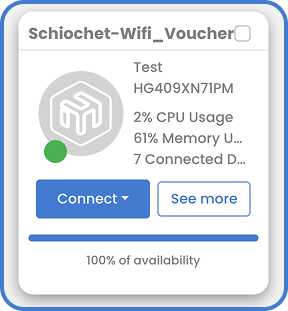
Section titled “Hur varje kort är uppbyggt”Varje enhet visas som ett kort. Poängen är snabbhet:
Varje enhet visas som ett kort. Poängen är snabbhet:
- Status är visuellt tydlig. Grönt är bra, rött är offline (ström- eller internetfel) och gult är en varning. Klicka för att kontrollera.
- Viktiga mätvärden syns utan att öppna enhetens detaljsida.
- Du kan anpassa vad som visas för att matcha vad ditt team bryr sig om (se 5 - Anpassade attribut).
Bästa praxis för Kortläge
Section titled “Bästa praxis för Kortläge”- Använd Kortläge som en ”trafikljusskärm” för driften.
- Håll kortens rader fokuserade på åtgärdsbar information (undvik onödiga fält).
- Använd filter + indikatorer tillsammans så att korten bara visar det som är viktigt just nu.
Anpassa Kortläge: enhetsdata + anslutna kringutrustningar
Section titled “Anpassa Kortläge: enhetsdata + anslutna kringutrustningar”Snabb sammanfattning: Här slutar en router vara ”bara en router” och blir ”förälder” till en hel familj av enheter. Ja, det är stort ansvar.
En stor idé med Dashboard 3.0 är att en ”huvudenhet” (som en MikroTik) ofta stödjer andra viktiga enheter:
- Vändkors
- Kameror
- Passerkontrollutrustning
- Alla anslutna enheter du kan övervaka
Istället för att kolla varje separat kan du visa det viktigaste på samma kort.
Konfigurera vad som visas på kortet
Section titled “Konfigurera vad som visas på kortet”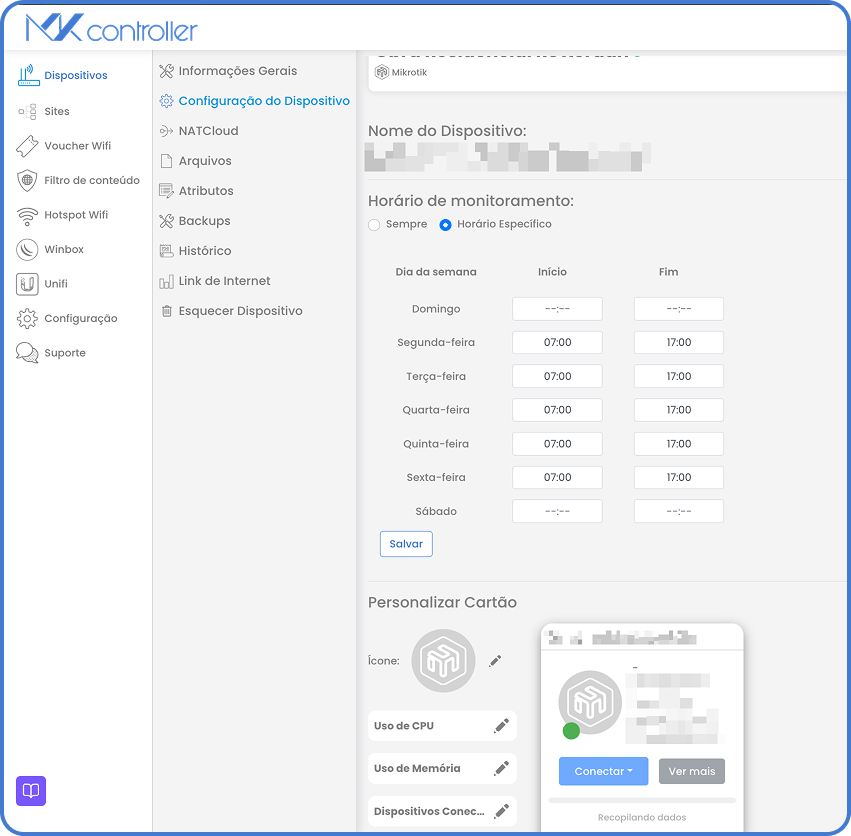
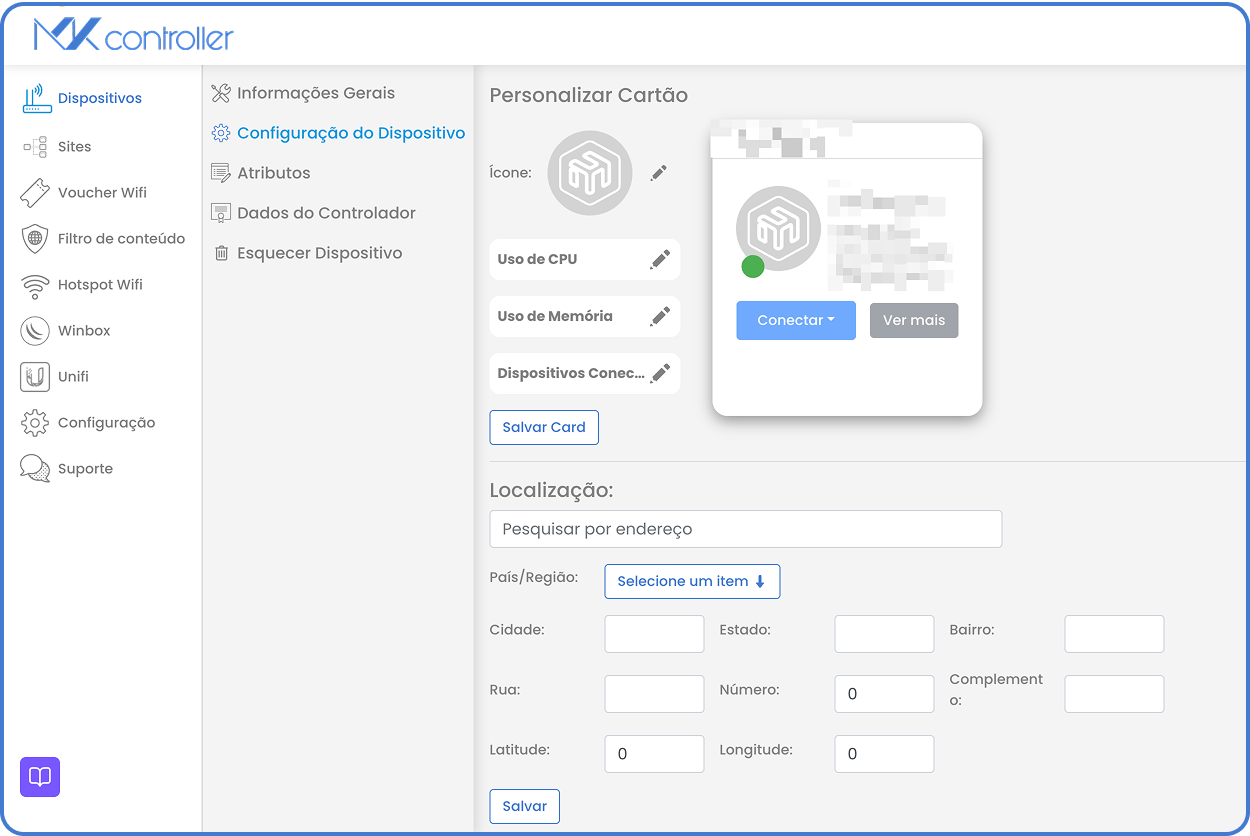
I Enhetskonfiguration (ibland kallat standardattribut) kan du välja vad kortet ska lyfta fram. Vanliga exempel:
- Firmwareversion
- Aktiva varningar
- CPU-användning
- Minnesanvändning
- Antal anslutna enheter
Så väljer du rätt fält
- Om ditt team är tekniskt, visa prestanda och versioner (CPU, minne, firmware).
- Om ditt team är operativt, visa tillgänglighet och varningar (status, aktiva varningar).
- Om du hanterar kundmiljöer, visa identifierare (plats, projekt, tillgångs-ID).
Tips: Om ett fält inte hjälper någon att bestämma nästa steg förtjänar det troligen inte kortutrymme.
Tips 2:
Alla enheter har inte samma möjlighet för anpassning. Till exempel har en UniFi-enhet inte samma fält.
Lägg till kringutrustningsövervakning på samma kort
Section titled “Lägg till kringutrustningsövervakning på samma kort”Målet är ”tillgänglighet med en blick” för allt som hänger på huvudroutern.
Exempelscenario I en bostadsrätt kan en router vara navet för:
- Routerstatus
- Vändkorsets status
- Kamerasystemets status
När en boende klagar på att ”vändkorset fungerar inte” kan du:
- Öppna dashboarden.
- Kolla enhetskortet.
- Omedelbart se vilken komponent som är nere.
Det ger färre telefonsamtal. Mindre gissande. Och färre ”det funkar på min laptop”.
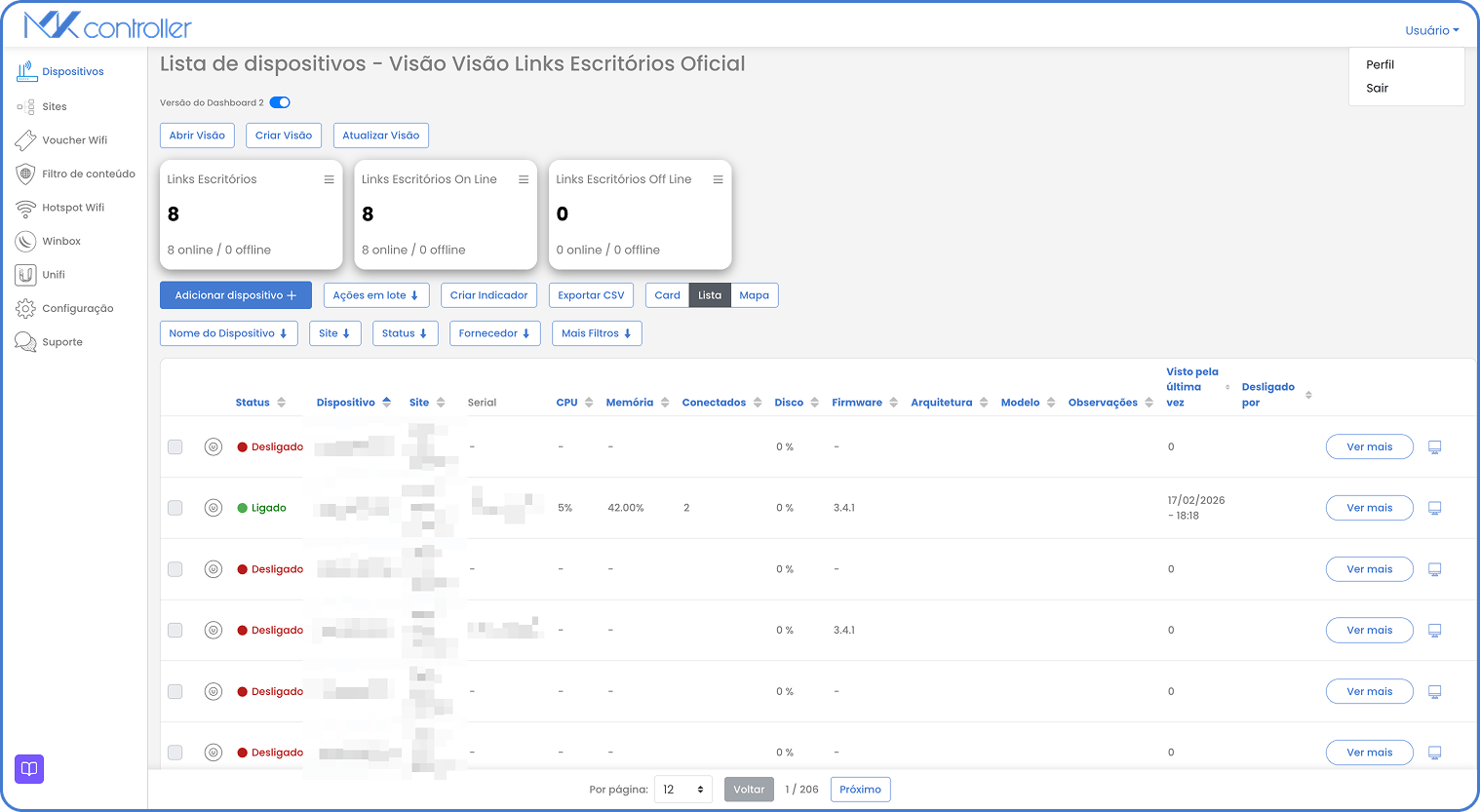
2) Listläge (djup analys, rapportering, export)
Section titled “2) Listläge (djup analys, rapportering, export)”Snabb sammanfattning: Listläge är kalkylbladet du faktiskt gillar. Det är fortfarande en tabell, men det dömer dig inte för att du filtrerar 27 gånger.
Listläge är gjort för detaljerad operativ analys:
- Stora nätverk
- Jämförelse av fält
- Export av data för rapportering
- Skapa rollspecifika ”vyer” för olika team
Vad du kan göra i Listläge
Section titled “Vad du kan göra i Listläge”- Visa enheter som tabell (valda kolumner).
- Omordna och prioritera data enligt din verksamhet.
- Exportera tabellen (bra för revisioner, SLA-bevis och delning mellan team).
Praktiska kolumnuppsättningar (copy-paste-förslag)
Section titled “Praktiska kolumnuppsättningar (copy-paste-förslag)”Tekniskt team (diagnostik)
- Status
- CPU
- Minne
- Firmware
- Anslutna klienter/sessioner
- Senast sedd
Operativt team (tillgänglighet)
- Status
- Tillgänglighet
- Aktiva varningar
- Plats / region / projekt
- ”Frånkopplad av” (när tillämpligt)
Ledningsvy (stora bilden)
- Status
- Tillgänglighet (senaste 7 dagarna)
- Antal påverkade platser
- Enheter offline
Notera: Listläge är ofta där du verifierar ”är det här verkligen en trend?” efter att Kortläge flaggat ett problem.
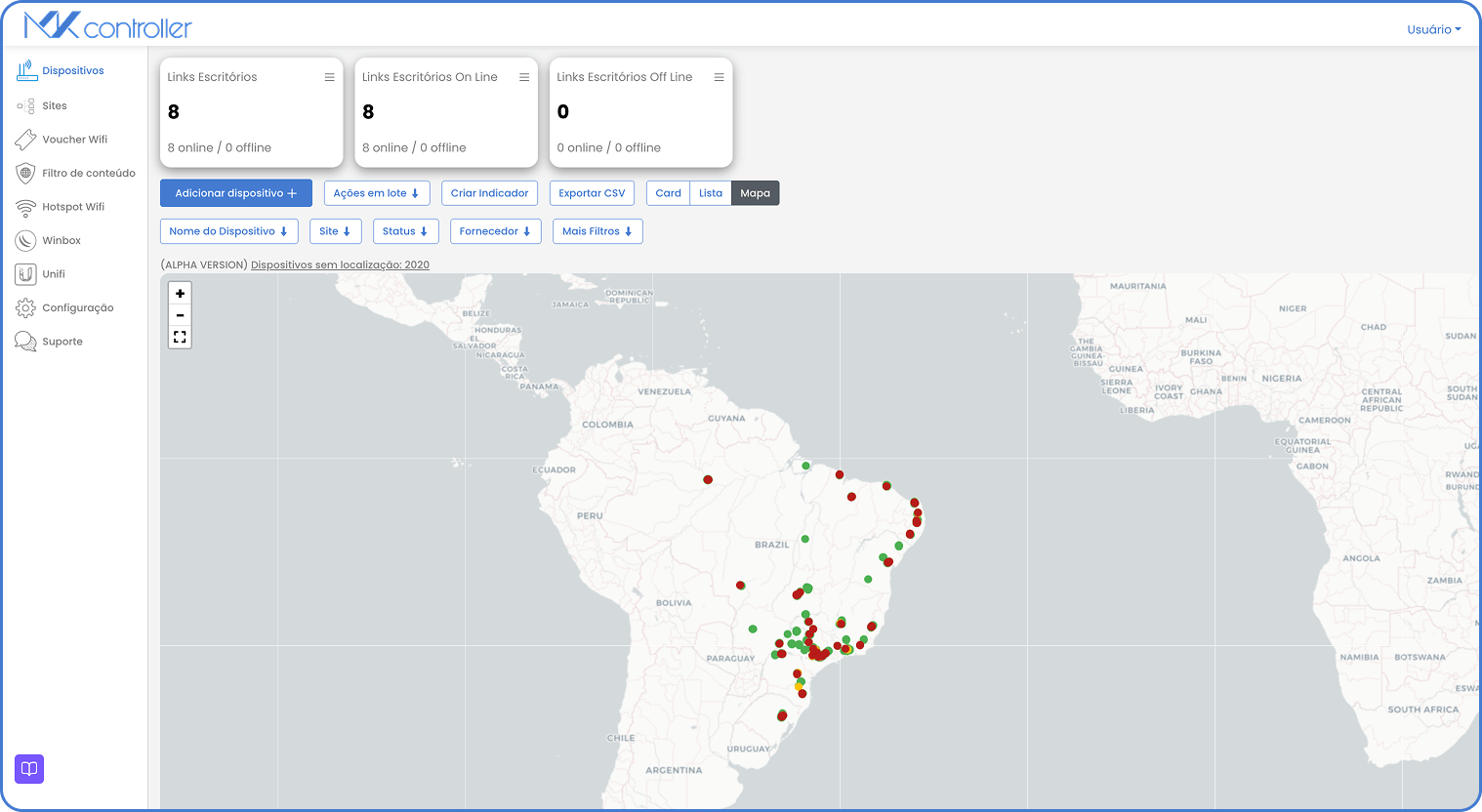
3) Kartläge (geografiska operationer och mönsterigenkänning)
Section titled “3) Kartläge (geografiska operationer och mönsterigenkänning)”Snabb sammanfattning: Kartläge är där du upptäcker att ”allt är okej” egentligen betyder ”allt brinner… men bara i det där kvarteret.”
Kartläge ger en geografisk vy över din drift:
- Var enheterna finns
- Vilka regioner som är instabila
- Kluster av offline-enheter som antyder uppströmsproblem
Hur status visas
Section titled “Hur status visas”Dashboard 3.0 använder intuitiva färger:
- Grönt: online
- Gult: varning
- Rött: offline
När Kartläge är mest användbart
Section titled “När Kartläge är mest användbart”- Flera platser (bygg, franchise, filialer).
- Bostads-/bostadsrättsutplaceringar med spridda enheter.
- Projektbaserade utrullningar där platsen är viktig.
Praktiskt ”karta-felsöknings”-flöde
Section titled “Praktiskt ”karta-felsöknings”-flöde”- Byt till Kartläge.
- Använd ett filter (exempel: ”Projekt = X” eller ”Miljötyp = bygg”).
- Leta efter kluster av gula/röda markörer.
- Om du ser ett kluster, misstänk gemensamma beroenden (ISP-segment, ström, uppströmsrouter).
- Klicka på enheter i regionen och bekräfta vad som ändrats.
4) Filter (förvandla en lista med enheter till ett operativt verktyg)
Section titled “4) Filter (förvandla en lista med enheter till ett operativt verktyg)”Snabb sammanfattning: Filter är hur du går från ”Jag har 2 000 enheter” till ”Jag har exakt de 17 enheter jag bryr mig om nu.” Det är som trolleri, fast mindre gnistrande.
Filter är ryggraden i Dashboard 3.0. De låter dig segmentera enheter utifrån:
- Standard MKController-attribut (leverantör, plats, namn, status, tillgänglighet)
- Dina egna anpassade attribut (tillgångs-ID, region, miljötyp, etc.)

Varför filter är viktiga
Section titled “Varför filter är viktiga”Med filter kan du:
- Skapa dashboards per kund, projekt eller region
- Övervaka endast kritiska enheter
- Mäta SLA per grupp
- Minska tiden för felsökning
- Skapa rollspecifika skärmar
Ett enkelt filterrecept
Section titled “Ett enkelt filterrecept”- Börja med ett brett segment (exempel: plats, leverantör, enhetstyp).
- Lägg till ett operativt villkor (exempel: Status = Offline, Tillgänglighet < 95%).
- Spara som en Vy om du kommer att använda det igen.
Tips: Om ditt filter är för brett blir du överväldigad. Är det för snävt missar du mönster. Sikta på ”användbart område.”
5) Anpassade attribut (din operativa DNA)
Section titled “5) Anpassade attribut (din operativa DNA)”Snabb sammanfattning: Anpassade attribut är hur du lär MKController ”de konstiga namn ditt företag använder”. För alla företag har dem. Ja, även ditt.
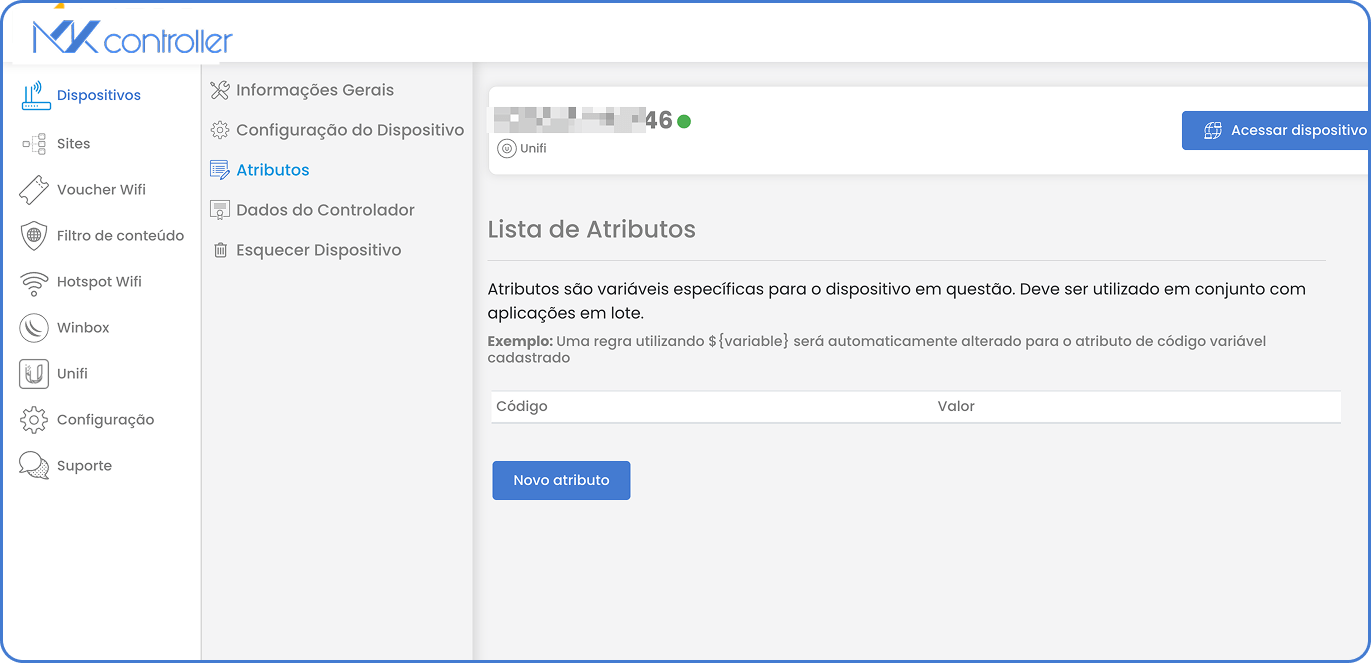
Anpassade attribut låter dig modellera din organisations verklighet:
- Projekt
- Tillgångsetiketter
- Regioner
- Enhetsroller
- Miljötyper (bygg, bostadsrätt, bostad, event)
De skapas här: Inställningar → Panel → Attribut
Attributtyper
Section titled “Attributtyper”1) Fritext Används för unika, icke-standarddata:
- Tillgångs-ID / inventarienummer
- Interna ärendereferenser
- Anpassade identifierare
2) Dropdownlista (fördefinierade värden) Används för standardisering:
- Enhetstyp (kamera, vändkors, skrivare, router)
- Grupp
- Tillhörighet
- Tillgänglighetskategori
- Miljötyp (bygg, bostadsrätt, bostad)
Obligatoriska vs valfria attribut
Section titled “Obligatoriska vs valfria attribut”Du kan markera ett attribut som:
- Obligatoriskt: måste fyllas i vid adoption/tillägg av en enhet.
- Valfritt: kan fyllas i senare.
Det här är styrning. På svenska: du bestämmer hur strikt din data ska vara.
Tips: Gör endast ”måste ha för drift” obligatoriskt. För många obligatoriska fält hindrar införandet.
6) Indikatorer (Stora siffror) + klicka-för-att-filtrera
Section titled “6) Indikatorer (Stora siffror) + klicka-för-att-filtrera”Snabb sammanfattning: Indikatorer är de stora siffrorna som gör chefer glada. Men i Dashboard 3.0 gör de också tekniker glada, eftersom du kan klicka och faktiskt göra något.
Indikatorer förvandlar filtrerad data till KPI:er som du kan agera på. Det finns fyra huvudtyper:
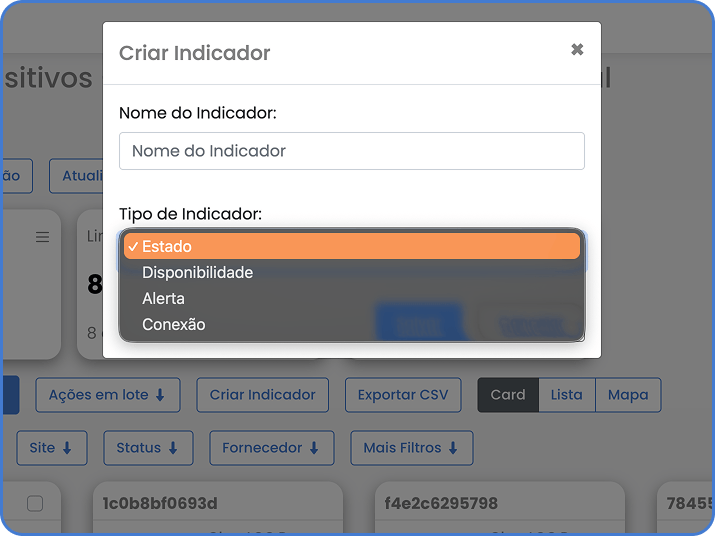
A - Statusindikatorer
Section titled “A - Statusindikatorer”Visar hur många enheter är online vs offline inom ett filter.
Används för
- ”Hur många är nere i den här regionen?”
- ”Påverkade incidenten många eller bara en?”
B - Tillgänglighetsindikatorer
Section titled “B - Tillgänglighetsindikatorer”Visar genomsnittlig tillgänglighet för en grupp under en period (exempel: senaste 7 dagarna).
Används för
- SLA-mätning per kund
- Kvalitetstrender per region eller projekt
- Bevis vid incidentgranskningar
C - Varningsindikatorer
Section titled “C - Varningsindikatorer”Visar hur många varningar som är aktiva och hur många enheter som behöver uppmärksamhet.
Används för
- Prestanda-hotspots (hög CPU, högt minne)
- Kommunikationsbortfall
- Återkommande instabilitet
D - Anslutningsindikatorer
Section titled “D - Anslutningsindikatorer”Visar anslutningsrelaterade KPI:er (exempel: ARP-anslutningar, PPPoE-sessioner).
Används för
- ”Är den här platsen aktiv men tom?”
- ”Faller sessionerna?”
- ”Är användarvolymen normal?”
Klicka-för-att-filtrera (”aktionslagret”)
Section titled “Klicka-för-att-filtrera (”aktionslagret”)”Det här är stora skillnaden: indikatorerna är interaktiva.
När du klickar på en Stor Siffra:
- MKController applicerar motsvarande filter automatiskt.
- Du omdirigeras till en filtrerad lista med enheter.
- Systemet behåller din valda vy (Kort/Lista/Karta).
Exempel Du klickar ”4 Offline” → du ser omedelbart bara de 4 enheterna.
Det är dashboarden som fungerar som en kontrollpanel, inte en affisch.
7) Vy (sparade dashboards för team)
Section titled “7) Vy (sparade dashboards för team)”Snabb sammanfattning: Vyer är ditt ”spara-spelet”. Du behöver inte bygga dashboarden från början varje gång—om du inte gillar att plågas. Några gör det. Vi dömer inte (mycket).
Vyer låter dig paketera:
- Filter
- Indikatorer
- Regler och val till ett återanvändbart dashboard-paket.
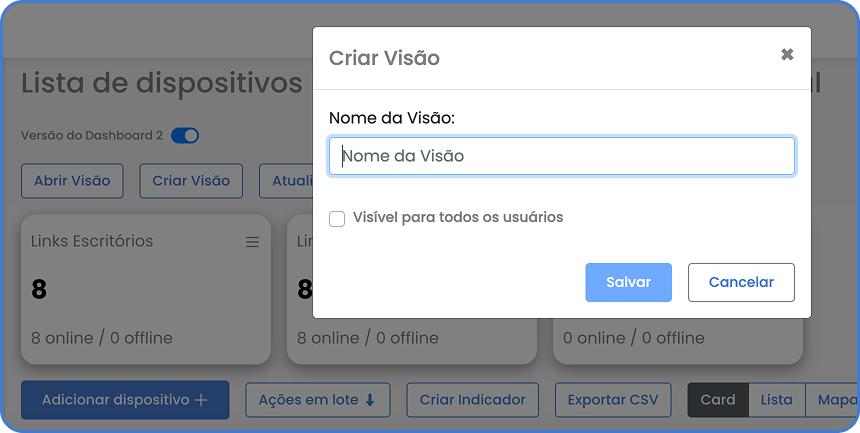
Så här skapar du en Vy
Section titled “Så här skapar du en Vy”- Skapa de indikatorer du behöver.
- Ställ in dina filter.
- Klicka på Skapa Vy.
- Ge den ett namn.
- Välj synlighet.
Offentliga vs privata vyer
Section titled “Offentliga vs privata vyer”- Synlig för alla användare: perfekt för operativa och ledningsdashboards.
- Privat: perfekt för personliga undersökningar eller tillfällig analys.
Redigeringsregler (viktigt för teamets ordning)
Section titled “Redigeringsregler (viktigt för teamets ordning)”- Endast vyägaren kan redigera den.
- Uppdateringar gäller för alla med åtkomst.
Tips: Namnge vyer som du namnger mappar: specifikt, tråkigt och förutsägbart. ”Kameror — Sydregion” slår ”Min coola dashboard”.
8) Rutiner (Automatiska rapporter via e-post)
Section titled “8) Rutiner (Automatiska rapporter via e-post)”Snabb sammanfattning: Rutiner är dashboardens sätt att säga: ”Slappna av. Jag skickar uppdateringen. Du går och dricker vatten.”
Rutiner omvandlar en Vy till en återkommande e-postrapport. Du kan schemalägga dagliga/veckovisa/månadsvisa uppdateringar för ditt team.
De finns här: Inställningar → Panel → Rapporter
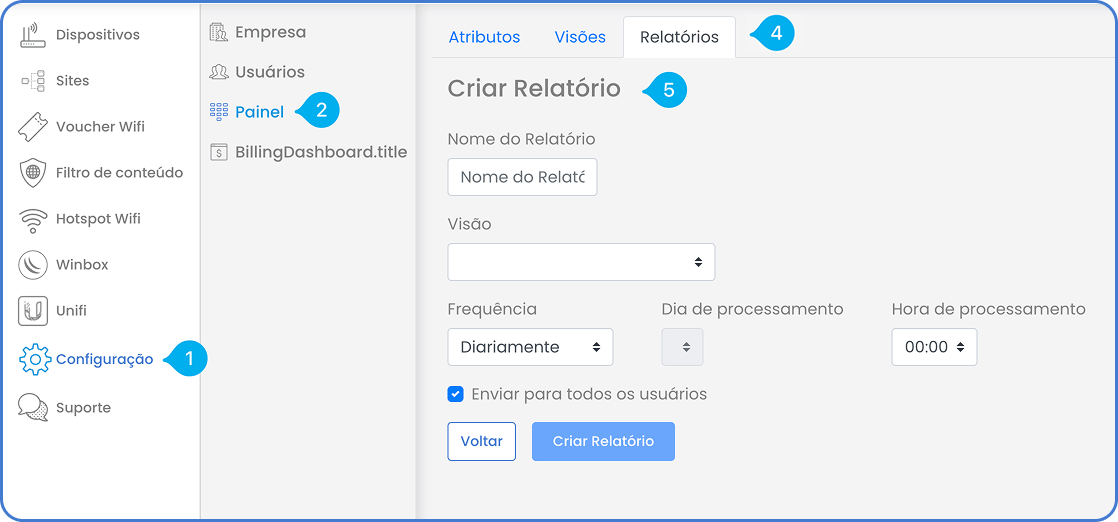
Så här skapar du en rutin/rapport
Section titled “Så här skapar du en rutin/rapport”- Gå till Inställningar → Panel → Rapporter.
- Klicka på Panel.
- Klicka på Skapa Rapport.
- Välj Rapport-fliken.
- Definiera:
- Rapportsnamn
- Länkad Vy
- Frekvens (dagligen/veckovis/månadsvis)
- Bearbetningstid (respekterar tidszonen satt i Inställningar → Företag)
- Välj mottagare: Alla användare eller Specifika användare.
Efter sparande visas rapporten i en hanteringstabell.
Använd testknappen innan du går live
Section titled “Använd testknappen innan du går live”Skicka ett testmail för att:
- Validera layout och innehåll
- Bekräfta mottagare
- Justera vyn vid behov
Vad mailet innehåller (och varför det är värdefullt)
Section titled “Vad mailet innehåller (och varför det är värdefullt)”Ett rutinmail innehåller:
- En sammanfattning av alla indikatorer i vald vy
- Automatisk jämförelse med motsvarande förra perioden
(idag vs igår, denna vecka vs förra, etc.) - En direktknapp som öppnar vyn snabbt för mottagaren
Den jämförelsen är guld värd för:
- Trendöversikt
- SLA-bevis
- ”Förbättras vi eller är vi bara upptagna?”
Återgå till tidigare dashboard (och få hjälp)
Section titled “Återgå till tidigare dashboard (och få hjälp)”Om du inte gillar något i Dashboard 3.0 har du två säkra alternativ:
Alternativ A: Växla tillbaka till tidigare version
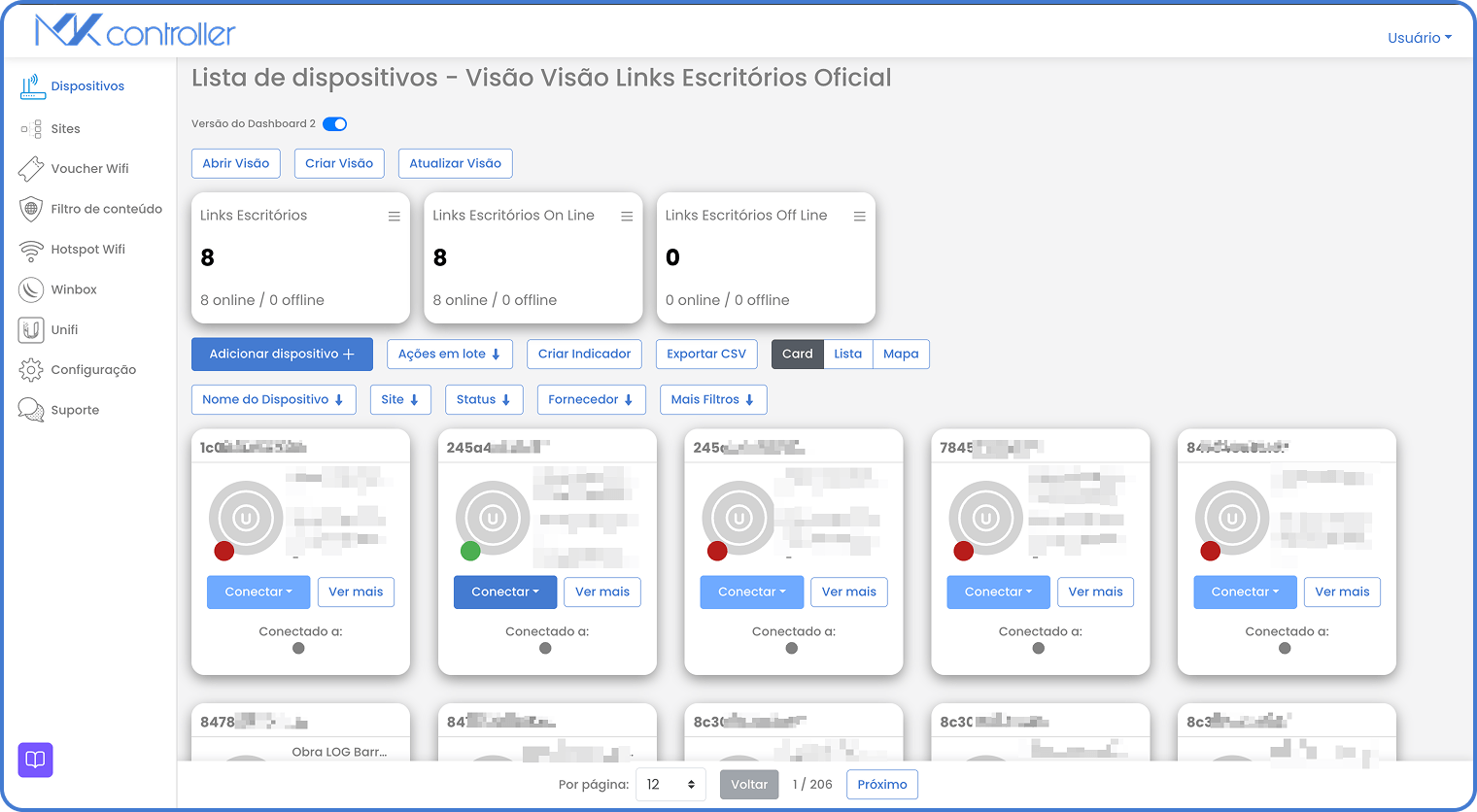
Section titled “Alternativ A: Växla tillbaka till tidigare version”På Enhetsskärmen (där du ser Kort/Lista/Karta) leta efter växlingsknappen märkt ”Dashboard 2 version” (en switch nära toppen av sidan). Slå på den för att återgå till äldre layout.
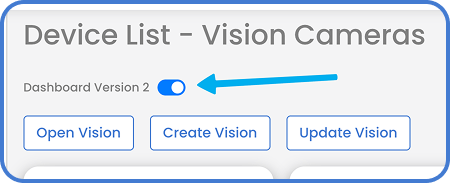
Alternativ B: Kontakta support (rekommenderas)
Section titled “Alternativ B: Kontakta support (rekommenderas)”Ibland är ett ”problem” bara en saknad vy, filter eller design för attribut. Vi kan hjälpa dig modellera det rätt.