
Tillfällig Starlink-åtkomst för tekniker
Sammanfattning När någon behöver nå ett Starlink-konto i fält utfärdar StarController en tillfällig session i stället för ditt stående lösenord. Remote access ger dig en engångs-e-post, ett lösenord och en OTP-kod som tar dig in i Starlink för jobbet — och som raderas automatiskt när sessionen avslutas. Du lämnar över åtkomst för uppgiften, inte nycklarna till kontot.
Att dela en huvud-Starlink-inloggning med en underleverantör innebär åtkomst som aldrig går ut och som ingen håller koll på. StarController ersätter det med en session som bara existerar för det aktuella jobbet.
Öppna en tillfällig session
Section titled “Öppna en tillfällig session”Från en terminals detaljsida (eller dess rad på instrumentpanelen) klickar du på Remote access.
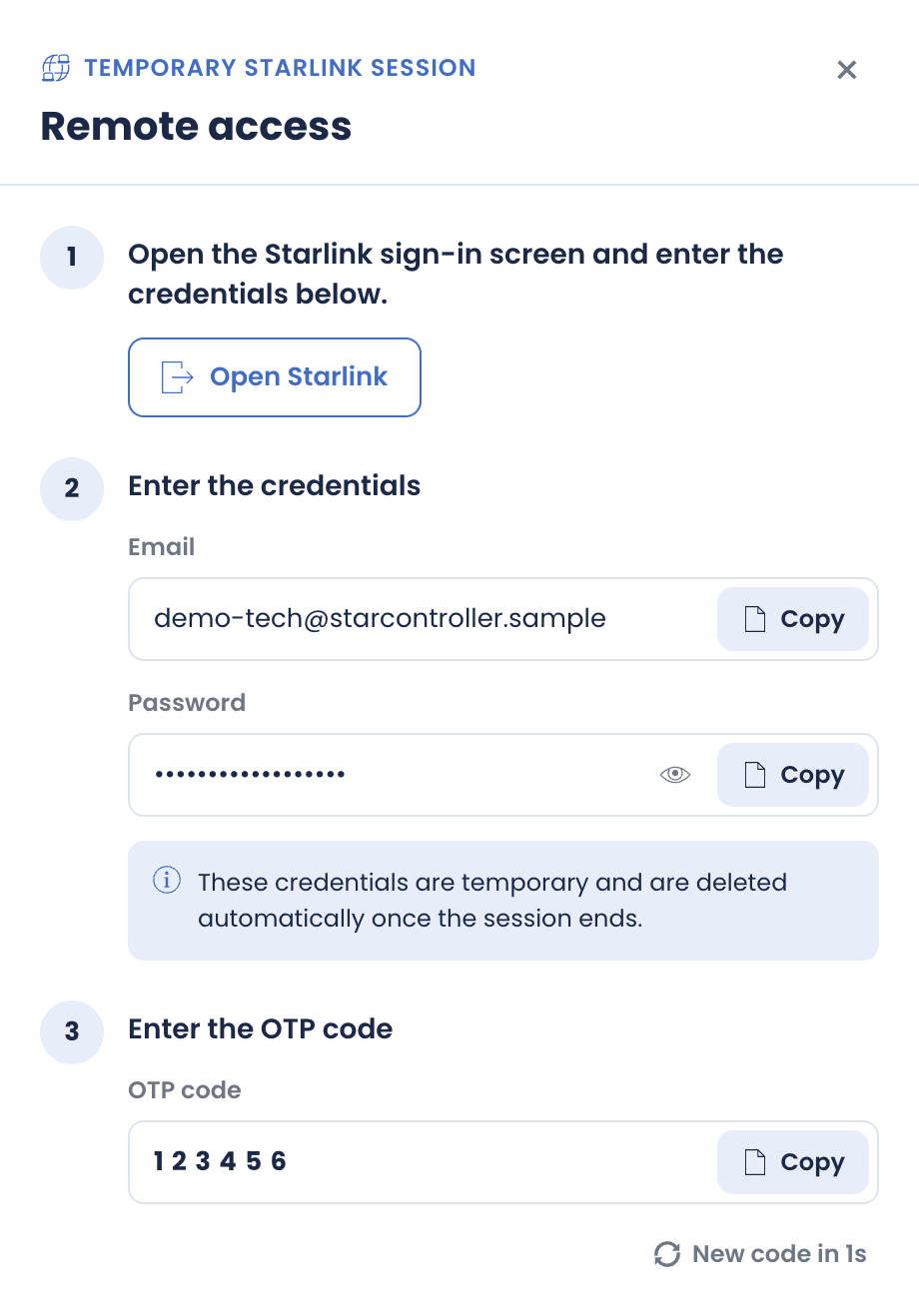
Panelen leder genom tre steg:
- Öppna Starlink-inloggningsskärmen — knappen Open Starlink tar dig dit.
- Ange inloggningsuppgifterna — kopiera den tillfälliga e-posten och lösenordet med Copy-knapparna. En notis gör modellen tydlig: dessa inloggningsuppgifter är tillfälliga och raderas automatiskt när sessionen avslutas.
- Ange OTP-koden — kopiera engångskoden. Den roterar på en kort timer (en ny kod utfärdas med jämna mellanrum), så det finns alltid en aktuell att lämna över.
När arbetet är klart använder du End access för att stänga sessionen omedelbart, eller Finish access för att avsluta den. Hur som helst slutar de tillfälliga inloggningsuppgifterna att fungera.
Varför detta är säkrare än att dela ett lösenord
Section titled “Varför detta är säkrare än att dela ett lösenord”- Teknikern får aldrig veta ditt stående kontolösenord.
- Åtkomst är knuten till jobbet, inte personen — den slutar när sessionen avslutas.
- Du förblir kontoägare hela tiden.
På färdplanen
Section titled “På färdplanen”StarControllers åtkomstmodell blir hela tiden striktare. Dessa punkter är planerade, ännu inte levererade, och den här guiden uppdateras när de landar:
- Avgränsade roller med minsta behörighet — onboarding använder för närvarande en bred Starlink Administrator-roll; framtida sessioner kommer bara att bevilja vad en uppgift behöver.
- Granskningsloggar för åtkomst — en exporterbar registrering av vem som fick åtkomst till vad och när.
- Självbetjänad återkallelsekonsol — återkalla vilken person eller session som helst själv, omedelbart.
Nästa steg
Section titled “Nästa steg”- Inuti en terminal — där Remote access-knappen bor.
- Hantera konton — granska vem som har åtkomst över konton.
Hittade du inte det du behövde? Har du frågor eller feedback? Kontakta MKController Support.
👉 Klicka här för att prata med oss.