
StarController flottinstrumentpanel för Starlink
Sammanfattning Dashboard är din flottas hemskärm. Fem KPI:er sammanfattar hela flottan — enheter, månadskostnad, dataförbrukning, larm och ekonomi — ovanför en lista över varje terminal med dess status, plats, Starlink-konto, plan, förbrukning och telemetri. Filtrera efter status, konto eller plats, exportera listan till CSV, eller växla till Map för att se samma flotta efter plats.
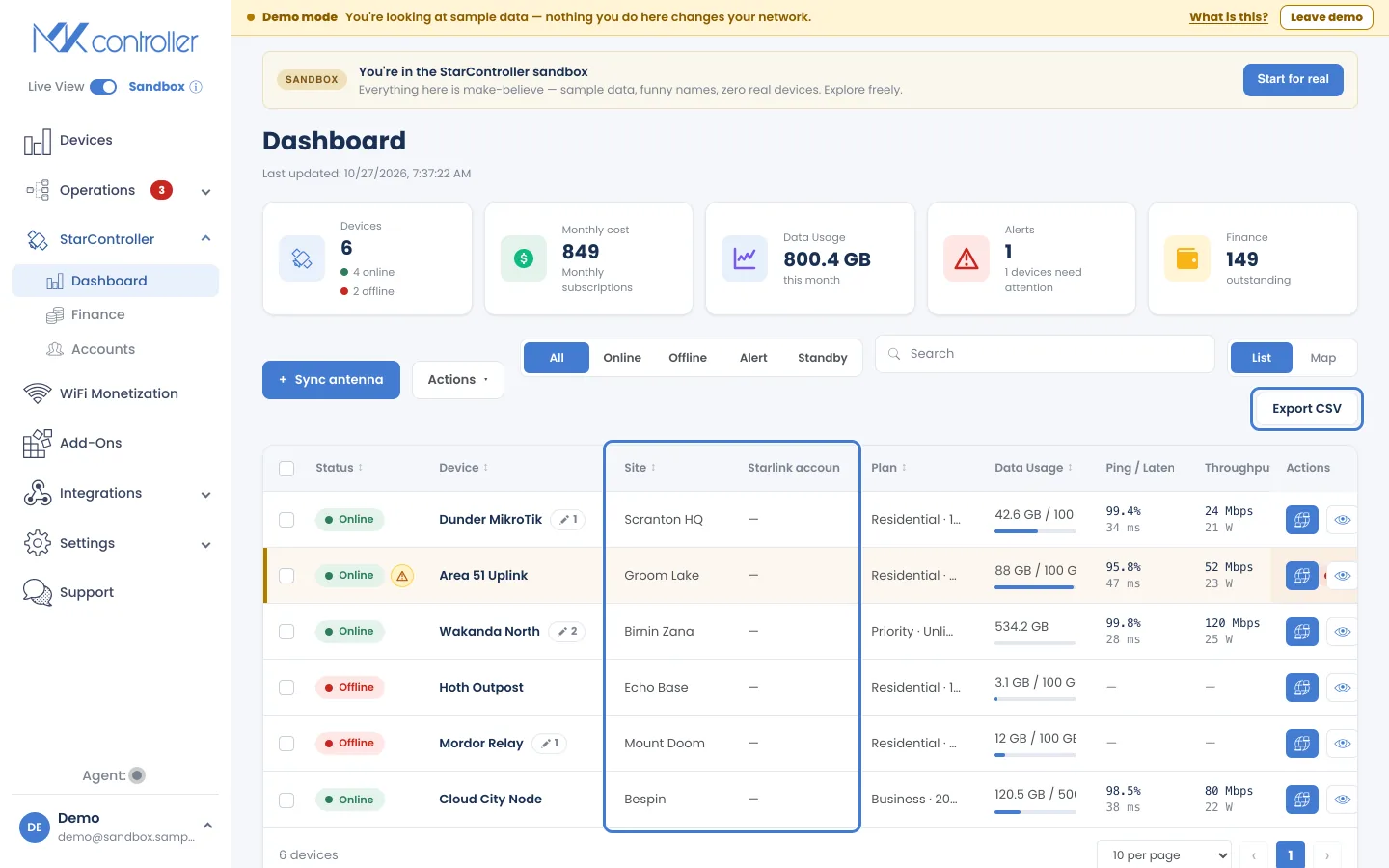
Öppna den från StarController → Dashboard i vänstermenyn. Allt här är kontoövergripande: en skärm för varje terminal du har synkroniserat, oavsett vilket Starlink-konto den tillhör.
▶ Find any Starlink antenna in seconds — video på engelska, med undertexter.
KPI-raden
Section titled “KPI-raden”Fem kort sammanfattar flottan högst upp:
| KPI | Vad det berättar för dig |
|---|---|
| Devices | Totalt antal terminaler, uppdelat i online och offline. |
| Monthly cost | Sammanlagd månatlig prenumerationskostnad över flottan. |
| Data Usage | Totalt data förbrukat denna månad. |
| Alerts | Hur många enheter som för närvarande behöver uppmärksamhet. |
| Finance | Belopp spenderat under månaden. |
Enhetslistan
Section titled “Enhetslistan”Under KPI:erna är varje terminal en rad:
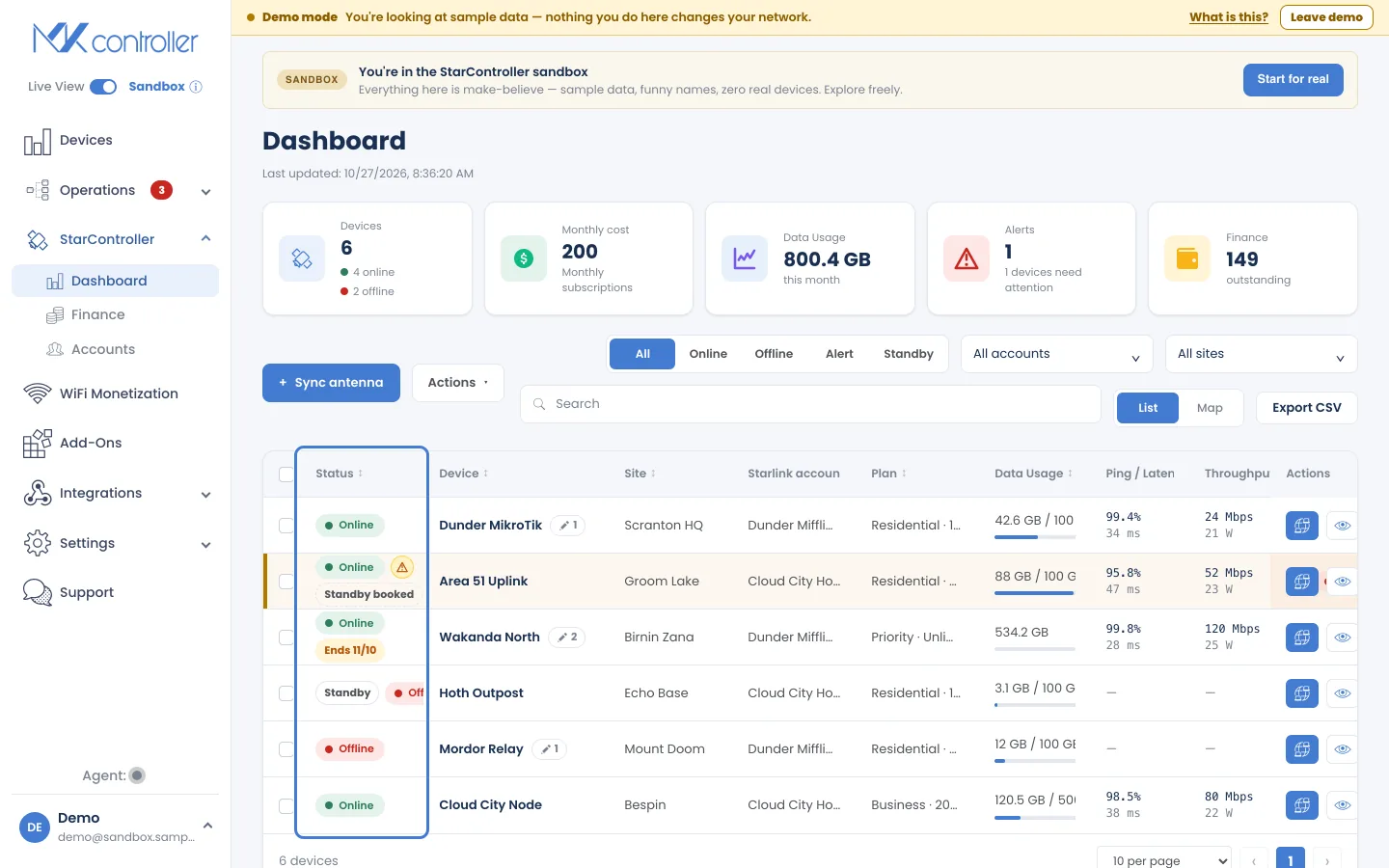
- Status — Online, Offline, eller ett Alert-märke när en enhet är online men behöver uppmärksamhet. En pausad linje eller en linje under uppsägning visar också Standby, Standby booked eller Ends med datumet — se Pausa eller säg upp tjänsten.
- Device — terminalens namn, med ett litet chip som visar hur många observationer den har.
- Site — var den betjänar.
- Starlink account — det Starlink-konto som linjen tillhör.
- Plan — Starlink-planen (t.ex. Residential · 100 Mb, Business · 200 Mb).
- Data Usage — förbrukning denna cykel mot planens tilldelning.
- Ping / Latency och Throughput — den senaste telemetrin från terminalen. På smalare skärmar rullar tabellen i sidled för fler kolumner, till exempel hinder.
- Actions — snabb Remote access och View more (öppnar terminaldetaljen).
Hitta det viktiga snabbt
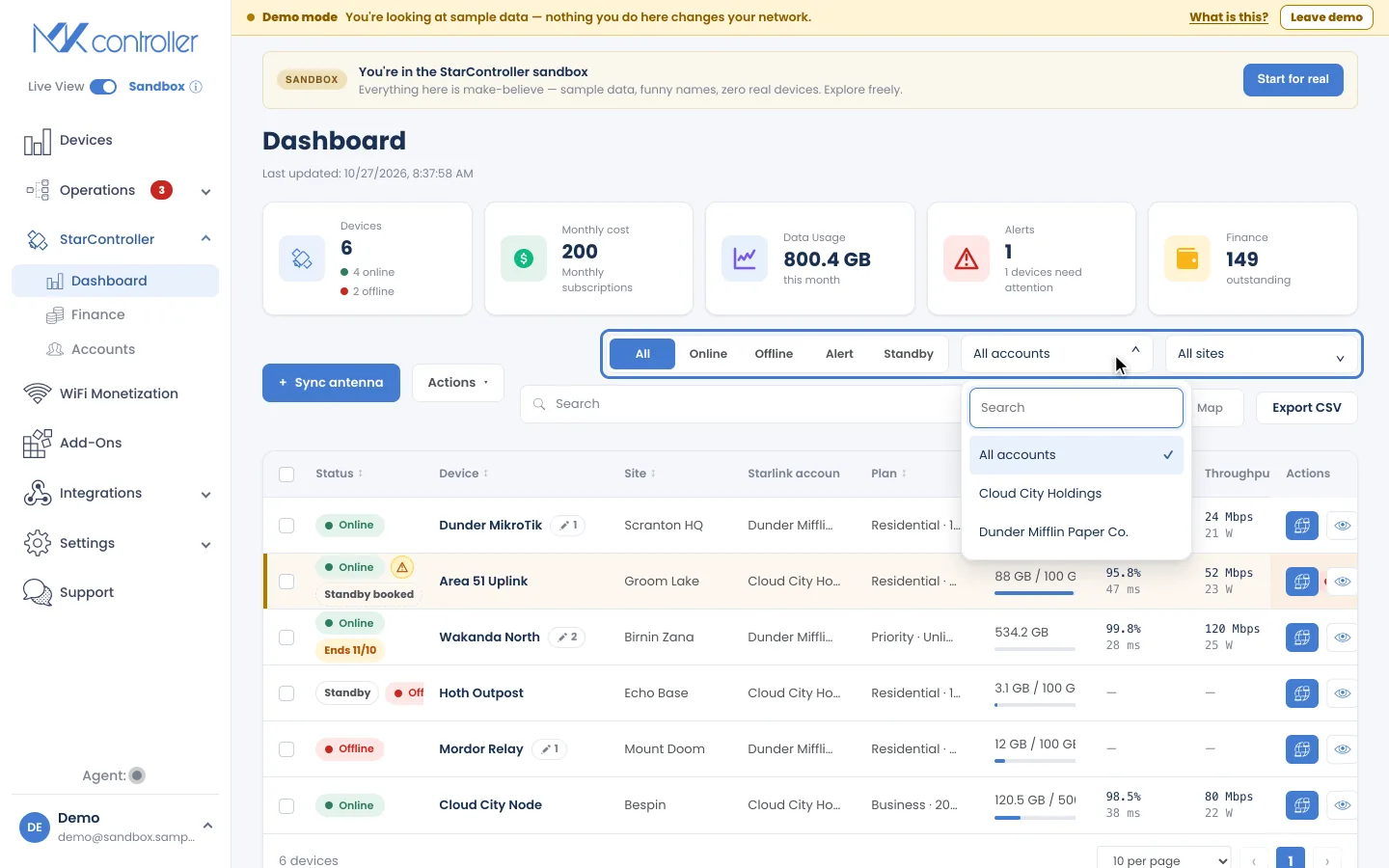
Section titled “Hitta det viktiga snabbt”- Statusfilter — All / Online / Offline / Alert / Standby smalnar av listan till de enheter du bryr dig om just nu.
- Filter för konto och plats — smalnar av listan till ett Starlink-konto eller en plats. Kontofiltret visas när du har mer än ett Starlink-konto.
- Sök — filtrera efter enhets- eller platsnamn.
- Export CSV — laddar ner listan exakt så som den är filtrerad på skärmen.
- Larm lyfter fram varför en enhet behöver uppmärksamhet — till exempel behöver omplacering, försämrad anslutning, ett fakturerings- eller prenumerationsproblem, eller en förfallen faktura — så att en terminal som ser grön ut aldrig döljer ett verkligt problem.
▶ Starlink alerts: know a dish is down before the customer calls — video på engelska, med undertexter.
Flytta en terminal till en annan plats
Section titled “Flytta en terminal till en annan plats”Varje terminal tillhör en plats, som väljs när du synkroniserar den. För att ändra den öppnar du terminalen och använder Actions → Move to site. Det organiserar din flotta; det ändrar inte vem som kan se terminalen.
Kartvy
Section titled “Kartvy”Växla List / Map-knappen till Map för att se varje terminal utplacerad efter plats, färgkodad efter status — online, offline eller behöver uppmärksamhet. Det är det snabbaste sättet att se om ett problem gäller en plats eller en hel region.
När du zoomar ut grupperas närliggande terminaler i ett numrerat kluster. Zooma in eller klicka på det för att dela upp det; terminaler på samma adress fächras ut så att du kan välja var och en.
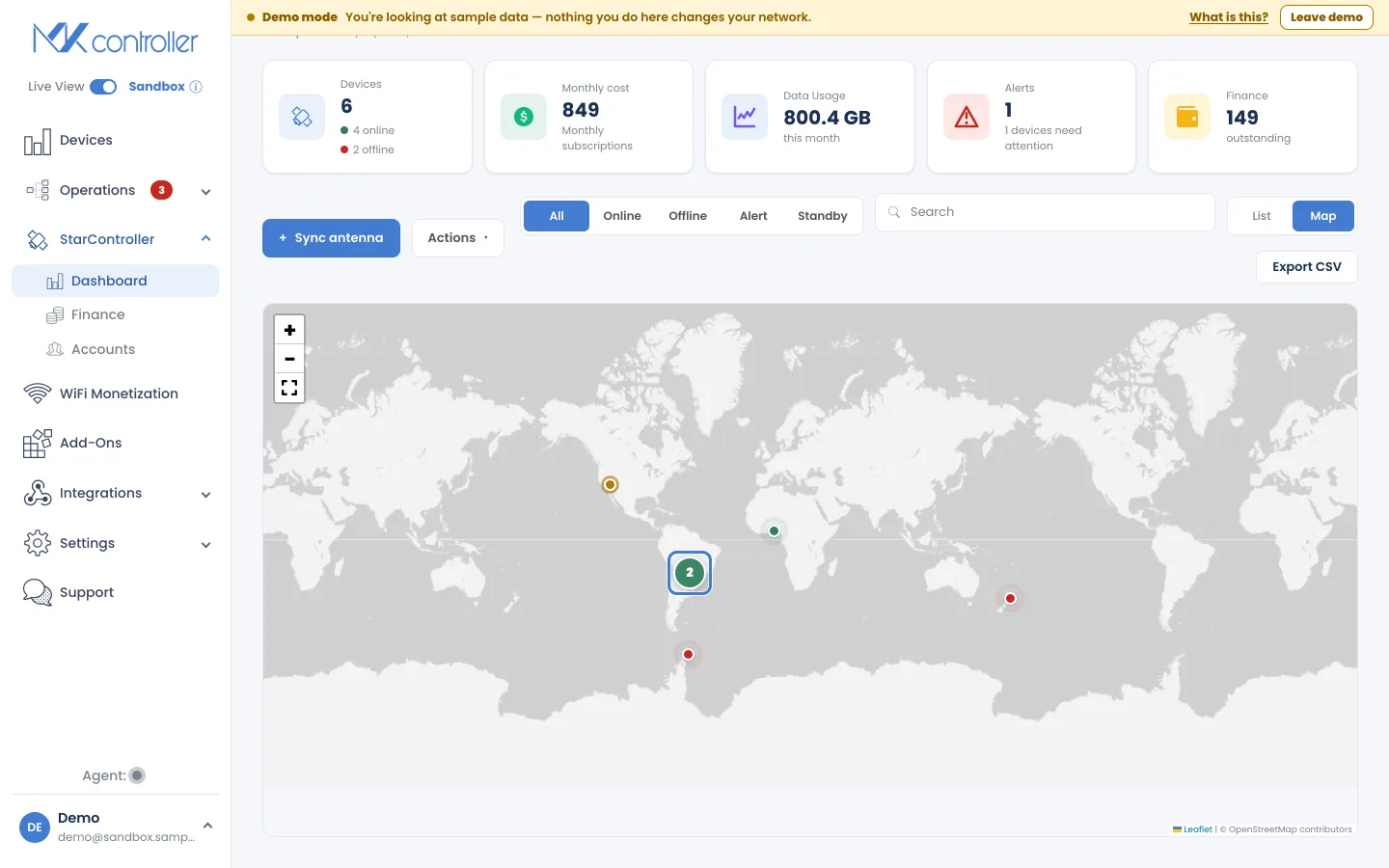
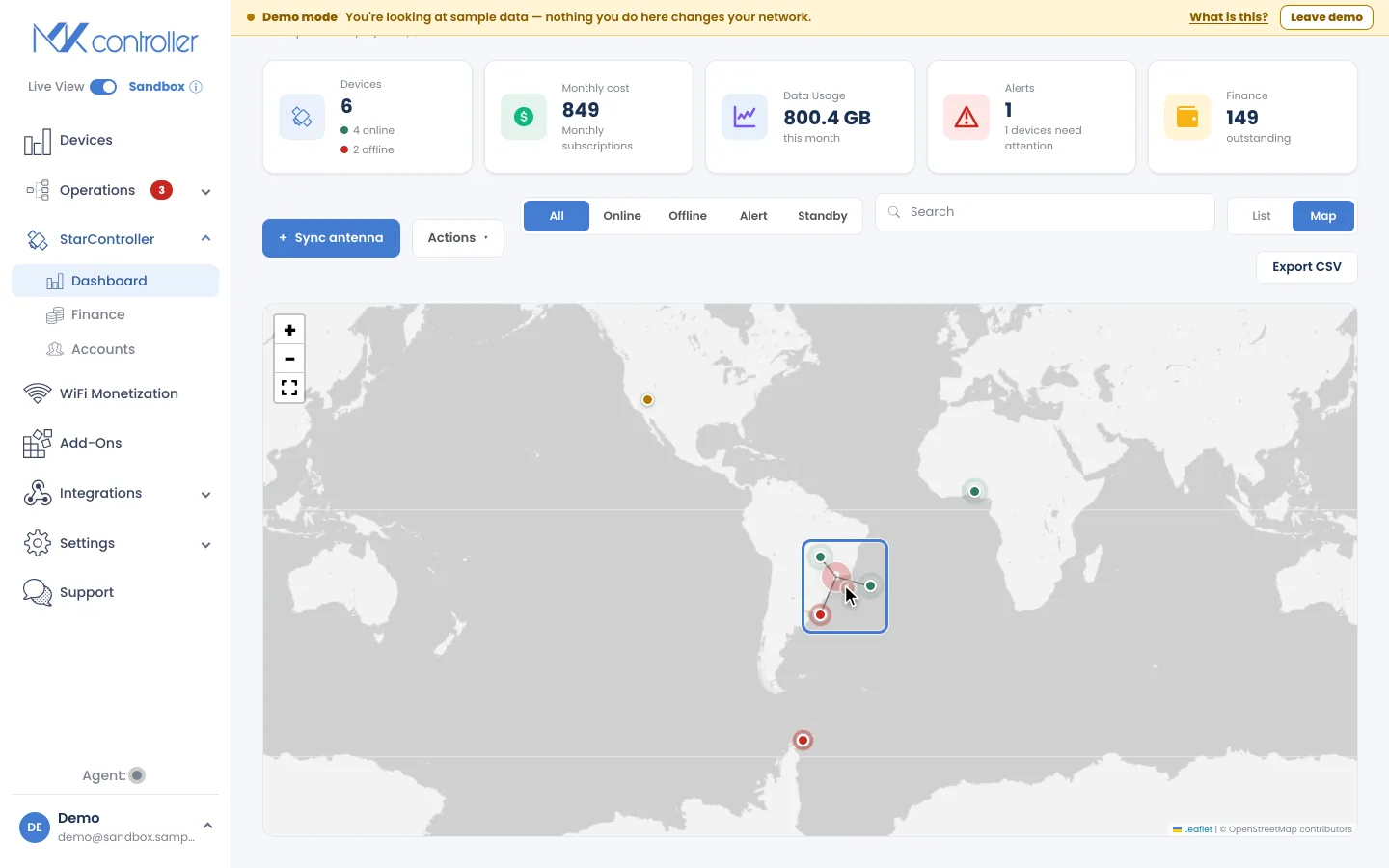
Klicka på en markör för att öppna dess detaljkort och hoppa till den fullständiga terminalvyn.
Nästa steg
Section titled “Nästa steg”- Inuti en terminal — öppna en enhets fullständiga cockpit.
- Ekonomi och fakturor — borra dig ner i flottans fakturering.
- Fjärr- och tillfällig åtkomst — anslut till en terminal i fält.
Hittade du inte det du behövde? Har du frågor eller feedback? Kontakta MKController Support.
👉 Klicka här för att prata med oss.