
ISP Manager: เรียกเก็บเงินและดูแลผู้ใช้บริการ PPPoE ของคุณ
ISP Manager ช่วยเรียกเก็บเงินและดูแลผู้ใช้บริการ PPPoE ของ ISP ขนาดเล็กได้จาก MKController ระบบจะอ่านล็อกอินและโปรไฟล์ PPPoE ที่มีอยู่แล้วบน MikroTik ของคุณ แปลงเป็นแพ็กเกจและผู้ใช้บริการ ออกใบแจ้งหนี้รายเดือนให้แต่ละราย และดำเนินขั้นตอนการทวงชำระที่คุณเลือก ได้แก่ การแจ้งเตือนล่วงหน้า การแจ้งค้างชำระ การลดความเร็ว และการบล็อกบนเราเตอร์ เมื่อชำระบิลแล้ว บริการจะกลับมาโดยอัตโนมัติ
▶ Month end on autopilot: billing and collections for small ISPs · ISP Manager — วิดีโอภาษาอังกฤษ พร้อมคำบรรยาย
ใครใช้งานได้บ้าง
Section titled “ใครใช้งานได้บ้าง”| แพ็กเกจ MKController ของคุณ | สิ่งที่คุณได้รับ |
|---|---|
| Advanced | ทุกอย่าง: สร้างการดำเนินงาน เรียกเก็บเงินผู้ใช้บริการ และดำเนินขั้นตอนการทวงชำระ |
| ทดลองใช้ฟรี | เหมือน Advanced ทุกประการตลอดช่วงที่การทดลองใช้ยังมีผล |
| Basic | ไม่มีสิทธิ์เข้าถึง: ISP Manager เป็นฟีเจอร์ของ Advanced การดำเนินงานที่สร้างไว้ก่อนหน้า (บน Advanced หรือระหว่างทดลองใช้) จะแสดงในรายการที่ถูกล็อกแบบอ่านอย่างเดียวพร้อมตัวเลข (ผู้ใช้บริการ ยอดเงิน ยอดเกินกำหนด) คุณไม่สามารถเปิด แก้ไข หรือสร้างการดำเนินงานใหม่ได้ |
หากต้องการใช้ ISP Manager ต่อหลังสิ้นสุดการทดลองใช้ ให้สมัครแพ็กเกจ Advanced ดู แพ็กเกจและราคา และ เมื่อแพ็กเกจของคุณเปลี่ยน
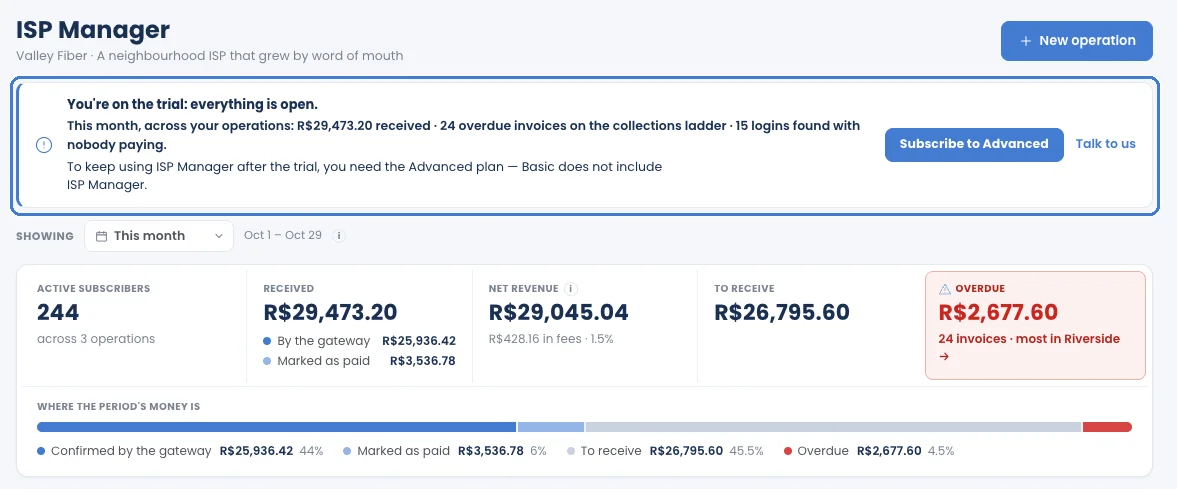
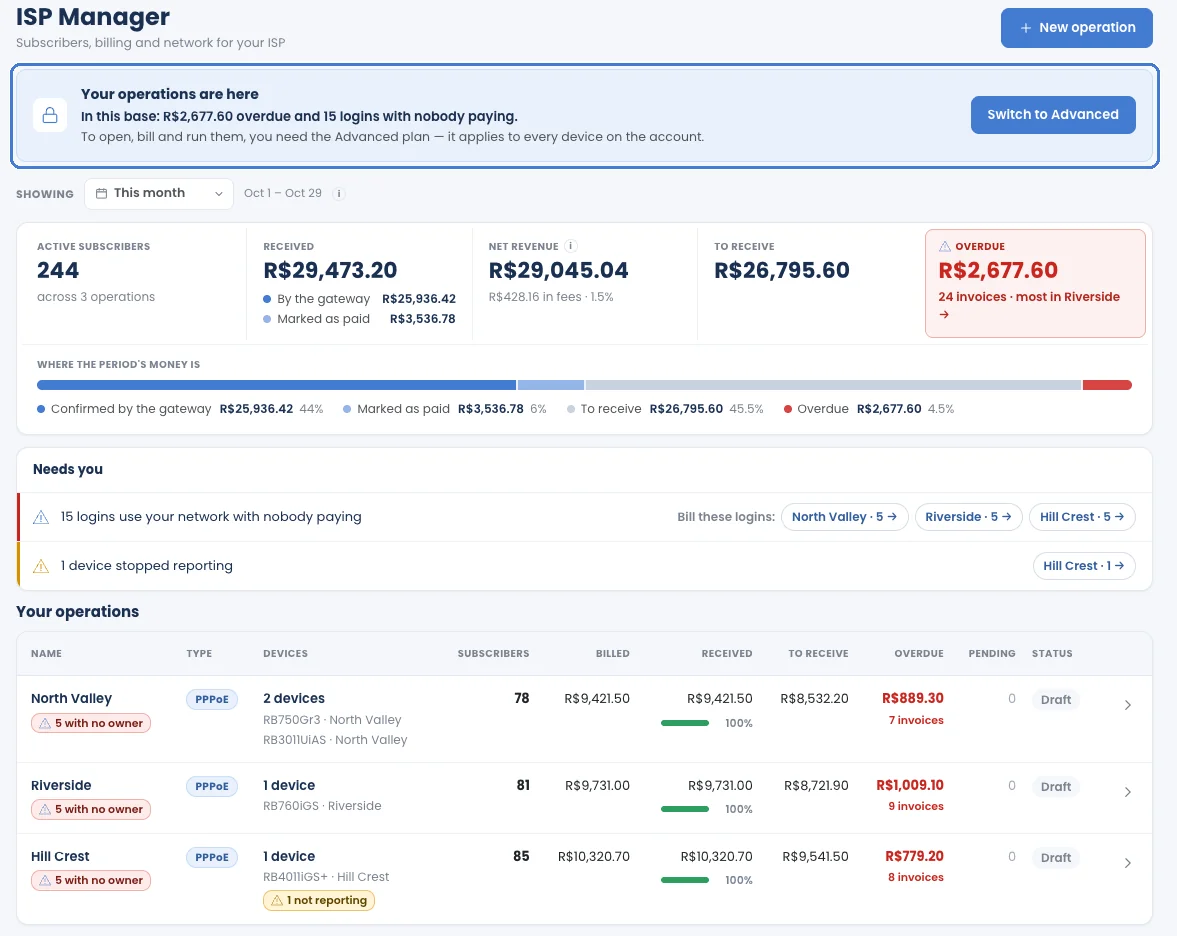
หน้าจอของ ISP Manager มีให้ใช้งานในภาษาโปรตุเกส อังกฤษ และสเปน
สิ่งที่คุณต้องมี
Section titled “สิ่งที่คุณต้องมี”- MikroTik ที่ adopt แล้ว ซึ่งให้บริการผู้ใช้บริการของคุณผ่าน PPPoE โดย ISP Manager จะอ่านโปรไฟล์และล็อกอิน PPPoE ของเครื่องนั้น
- รองรับ PPPoE เท่านั้น ฐานผู้ใช้บริการที่ทำงานบน IPoE (ไม่มีล็อกอิน ระบุผู้ใช้บริการด้วย IP และจำกัดความเร็วด้วยคิว) จะไม่ถูกอ่าน
- ไม่บังคับ: เกตเวย์การชำระเงิน เพื่อให้ผู้ใช้บริการชำระใบแจ้งหนี้แต่ละใบผ่านลิงก์ได้ และบัญชีอีเมลของคุณเอง เพื่อให้อีเมลเรียกเก็บเงินส่งออกจากที่อยู่ของคุณ ทั้งสองอย่างตั้งค่าครั้งเดียวใน Integrations (ดู วิธีชำระเงิน และ อีเมลเรียกเก็บเงิน)
การจัดโครงสร้าง
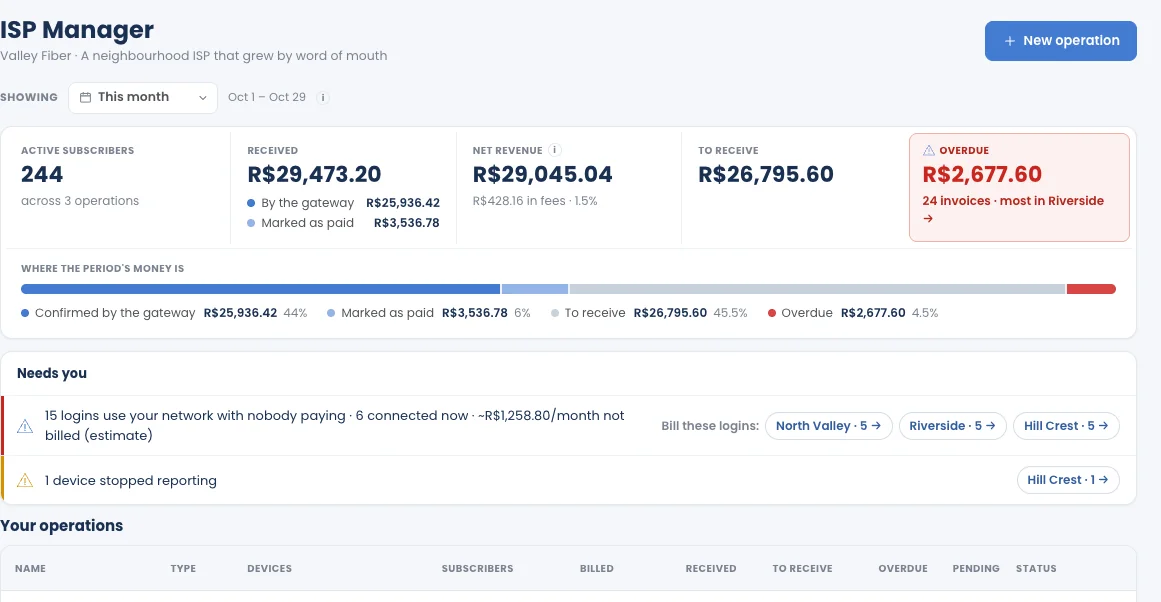
Section titled “การจัดโครงสร้าง”- Dashboard (แดชบอร์ด): ทุกการดำเนินงานที่คุณดูแล พร้อมเงินที่ได้รับ ยอดรอรับ และยอดเกินกำหนด รวมถึงสิ่งที่ต้องให้คุณจัดการวันนี้
- การดำเนินงาน (operation): หนึ่งรายการต่อหนึ่งเมืองหรือหนึ่ง POP แต่ละการดำเนินงานมีเราเตอร์ แพ็กเกจ ผู้ใช้บริการ สกุลเงิน เขตเวลา และขั้นตอนการทวงชำระเป็นของตัวเอง แบ่งเป็นแปดแท็บ: Overview, Collections, Subscribers, Plans, Payment methods, Devices, Automation, Customization
- หน้าผู้ใช้บริการ: หนึ่งหน้าต่อผู้ใช้บริการหนึ่งราย ประกอบด้วย Overview, Financial, Connection & network, History, Notes, Files
การดำเนินงานเริ่มต้นอย่างไร
Section titled “การดำเนินงานเริ่มต้นอย่างไร”- คุณสร้างการดำเนินงานด้วยการตั้งค่า 8 ขั้นตอน ไม่มีขั้นตอนการอนุมัติ: เมื่อทำขั้น Review เสร็จ การดำเนินงานจะถูกสร้างทันที ดู สร้างการดำเนินงาน
- การดำเนินงานใหม่จะเป็นฉบับร่าง ยังไม่มีการเรียกเก็บเงินใด ๆ และไม่มีขั้นตอนการทวงชำระใดทำงาน
- เมื่อคุณพร้อม ให้คลิก Activate this operation ในแท็บ Automation ของการดำเนินงาน นับจากนั้นระบบจะออกใบแจ้งหนี้และดำเนินขั้นตอนการทวงชำระ
ขั้นตอนการทวงชำระ
Section titled “ขั้นตอนการทวงชำระ”| ขั้นตอน | ทำอะไร |
|---|---|
| Reminder (แจ้งเตือนล่วงหน้า) | ส่งข้อความก่อนวันครบกำหนดชำระ |
| Overdue notice (แจ้งค้างชำระ) | ส่งข้อความหลังวันครบกำหนดชำระ |
| Reduce speed (ลดความเร็ว) | ลดความเร็วการเชื่อมต่อของผู้ใช้บริการบนเราเตอร์ |
| Block (บล็อก) | ตัดอินเทอร์เน็ตของผู้ใช้บริการบนเราเตอร์ |
| Automatic restore (คืนบริการอัตโนมัติ) | คืนบริการเมื่อชำระบิลแล้ว และแจ้งให้ผู้ใช้บริการทราบ |
ทุกขั้นตอนปิดได้ เป้าหมายคือการได้รับชำระเงินและให้ผู้ใช้บริการยังเชื่อมต่ออยู่ ไม่ใช่การบล็อกพวกเขา: ดู ขั้นตอนการทวงชำระ เพื่อดูว่าผู้ใช้บริการจะเจออะไรบ้างในแต่ละขั้น
ขั้นตอนถัดไป
Section titled “ขั้นตอนถัดไป”มีคำถาม? คุยกับทีมงานของเราผ่านแชทใน MKController หรือทาง WhatsApp