
สำรองข้อมูล MikroTik แบบ Binary บนคลาวด์
สรุป MKController สร้าง Binary Backup ของทุกอุปกรณ์ MikroTik ที่นำเข้าระบบวันละครั้งอัตโนมัติ และเก็บ 5 เวอร์ชันล่าสุดบนคลาวด์ Binary Backup จับการตั้งค่า RouterOS ทั้งหมดในไฟล์เดียว ทำให้เป็นเส้นทางที่เร็วที่สุดในการกู้คืนเต็มรูปแบบหลังฮาร์ดแวร์เสียหายหรือการเปลี่ยนแปลงการตั้งค่าที่ผิดพลาด
MikroTik Binary Backup คืออะไร?
Section titled “MikroTik Binary Backup คืออะไร?”MikroTik Binary Backup คือสแนปชอตสมบูรณ์ของการตั้งค่าอุปกรณ์ RouterOS ที่บันทึกในรูปแบบ Binary (.backup) ต่างจาก Export Backup ที่สร้าง Script ข้อความของคำสั่ง — Binary Backup จับทุกอย่าง: การตั้งค่า IP กฎไฟร์วอลล์ บัญชีผู้ใช้ อุโมงค์ VPN อินเทอร์เฟซ และการตั้งค่าระบบในไฟล์เดียวที่กู้คืนได้
Binary Backup คือตัวเลือกมาตรฐานเมื่อต้องการ กู้คืนอุปกรณ์อย่างสมบูรณ์ หรือ โคลนการตั้งค่าไปยังฮาร์ดแวร์เดียวกัน โดยไม่ต้องตั้งค่าใหม่เลย
ควรใช้ Binary Backup เมื่อไหร่?
Section titled “ควรใช้ Binary Backup เมื่อไหร่?”| กรณีการใช้งาน | Binary Backup เหมาะสมหรือไม่? |
|---|---|
| กู้คืนเต็มรูปแบบหลังฮาร์ดแวร์เสียหาย | ใช่ — กู้คืนเต็มรูปแบบเร็วที่สุด |
| ย้อนกลับการเปลี่ยนแปลงการตั้งค่าที่ผิดพลาด | ใช่ — กู้คืนสู่สถานะดีล่าสุดด้วยคลิกเดียว |
| โคลนการตั้งค่าไปยังอุปกรณ์เปลี่ยนทดแทนเดียวกัน | ใช่ — MAC Address รวมอยู่ด้วย ตรวจสอบเครือข่ายหลังกู้คืน |
| ย้ายการตั้งค่าไปยังฮาร์ดแวร์รุ่นต่างกัน | ไม่แนะนำ — ใช้ Export Backup สำหรับการย้ายข้ามรุ่น |
| ตรวจสอบว่ามีอะไรเปลี่ยนแปลงในการตั้งค่า | ไม่เหมาะ — ใช้ Export Backup Diff ใน MKController แทน |
สำหรับ ISP และ WISP การสำรองข้อมูลอัตโนมัติรายวันหมายความว่ามีจุดกู้คืนสำหรับทุกอุปกรณ์ใน Fleet โดยไม่ต้องใช้แรงงานด้วยตนเอง สำหรับช่างเทคนิคอิสระ ความสามารถในการกู้คืนการตั้งค่า CPE สมบูรณ์ในไม่กี่วินาทีแทนที่จะตั้งค่าใหม่ทั้งหมดอาจเป็นความแตกต่างระหว่างการแก้ไข 5 นาทีและการเยี่ยมชมสถานที่ 3 ชั่วโมง
MKController จัดการ MikroTik Binary Backup อย่างไร?
Section titled “MKController จัดการ MikroTik Binary Backup อย่างไร?”MKController ทำ Binary Backup ของทุกอุปกรณ์ MikroTik ที่นำเข้าระบบวันละครั้งอัตโนมัติ แพลตฟอร์มเก็บ 5 Backup ล่าสุด ต่ออุปกรณ์ ให้ประวัติการตั้งค่า 5 วันแบบ Rolling ทั้ง Backup อัตโนมัติและแบบ Manual ปรากฏในรายการเดียวกัน
ทีละขั้นตอน: เข้าถึงและจัดการ Backup
Section titled “ทีละขั้นตอน: เข้าถึงและจัดการ Backup”-
เข้าสู่ระบบที่ app.mkcontroller.com
-
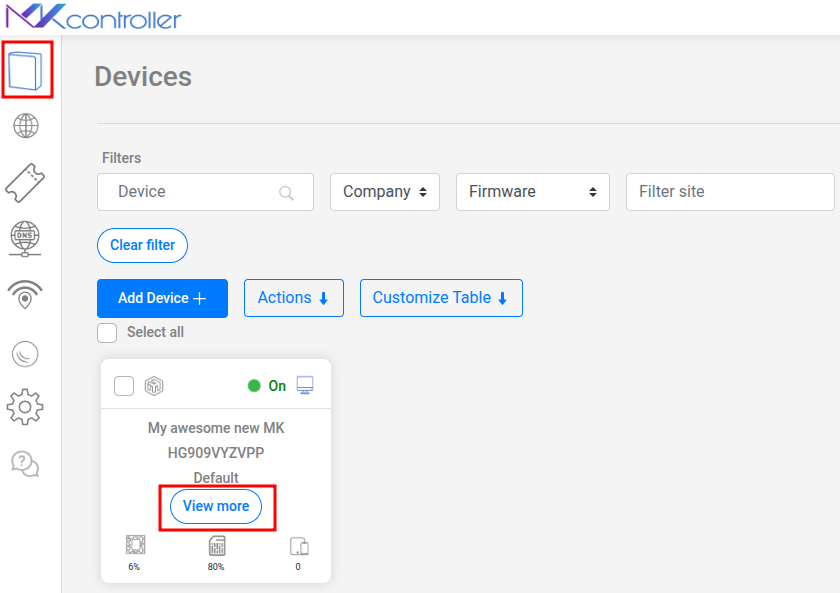
ไปที่เมนู Devices และค้นหาอุปกรณ์ MikroTik ที่ต้องการจัดการ
-
คลิก View More บนอุปกรณ์นั้น
-
เลือกส่วน Backups รายการ Backup แสดงไฟล์ทั้งหมดที่มี — อัตโนมัติและ Manual — พร้อม Timestamp
-
เพื่อสร้าง Backup ตามต้องการ (แนะนำก่อนการเปลี่ยนแปลงการตั้งค่าครั้งสำคัญ) คลิก Create Backup MKController จะสร้างไฟล์
.backupใหม่ทันที -
สำหรับแต่ละ Backup ในรายการ มีสองการดำเนินการ:
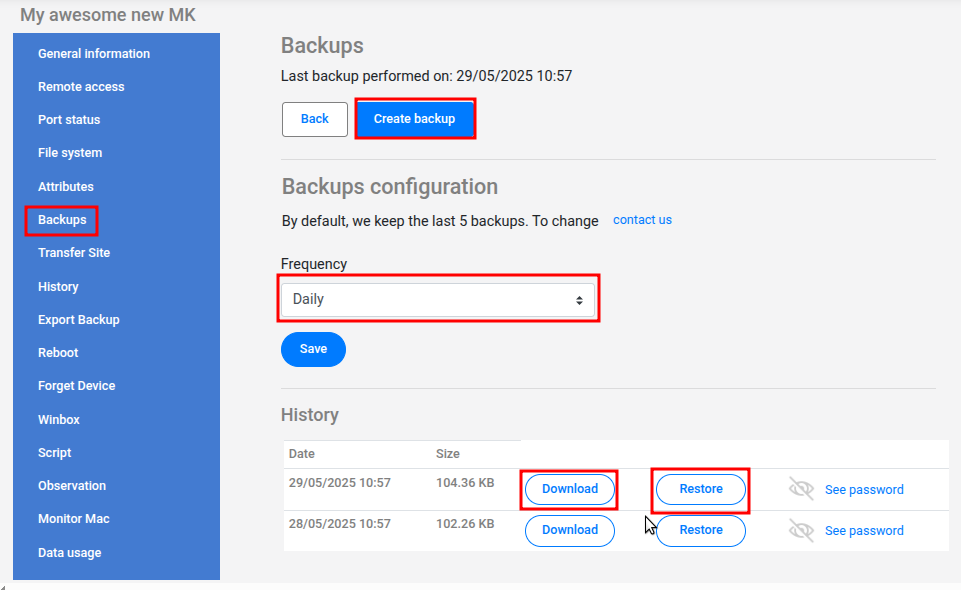
- Download: บันทึกไฟล์
.backupไว้ในเครื่องสำหรับการเก็บข้อมูลออฟไลน์หรือวิเคราะห์ - Restore: อัปโหลด Backup ไปยังอุปกรณ์และใช้งาน ทับการตั้งค่าปัจจุบัน
- Download: บันทึกไฟล์
แนวปฏิบัติที่ดีสำหรับ MikroTik Binary Backup
Section titled “แนวปฏิบัติที่ดีสำหรับ MikroTik Binary Backup”- สร้าง Manual Backup ก่อนการเปลี่ยนแปลงครั้งสำคัญทุกครั้ง — การเพิ่มกฎไฟร์วอลล์ การตั้งค่า VPN การอัปเกรด RouterOS — เพื่อให้มีจุดย้อนกลับที่สะอาด
- ตรวจสอบเวอร์ชัน RouterOS ก่อน Restore ไปยังอุปกรณ์ต่างกัน Binary Backup เฉพาะสถาปัตยกรรม
- ดาวน์โหลดสำเนาในเครื่อง ของ Backup อุปกรณ์สำคัญเป็นระยะ
- ใช้ Binary Backup สำหรับการเปลี่ยนฮาร์ดแวร์: เมื่อเปลี่ยนเราเตอร์ที่เสียด้วยรุ่นเดียวกัน กู้คืน Binary Backup และตัวเปลี่ยนทดแทนจะได้รับการตั้งค่าเหมือนกันทุกประการในไม่กี่นาที
คำถามที่พบบ่อย
Section titled “คำถามที่พบบ่อย”สามารถ Restore Binary Backup ไปยัง MikroTik รุ่นต่างกันได้หรือไม่? Binary Backup เฉพาะสถาปัตยกรรม (เช่น arm, mipsbe, x86) การ Restore ไปยังสถาปัตยกรรมต่างกันอาจล้มเหลว สำหรับการย้ายข้ามรุ่น ใช้ Export Backup แทน
การ Restore Binary Backup ส่งผลต่ออุโมงค์ MKController หรือไม่? ถ้า Restore Backup ที่ถ่ายหลังการ Adoption การตั้งค่าอุโมงค์รวมอยู่ด้วยและอุปกรณ์ควรเชื่อมต่อกลับอัตโนมัติ ถ้า Restore Backup ก่อนการ Adoption ต้องรัน Adoption Script ใหม่
สามารถดาวน์โหลด Backup และเก็บไว้ในเครื่องได้หรือไม่? ได้ คลิก Download ถัดจาก Backup ใด ๆ ในส่วน Backups
ถ้าต้องการ Backup แบบข้อความที่พกพาได้ข้ามรุ่นฮาร์ดแวร์ ดู คู่มือ Export Backup สำหรับการแก้ไขปัญหา ดู การแก้ไขปัญหา Backup