
การจัดการผู้ใช้ MikroTik ต่อไซต์
สรุป การจัดการผู้ใช้ไซต์ MKController ให้คุณเพิ่มบัญชีย่อยไปยังไซต์ด้วยสิทธิ Admin (การเข้าถึงแบบเต็ม) หรือ Collaborator (การเข้าถึงแบบจำกัด) บัญชี Collaborator สามารถจำกัดให้ใช้ฟังก์ชันเฉพาะได้ ซึ่งทำให้ปลอดภัยในการให้การเข้าถึงแก่พันธมิตร ช่างเทคนิค หรือลูกค้า เฉพาะสิ่งที่พวกเขาต้องการ โดยไม่เปิดเผยบัญชีทั้งหมดของคุณ
การจัดการผู้ใช้ MKController คืออะไร
Section titled “การจัดการผู้ใช้ MKController คืออะไร”การจัดการผู้ใช้ไซต์ MKController คือระบบควบคุมการเข้าถึงที่กำหนดว่าใครสามารถดูและใช้งานอุปกรณ์ในไซต์เฉพาะได้ ไซต์แต่ละแห่งสามารถมีผู้ใช้หลายคนที่มีระดับสิทธิต่างกันได้ ซึ่งช่วยรักษาความปลอดภัยของบัญชีของคุณในขณะเดียวกันยังเปิดใจให้มอบหมายการเข้าถึงแก่ช่างเทคนิค พันธมิตร และลูกค้า
มีสองระดับของสิทธิพิเศษ:
| บทบาท | ขอบเขตการเข้าถึง |
|---|---|
| Admin | การเข้าถึงแบบเต็มไปยังอุปกรณ์และการตั้งค่าทั้งหมดในไซต์ — เหมือนกับเจ้าของบัญชีสำหรับไซต์นั้น |
| Collaborator | การเข้าถึงแบบจำกัด — คุณกำหนดว่าหัวข้อและการดำเนินการเฉพาะใดที่มองเห็นได้ |
สำหรับ ISP: ให้สิทธิการเข้าถึง Collaborator แก่ผู้ขายต่อสำหรับไซต์ที่มีอุปกรณ์ CPE ของพวกเขา พวกเขาสามารถดูอุปกรณ์ของตนเองและดาวน์โหลดวาเชอร์โดยไม่ต้องเข้าถึงข้อมูลของลูกค้าอื่น
สำหรับ MSP: ให้สิทธิการเข้าถึง Collaborator แบบอ่านอย่างเดียวแก่ลูกค้าสำหรับไซต์ของพวกเขา เพื่อให้พวกเขาสามารถตรวจสอบเวลาทำงานและดาวน์โหลดรายงานความพร้อมใช้งานได้อย่างอิสระ
สำหรับผู้รวมระบบ IT: สร้างบัญชี Collaborator สำหรับช่างเทคนิคจูเนียร์ที่ปรับขอบเขตให้เหมาะสมกับงานเฉพาะที่พวกเขาต้องการ — เช่น การเข้าถึงระยะไกล แต่ไม่มีการลบการสำรองข้อมูล
คุณเพิ่มผู้ใช้ไปยังไซต์ได้อย่างไร
Section titled “คุณเพิ่มผู้ใช้ไปยังไซต์ได้อย่างไร”ขั้นที่ 1: เปิดการตั้งค่าไซต์
Section titled “ขั้นที่ 1: เปิดการตั้งค่าไซต์”-
เข้าสู่ระบบ app.mkcontroller.com.
-
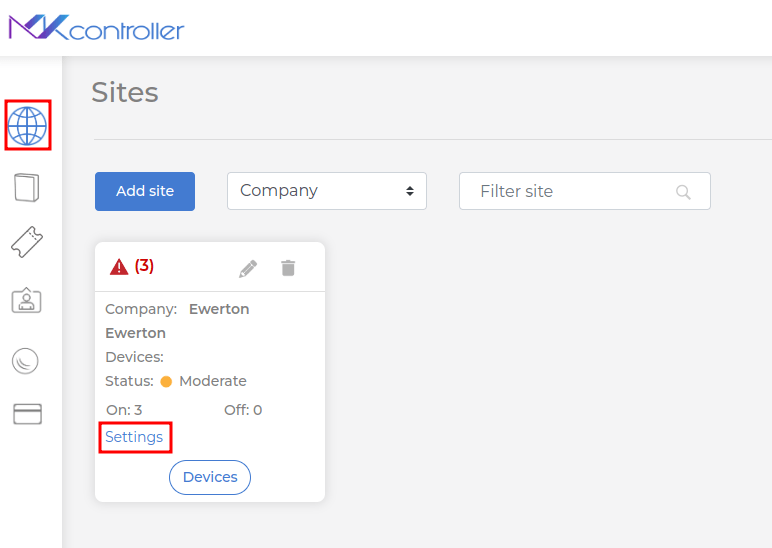
ในเมนูด้านซ้าย ไปที่ Sites.
-
ค้นหาไซต์ที่คุณต้องการเพิ่มผู้ใช้และคลิก Settings.
ขั้นที่ 2: เพิ่มผู้ใช้
Section titled “ขั้นที่ 2: เพิ่มผู้ใช้”-
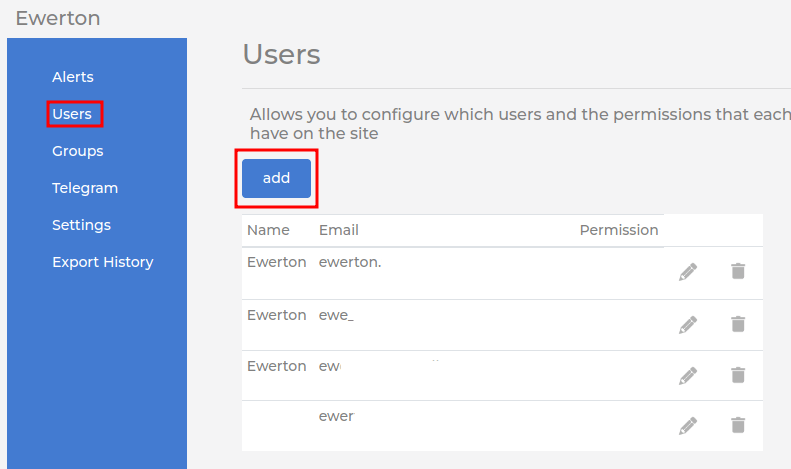
ในการตั้งค่า ไปที่ส่วน Users.
-
คลิก Add.
-
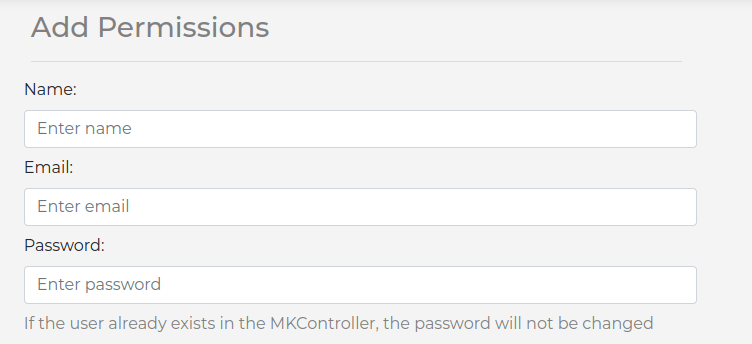
กรอกข้อมูลในช่องที่จำเป็น:
- Name: ชื่อเต็มของผู้ใช้
- Email: ที่อยู่อีเมลที่ถูกต้อง นี่จะเป็นข้อมูลประจำตัวการเข้าสู่ระบบสำหรับบัญชีใหม่
- Password: สร้างรหัสผ่านที่แข็งแรง (การรวมตัวอักษรพิมพ์ใหญ่ ตัวอักษรพิมพ์เล็ก ตัวเลข และสัญลักษณ์) หากอีเมลนี้มีบัญชี MKController อยู่แล้ว ช่องรหัสผ่านจะถูกละเว้น — จะใช้ข้อมูลประจำตัวที่มีอยู่
ขั้นที่ 3: ตั้งค่าระดับสิทธิ
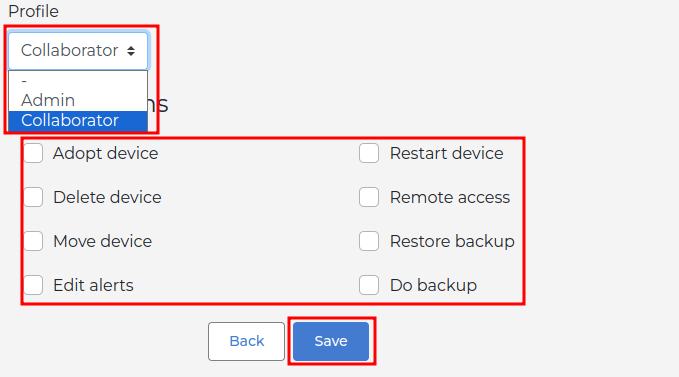
Section titled “ขั้นที่ 3: ตั้งค่าระดับสิทธิ”เลือกบทบาทการเข้าถึงที่เหมาะสม:
- Admin: ให้สิทธิการเข้าถึงแบบเต็มไปยังไซต์ ใช้สำหรับสมาชิกทีมที่เชื่อถือได้และช่างเทคนิคอาวุโส
- Collaborator: ให้สิทธิการเข้าถึงแบบจำกัด หลังจากเลือก Collaborator ให้กำหนดการดำเนินการเฉพาะที่ผู้ใช้สามารถดำเนินการได้ (การเข้าถึงระยะไกล ดาวน์โหลดการสำรองข้อมูล การจัดการวาเชอร์ เป็นต้น)
คลิก Save เพื่อเสร็จสิ้นกระบวนการ
คุณลบหรืออัปเดตผู้ใช้ได้อย่างไร
Section titled “คุณลบหรืออัปเดตผู้ใช้ได้อย่างไร”หากต้องการเปลี่ยนระดับสิทธิของผู้ใช้หรือลบออกจากไซต์ ให้กลับไปที่ Sites → Settings → Users ค้นหาผู้ใช้ และแก้ไขหรือลบรายการของพวกเขา การลบผู้ใช้จากไซต์จะไม่ลบบัญชี MKController ของพวกเขา — มันเพียงแค่เพิกถอนการเข้าถึงไซต์เฉพาะนั้น
แนวทางปฏิบัติที่ดีที่สุดสำหรับการจัดการผู้ใช้ไซต์
Section titled “แนวทางปฏิบัติที่ดีที่สุดสำหรับการจัดการผู้ใช้ไซต์”ไม่ต้องแชร์ข้อมูลประจำตัวของเจ้าของบัญชี หากช่างเทคนิคหรือพันธมิตรต้องการการเข้าถึง ให้สร้างบัญชีผู้ใช้แยกต่างหากด้วยบทบาทที่เหมาะสมเสมอ สิ่งนี้รักษาความรับผิดชอบและอนุญาตให้เพิกถอนการเข้าถึงได้อย่างอิสระหากความสัมพันธ์ในการทำงานสิ้นสุด
ใช้บทบาท Collaborator สำหรับลูกค้า การให้ลูกค้าเข้าถึงแบบอ่านอย่างเดียวไปยังไซต์ของตนเอง — รายงานเวลาทำงาน สถานะอุปกรณ์ — ลดการเรียกขอการสนับสนุนและสร้างความเชื่อถือโดยไม่เปิดเผยข้อมูลการตั้งค่าที่ละเอียดอ่อน
ตรวจสอบการเข้าถึงของผู้ใช้เป็นระยะ เมื่อช่างเทคนิคออกจากทีมหรือเมื่อการมีส่วนร่วมในโครงการสิ้นสุด ให้ตรวจสอบรายชื่อผู้ใช้และลบบัญชีที่ไม่จำเป็นอีกต่อไป บัญชีผู้ใช้ที่นอนหลับคือความเสี่ยงด้านความปลอดภัยแม้ว่าจะมีสิทธิพิเศษ จำกัด
สร้างบัญชีเดียวต่อคน ไม่ใช่เดียวต่ออุปกรณ์ บัญชีผู้ใช้ใน MKController แสดงถึงคนหนึ่งคน ไม่ใช่อุปกรณ์ บัญชีเดียวกันสามารถเพิ่มไปยังไซต์หลายแห่งโดยมีระดับสิทธิต่างกันในแต่ละไซต์
คำถามที่พบบ่อย
Section titled “คำถามที่พบบ่อย”ผู้ใช้ Collaborator สามารถมองเห็นอุปกรณ์บนไซต์อื่นได้หรือไม่ ไม่ได้ การเข้าถึง Collaborator ถูก จำกัดไว้อย่างเข้มงวดที่ไซต์ที่พวกเขาได้รับเชิญ พวกเขาไม่สามารถดู เข้าถึง หรือจัดการอุปกรณ์บนไซต์อื่นใด แม้ว่าบัญชีจะมีหลายไซต์ก็ตาม
จะเกิดอะไรขึ้นกับการเข้าถึงของผู้ใช้หากอุปกรณ์ถูกโอนไปยังไซต์อื่น ผู้ใช้ที่มีสิทธิเข้าถึงไซต์ดั้งเดิมจะสูญเสียการเข้าถึงอุปกรณ์ที่โอนมาทันทีที่มันย้าย หากพวกเขาต้องการการเข้าถึงอุปกรณ์บนไซต์ใหม่ พวกเขาต้องเพิ่มไปยังไซต์นั้นแยกต่างหาก
ที่อยู่อีเมลเดียวกันสามารถมีบทบาทต่างกันบนไซต์ต่างๆ ได้หรือไม่ ใช่ ผู้ใช้ที่มีการเข้าสู่ระบบ MKController ครั้งเดียวสามารถเป็น Admin บนไซต์หนึ่งและ Collaborator บนอีกไซต์หนึ่งได้ การตั้งค่าสิทธิของแต่ละไซต์เป็นแบบอิสระ
Collaborator สามารถสร้างอุปกรณ์ใหม่หรือเรียกใช้สคริปต์การยอมรับได้หรือไม่ เฉพาะในกรณีที่สิทธิเฉพาะนั้นเปิดใช้งานสำหรับบทบาท Collaborator ของพวกเขา โดยค่าเริ่มต้น Collaborators จะมีการเข้าถึงแบบอ่านอย่างเดียว เว้นแต่คุณจะให้ความสามารถเพิ่มเติมอย่างชัดแจ้ง
คำถามเกี่ยวกับการควบคุมการเข้าถึงหรือระดับสิทธิ ติดต่อการสนับสนุน MKController ทาง WhatsApp.