
ไซต์ - จัดกลุ่มอุปกรณ์ ผู้ใช้ และการตั้งค่าของคุณ
สรุป
MKController Sites ช่วยจัดกลุ่มเราเตอร์ Mikrotik อย่างเป็นระบบ ให้มองเห็นง่าย จัดการแยกส่วน และขยายระบบอย่างมีประสิทธิภาพ สร้าง จัดการ และโยกย้ายได้สะดวก
จัดกลุ่มอุปกรณ์ของคุณด้วย Sites
การจัดการเราท์เตอร์ Mikrotik ที่เพิ่มจำนวนขึ้นอย่างรวดเร็ว อาจกลายเป็นเรื่องซับซ้อนได้ง่าย โดยเฉพาะเมื่อต้องดูแลหลายลูกค้า สาขา หรือจุดให้บริการที่กระจายหลายพื้นที่ การรักษาการมองเห็น การตั้งค่าที่สอดคล้องกัน และการตอบสนองต่อเหตุการณ์อย่างรวดเร็ว จึงต้องมีโครงสร้างการจัดการที่แข็งแกร่ง และนี่คือจุดที่ฟีเจอร์ Sites ใน MKController มีความสำคัญอย่างยิ่ง
ทำไมต้องจัดกลุ่มเราเตอร์เป็น Sites?
ฟีเจอร์ Sites ถูกออกแบบให้เกินกว่าการแสดงรายการอุปกรณ์ธรรมดา ช่วยให้สร้างกลุ่มอย่างมีตรรกะที่สะท้อนโครงสร้างจริงของธุรกิจหรือของลูกค้า ไม่ว่าจะเป็นตามที่ตั้งทางภูมิศาสตร์ (เมือง เขต อาคาร) ตามลูกค้า (บริษัท A ลูกค้า B) ตามประเภทบริการ หรือเกณฑ์อื่นๆ การจัดกลุ่มเป็น Sites ให้ประโยชน์ต่อไปนี้:
- เพิ่มการมองเห็น: แทนที่จะมีรายการอุปกรณ์ยาวและไม่มีระเบียบ คุณจะเห็นอุปกรณ์ที่จัดกลุ่มอย่างเป็นระบบ ช่วยให้ระบุสถานะและตำแหน่งของแต่ละอุปกรณ์ได้รวดเร็ว
- จัดการแยกส่วน: นำการตั้งค่า ระบบอัตโนมัติ นโยบายความปลอดภัย หรืออัปเดต ไปใช้เฉพาะกลุ่มเราเตอร์บางกลุ่ม (ทั้ง Site) เพื่อความสอดคล้องและลดความผิดพลาดจากการตั้งค่าแบบแมนนวล
- ขยายระบบง่ายขึ้น: เมื่อเครือข่ายเติบโต การเพิ่มอุปกรณ์ใหม่ลงใน Sites ที่กำหนดไว้แล้ว ช่วยเร่งกระบวนการรวมระบบและรักษาโครงสร้างการจัดการให้เป็นระเบียบ
- มอบหมายและควบคุมการเข้าถึง (ถ้ามี): ในแพลตฟอร์มขั้นสูงหรือเวอร์ชันในอนาคต โครงสร้าง Sites อาจช่วยให้มอบหมายสิทธิ์ได้ง่าย ให้ทีมงานหรือช่างเทคนิคดูแลเฉพาะ Sites ที่รับผิดชอบ
- วิเคราะห์ปัญหาอย่างมีประสิทธิภาพ: เมื่อตรวจสอบปัญหา การดูอุปกรณ์ใน Site ใด Site หนึ่งจะช่วยเร็วขึ้นในการค้นหาข้อบกพร่องที่สัมพันธ์กันหรือตัวปัญหาระดับภูมิภาค
การนำฟีเจอร์ Sites มาใช้ใน MKController ไม่ใช่แค่การจัดระเบียบภาพเท่านั้น แต่เป็นกลยุทธ์ที่เพิ่มประสิทธิภาพการปฏิบัติงาน ปรับปรุงการตอบสนอง และเตรียมโครงสร้างเครือข่ายของคุณให้เติบโตอย่างยั่งยืนและควบคุมได้ ในส่วนต่อไปนี้เราจะอธิบายวิธีสร้าง จัดการ และใช้ Sites บนแพลตฟอร์ม MKController
การสร้างและจัดการ Sites ใน MKController: ทีละขั้นตอน
ไปที่ https://app.mkcontroller.com ในเว็บเบราว์เซอร์ของคุณ
ล็อกอินโดยใช้ข้อมูลการเข้าถึง (ชื่อผู้ใช้และรหัสผ่าน)
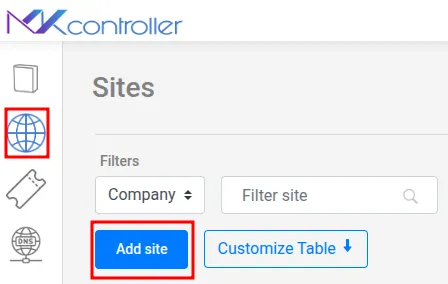
ในเมนูหลักของแพลตฟอร์ม (มักอยู่ด้านซ้าย) หาและคลิกที่ตัวเลือก “Sites” ระบบจะพาคุณไปยังพื้นที่จัดการ Sites
ในส่วน “Sites” มองหาปุ่ม “Add site” (หรือคำที่คล้ายกันเช่น “New Site” หรือ ”+”) คลิกที่ปุ่มนี้เพื่อเริ่มฟอร์มสร้างไซต์ใหม่
กรอกชื่อไซต์ให้ชัดเจนและสื่อความหมาย เลือกรูปแบบการตั้งชื่อที่ช่วยระบุได้อย่างรวดเร็ว (เช่น “Client XYZ - HQ”, “Downtown Branch”, “South Neighborhood Tower”, “IT Lab”)
ถ้าบัญชี MKController ของคุณจัดการอุปกรณ์จากหลายบริษัท (ซึ่งพบได้กับ MSP) จะมีช่องให้เลือกบริษัทที่เกี่ยวข้องกับไซต์นี้ เลือกบริษัทที่เหมาะสมจากรายการ dropdown หากคุณจัดการบริษัทเดียว ช่องนี้อาจไม่มีหรือกรอกข้อมูลอัตโนมัติ
หลังกรอกข้อมูลครบ ให้คลิกปุ่ม “Save” (หรือ “Create”, “Confirm”) เพื่อบันทึกไซต์ใหม่บนแพลตฟอร์ม
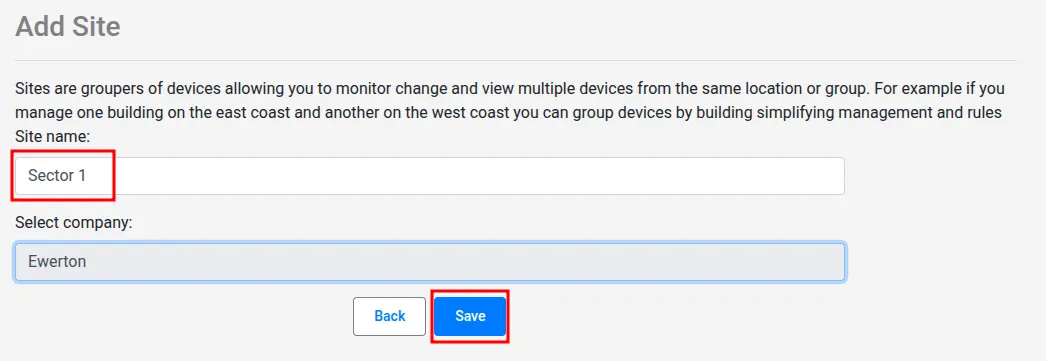
ด้วยขั้นตอนเหล่านี้ คุณได้สร้างโครงสร้างการจัดการเบื้องต้นโดยใช้ Sites เตรียมพร้อมสำหรับการจัดการอุปกรณ์ Mikrotik ที่มีประสิทธิภาพและขยายตัวได้บน MKController
การโอนย้าย Mikrotik Router (RB) ข้าม Sites ใน MKController
เมื่อเครือข่ายของคุณเติบโตหรือการจัดองค์กรของลูกค้าปรับเปลี่ยน อาจมีความจำเป็นต้องย้าย Mikrotik router จาก Site หนึ่งไปยังอีก Site ใน MKController กระบวนการนี้ง่ายและช่วยให้โครงสร้างการจัดการของคุณทันสมัยอยู่เสมอ
ทำตามขั้นตอนนี้เพื่อย้าย RB ไป Site ใหม่
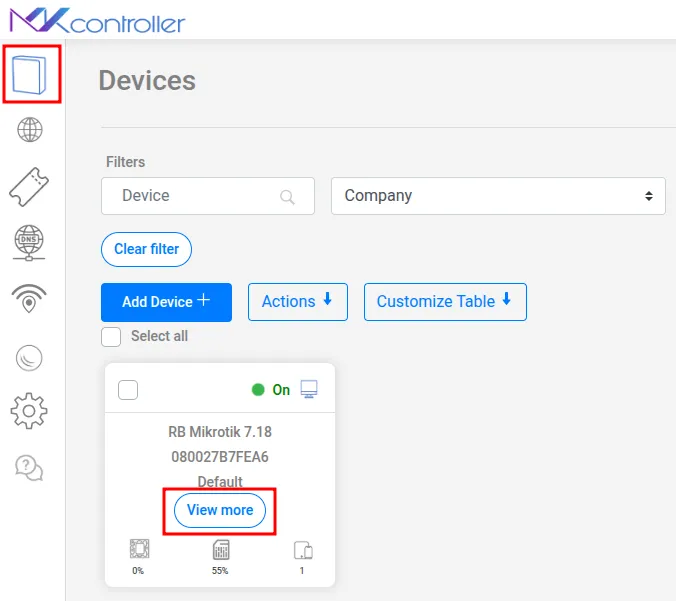
ในเมนูหลัก ให้ไปที่ส่วน “Devices” จะแสดงรายการ Mikrotik router ทั้งหมดที่บัญชีของคุณดูแลอยู่
ค้นหา router (RB) ที่ต้องการย้ายไป Site อื่น
บนการ์ดแสดงข้อมูลของ router นั้น คลิกปุ่ม “View more” เพื่อเข้าสู่เมนูตัวเลือกรายละเอียดของอุปกรณ์
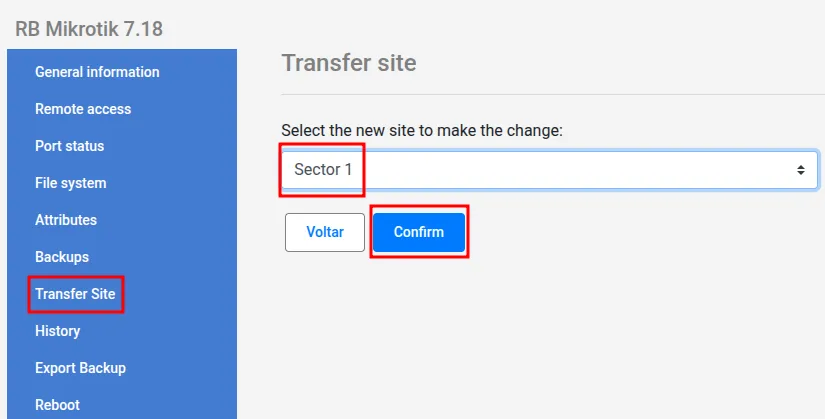
ในตัวเลือกรายละเอียดของ router ค้นหาส่วนหรือตัวเลือกชื่อ “Transfer Site”
เมื่อเลือกตัวเลือกโอนย้าย จะมีช่องแสดงรายชื่อ Sites ที่มีในบัญชีของคุณให้เลือก
เลือก Site ปลายทาง จากรายการที่ต้องการย้าย router ไป
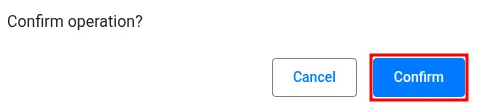
หลังเลือก Site ปลายทางแล้ว คลิกปุ่ม “Confirm” เพื่อดำเนินการต่อ
แพลตฟอร์มจะแสดงหน้าต่างป๊อปอัพเพื่อขอการยืนยันครั้งสุดท้าย ป้องกันการโอนย้ายผิดพลาด อ่านข้อความแล้วคลิก “Confirm” อีกครั้ง
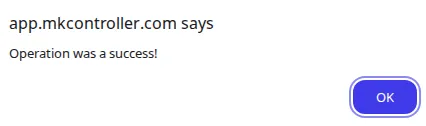
หลังยืนยันครั้งสุดท้าย แพลตฟอร์มจะดำเนินการโอนย้ายและแสดงข้อความยืนยันความสำเร็จ
คลิก “OK” เพื่อปิดข้อความ
กลับไปที่รายการ “Devices” หรือตรวจสอบการ์ดของ router ที่ย้าย จะเห็นว่าการระบุ Site ได้อัปเดตเป็น Site ใหม่เรียบร้อยแล้ว
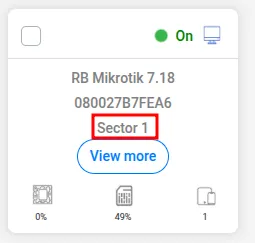
การโอนย้าย RB ระหว่าง Sites ช่วยให้โครงสร้างตรรกะใน MKController ของคุณถูกต้องแม่นยำ สะท้อนสถานการณ์จริงของโครงสร้างระบบหรือของลูกค้า
สรุป: ยกระดับการจัดการเครือข่าย Mikrotik ด้วยโครงสร้าง Sites
ฟีเจอร์ Sites ใน MKController ไม่ใช่แค่การจัดภาพอย่างง่าย ๆ แต่เป็นการเปลี่ยนแปลงพื้นฐานของการจัดการและการขยายระบบเครือข่าย Mikrotik ด้วยการใช้โครงสร้าง Site อย่างเป็นระบบ คุณจะเปลี่ยนอุปกรณ์ที่อาจจะดูยุ่งเหยิง เป็นเครือข่ายที่จัดระเบียบ แยกส่วน และดูแลได้ง่ายขึ้นมาก
สำหรับผู้ให้บริการ MSP และบริษัทที่มีเครือข่ายกระจายหลายพื้นที่ การจัดการแบบ Sites ไม่ใช่แค่แนวปฏิบัติที่ดี แต่เป็นสิ่งจำเป็นสำหรับการเติบโตอย่างยั่งยืน ช่วยให้ขยายระบบโดยควบคุมได้ รักษามาตรฐานได้แม้มีอุปกรณ์หลายร้อยเครื่อง และตอบสนองเหตุการณ์ได้รวดเร็วแม่นยำกว่าเดิม
ดังนั้น ทุ่มเทเวลาในการกำหนดโครงสร้าง Sites ที่เหมาะสมกับธุรกิจ ใช้เครื่องมือทรงพลังของ MKController นี้เพื่อเพิ่มประสิทธิภาพ ลดข้อผิดพลาด และทำให้เครือข่าย Mikrotik ของคุณจัดการง่าย ปลอดภัย และพร้อมรับความท้าทายในอนาคตเสมอ