
จัดการหลาย Site บน MKController
สรุป MKController Sites คือกลุ่มเชิงตรรกะที่ช่วยจัดระเบียบอุปกรณ์ MikroTik ตามลูกค้า สถานที่ หรือ Segment เครือข่าย — แต่ละกลุ่มมีการตั้งค่าอิสระ การควบคุมการเข้าถึงผู้ใช้ และการตั้งค่าการแจ้งเตือน คู่มือนี้อธิบายวิธีสร้าง Sites เหตุใดจึงสำคัญสำหรับ ISP และ MSP ที่จัดการเครือข่ายกระจาย และวิธีย้ายอุปกรณ์ระหว่าง Site
MKController Sites คืออะไร?
Section titled “MKController Sites คืออะไร?”MKController Sites คือคอนเทนเนอร์เชิงองค์กรสำหรับอุปกรณ์ MikroTik แต่ละ Site สามารถรับอุปกรณ์ที่นำเข้าได้จำนวนเท่าใดก็ได้ และมีการตั้งค่าของตัวเอง: การตั้งค่าการแจ้งเตือน การแจ้งเตือน Telegram สิทธิ์ผู้ใช้ และการตั้งค่าบริการ อุปกรณ์ใน Site ต่างกันได้รับการจัดการอย่างอิสระ แม้จะอยู่ในบัญชี MKController เดียวกัน
สำหรับ ช่างเทคนิคอิสระ ที่จัดการเครือข่ายลูกค้าหนึ่งราย Default Site ก็เพียงพอแล้ว สำหรับ ISP หรือ MSP ที่จัดการเครือข่ายลูกค้าหลายสิบราย Sites คือสิ่งที่ทำให้ปฏิบัติการทั้งหมดขยายขนาดได้ — ลูกค้าแต่ละรายมี Site ของตัวเอง การแจ้งเตือนของตัวเอง และหากต้องการ บัญชีผู้ใช้ของตัวเองที่เข้าถึงได้เฉพาะอุปกรณ์ของตัวเอง
ทำไมการจัดระเบียบด้วย Sites จึงสำคัญ?
Section titled “ทำไมการจัดระเบียบด้วย Sites จึงสำคัญ?”| ไม่ใช้ Sites | ใช้ MKController Sites |
|---|---|
| อุปกรณ์ทั้งหมดในรายการเดียวไม่มีการแยกกลุ่ม | อุปกรณ์จัดกลุ่มตามลูกค้า สถานที่ หรือหน้าที่ |
| การแจ้งเตือนส่งถึงผู้ใช้ทุกคนสำหรับทุกอุปกรณ์ | กฎการแจ้งเตือนและช่องทางการแจ้งเตือนแยกต่อ Site |
| ไม่มีทางมอบสิทธิ์เข้าถึงเฉพาะบางอุปกรณ์ | สิทธิ์ผู้ใช้แบบกำหนดขอบเขตต่อ Site สำหรับพันธมิตรและลูกค้า |
| การแก้ไขปัญหาต้องสแกนอุปกรณ์ทั้งหมด | กรองเฉพาะ Site เดียวเพื่อแยกปัญหาได้รวดเร็ว |
| Fleet ที่เติบโตกลายเป็นความยุ่งเหยิง | อุปกรณ์ใหม่เข้าสู่ Site ที่กำหนดไว้ล่วงหน้าอัตโนมัติ |
สำหรับ WISP: จัดระเบียบ Sites ตามสถานที่ตั้งเสาอากาศ — “North Tower”, “South Tower” — เพื่อให้รายงานความพร้อมใช้งานและการแจ้งเตือนมีความหมายทางภูมิศาสตร์
สำหรับ MSP: หนึ่ง Site ต่อลูกค้าหนึ่งราย ให้คุณให้สิทธิ์เข้าถึงแบบอ่านอย่างเดียวแก่ลูกค้าแต่ละรายสำหรับอุปกรณ์ของตัวเองโดยไม่เปิดเผย Fleet ทั้งหมด
สำหรับผู้รวมระบบ IT: จัดระเบียบตามโครงการหรือระยะการติดตั้ง แล้วย้ายอุปกรณ์ไปยัง Site ลูกค้าถาวรเมื่อโครงการเสร็จสิ้น
วิธีสร้าง Site ใน MKController
Section titled “วิธีสร้าง Site ใน MKController”-
เข้าสู่ระบบที่ app.mkcontroller.com
-
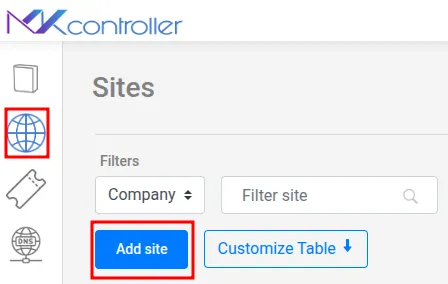
ในเมนูซ้าย คลิก Sites
-
คลิก Add Site
-
ป้อนชื่อที่ชัดเจนและสื่อความหมายสำหรับ Site แนวทางการตั้งชื่อที่แนะนำ:
- ตามลูกค้า: “Client Acme Corp — HQ”, “Client Acme Corp — Branch”
- ตามภูมิศาสตร์: “Downtown Tower”, “South Neighborhood Site”
- ตามหน้าที่: “Lab Devices”, “Production — Critical”
-
ถ้าบัญชี MKController ของคุณจัดการหลายบริษัท (พบบ่อยกับ MSP) เลือกบริษัทที่ Site นี้สังกัดจาก Dropdown
-
คลิก Save
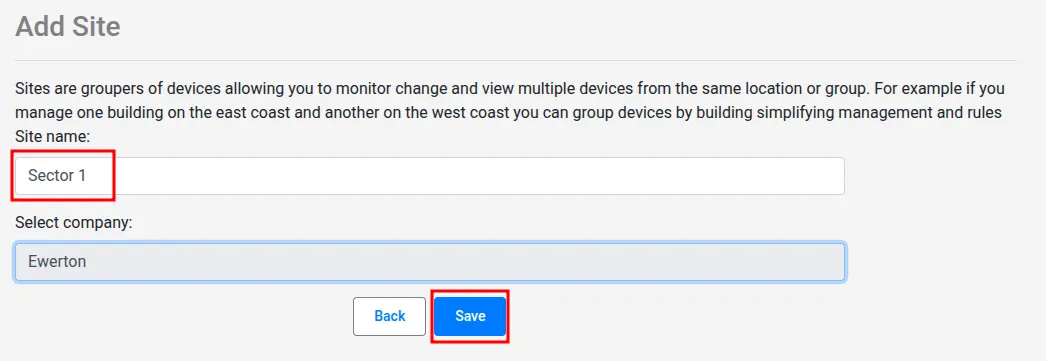
Site พร้อมรับอุปกรณ์ที่นำเข้าแล้ว ทุกการนำอุปกรณ์เข้าระบบใหม่สามารถกำหนด Site ระหว่างขั้นตอนการนำเข้าได้
วิธีย้ายอุปกรณ์ MikroTik ระหว่าง Sites
Section titled “วิธีย้ายอุปกรณ์ MikroTik ระหว่าง Sites”เมื่อเครือข่ายพัฒนา — ลูกค้าปรับโครงสร้าง โครงการเสร็จสิ้น หรืออุปกรณ์ย้ายสถานที่ — คุณอาจต้องย้ายอุปกรณ์จาก Site หนึ่งไปยังอีก Site การย้ายเก็บข้อมูลและประวัติอุปกรณ์ทั้งหมดไว้ เปลี่ยนเฉพาะ Site ที่สังกัด
-
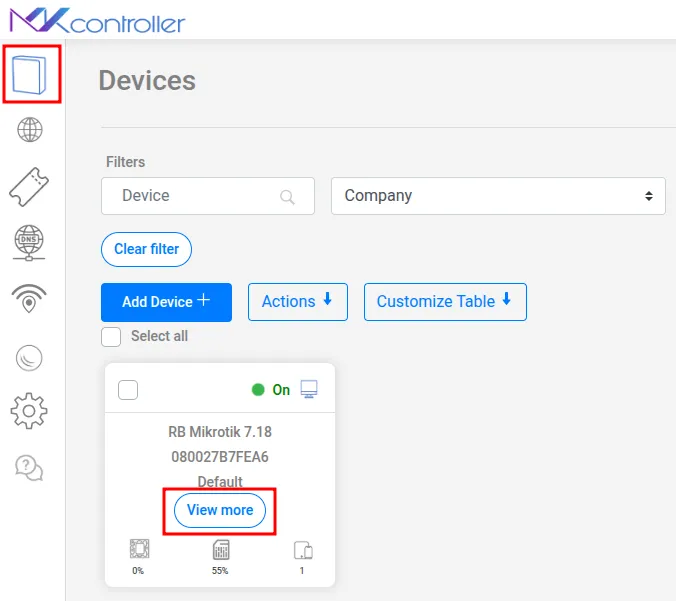
ในเมนูซ้าย คลิก Devices เพื่อดูรายการอุปกรณ์ทั้งหมด
-
ค้นหาอุปกรณ์ที่ต้องการย้ายแล้วคลิก View More
-
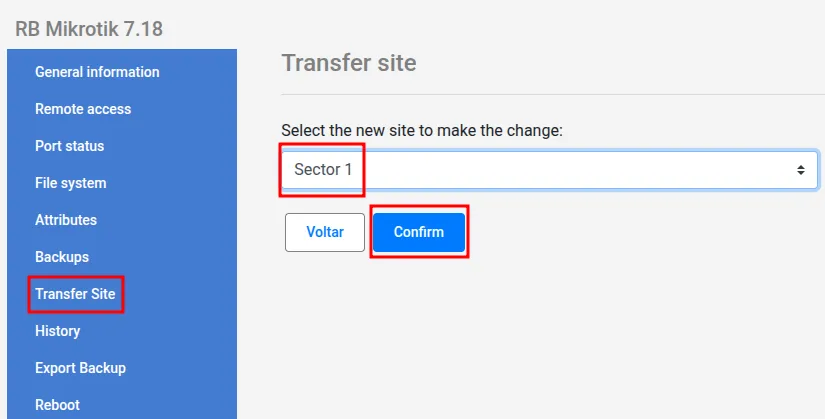
ในรายละเอียดอุปกรณ์ ค้นหาตัวเลือก Transfer Site
-
เลือก Site ปลายทางจาก Dropdown
-
คลิก Confirm
-
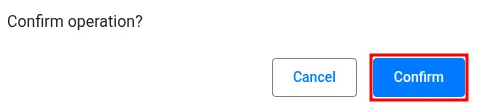
Popup ยืนยันขอให้ตรวจสอบการย้าย คลิก Confirm อีกครั้ง
-
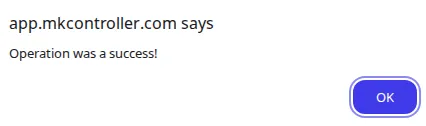
ข้อความสำเร็จยืนยันการย้าย คลิก OK
-
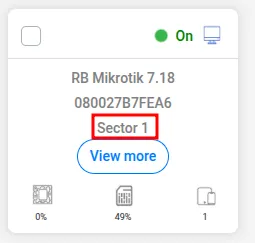
การ์ดอุปกรณ์แสดง Site ที่อัปเดตแล้ว
ตัวเลือกการตั้งค่า Site มีอะไรบ้าง?
Section titled “ตัวเลือกการตั้งค่า Site มีอะไรบ้าง?”แต่ละ Site มีแผงการตั้งค่าของตัวเอง เข้าถึงได้จาก Sites → Settings สำหรับ Site ที่ต้องการ ตัวเลือกการตั้งค่าหลักได้แก่:
- Alerts: ตั้งค่าความถี่และเงื่อนไขการแจ้งเตือน (อุปกรณ์ออฟไลน์ CPU สูง ฯลฯ) อย่างอิสระต่อ Site
- Telegram notifications: เชื่อมต่อ Telegram Bot เฉพาะ Site สำหรับการแจ้งเตือน ดู คู่มือการรวม Telegram
- Users: เพิ่มบัญชีผู้ใช้แบบกำหนดขอบเขตต่อ Site สำหรับช่างเทคนิค พันธมิตร หรือลูกค้า เลือกระหว่าง Admin (เข้าถึงเต็ม) และ Collaborator (เข้าถึงจำกัด) ดู การจัดการผู้ใช้ Site
แนวปฏิบัติที่ดีสำหรับการจัดการ Site ในขนาดใหญ่
Section titled “แนวปฏิบัติที่ดีสำหรับการจัดการ Site ในขนาดใหญ่”ใช้รูปแบบการตั้งชื่อที่สอดคล้องตั้งแต่วันแรก เมื่อมี Sites หลายสิบแห่ง ชื่อที่ไม่สอดคล้อง (“Client_Acme”, “Acme Corp”, “acme”) ทำให้สับสน เลือกรูปแบบเดียว — เช่น [ลูกค้า] — [สถานที่] — และใช้ให้สม่ำเสมอ
สร้าง Sites ก่อนนำอุปกรณ์เข้าระบบ ระหว่างขั้นตอนการนำเข้า คุณสามารถกำหนด Site ให้อุปกรณ์ได้ เร็วกว่าการย้ายอุปกรณ์ภายหลัง โดยเฉพาะสำหรับชุดขนาดใหญ่
หนึ่ง Site ต่อลูกค้า ไม่ใช่ต่ออุปกรณ์ จัดกลุ่มอุปกรณ์ทั้งหมดของลูกค้าใน Site เดียวกัน ทำให้มีการตั้งค่าการแจ้งเตือนเดียว ช่องทาง Telegram เดียว และมุมมองการใช้งานที่ชัดเจนต่อลูกค้า
ใช้บทบาท Collaborator สำหรับการเข้าถึงของลูกค้า ถ้าลูกค้าต้องการเห็นอุปกรณ์ของตัวเอง สร้างบัญชี Collaborator แบบกำหนดขอบเขตต่อ Site ของพวกเขา Collaborator สามารถดูสถานะอุปกรณ์และรายงานได้ แต่ไม่สามารถแก้ไขการตั้งค่าหรือเข้าถึง Site อื่นได้
เก็บ Site ที่ไม่ใช้งานแทนการลบ ถ้าความสัมพันธ์กับลูกค้าสิ้นสุด การลบ Site จะลบประวัติและรายงานที่เกี่ยวข้องด้วย ถ้าอาจต้องการข้อมูลภายหลัง ปล่อย Site ไว้และลบสิทธิ์ผู้ใช้แทน
มีคำถามเกี่ยวกับการจัดระเบียบ Site หรือการตั้งค่าหลายลูกค้า? พูดคุยกับทีมของเราทาง WhatsApp