
วิธีเปิดใช้งานและจัดการบัญชีของฉัน
สรุป
เรียนรู้วิธีเปิดใช้งานสมาชิก MKController และจัดการการชำระเงินอย่างง่าย คู่มือสำหรับการตั้งค่าการเงินและอัปเดตข้อมูล
ยินดีต้อนรับสู่ MKController แพลตฟอร์มที่ช่วยให้การจัดการโครงสร้างเครือข่าย Mikrotik ของคุณง่ายขึ้นและมีประสิทธิภาพ เราเข้าใจว่าการบริหารจัดการอุปกรณ์หลายเครื่องนั้นเป็นงานที่ซับซ้อนและเสียเวลา นั่นคือเหตุผลที่เราได้พัฒนาโซลูชั่นที่แข็งแกร่งและใช้งานง่ายเพื่อควบคุมทุกอย่างได้ในที่เดียว อัตโนมัติงาน และให้ข้อมูลเชิงลึกสำคัญเกี่ยวกับประสิทธิภาพเครือข่ายของคุณ เมื่อคุณเปิดใช้งานสมาชิก คุณไม่ได้แค่ได้ซอฟต์แวร์ แต่เป็นการลงทุนในประสิทธิภาพ ความปลอดภัย และความมั่นใจในการดำเนินงานของคุณ
คู่มือนี้ออกแบบมาอย่างรอบคอบเพื่อแนะนำขั้นตอนการเปิดใช้งานบัญชีและจัดการด้านการเงินได้โดยตรงบนแพลตฟอร์ม เราเข้าใจว่าคุณควรเน้นไปที่ความยอดเยี่ยมของเครือข่าย และเป้าหมายของเราคือทำให้การจัดการสมาชิกของคุณโปร่งใสและง่ายที่สุด ทำตามขั้นตอนด้านล่างเพื่อปลดล็อกศักยภาพเต็มรูปแบบของ MKController และเปลี่ยนวิธีที่คุณจัดการอุปกรณ์ของคุณ
วิธีเปิดใช้งานสมาชิกและจัดการการชำระเงินใน MKController
เพื่อปลดล็อกประสิทธิภาพเต็มที่ของ MKController และเริ่มจัดการอุปกรณ์ของคุณอย่างมีประสิทธิผล ขั้นตอนแรกคือการเปิดใช้งานสมาชิกผ่านการชำระเงิน กระบวนการนี้ออกแบบให้ใช้งานง่ายและสามารถทำได้ตรงบนแพลตฟอร์ม ด้านล่างนี้อธิบายวิธีชำระเงินและรับสิทธิ์เข้าถึงฟังก์ชันขั้นสูงของระบบอย่างเต็มที่
เมื่อบัญชีของคุณถูกเปิดใช้งานอย่างถูกต้อง คุณจะมีเครื่องมือครบถ้วน เช่น การควบคุมอุปกรณ์รวมศูนย์ สร้างรายงานรายละเอียด การตั้งค่าอัตโนมัติแบบกำหนดเอง และการเข้าถึงฝ่ายสนับสนุนทางเทคนิคเฉพาะ การเปิดใช้งานสมาชิกคือกุญแจสู่การจัดการเครือข่ายที่มีประสิทธิภาพ เป็นระเบียบ และปลอดภัยมากขึ้น
วิธีชำระเงินสำหรับสมาชิก
เพื่อชำระเงินและเปิดใช้งานบัญชีของคุณ ให้ทำตามขั้นตอนง่าย ๆ ดังนี้:
- เข้าสู่แพลตฟอร์ม MKController ที่ https://app.mkcontroller.com และล็อกอินด้วยชื่อผู้ใช้และรหัสผ่านที่ลงทะเบียนไว้
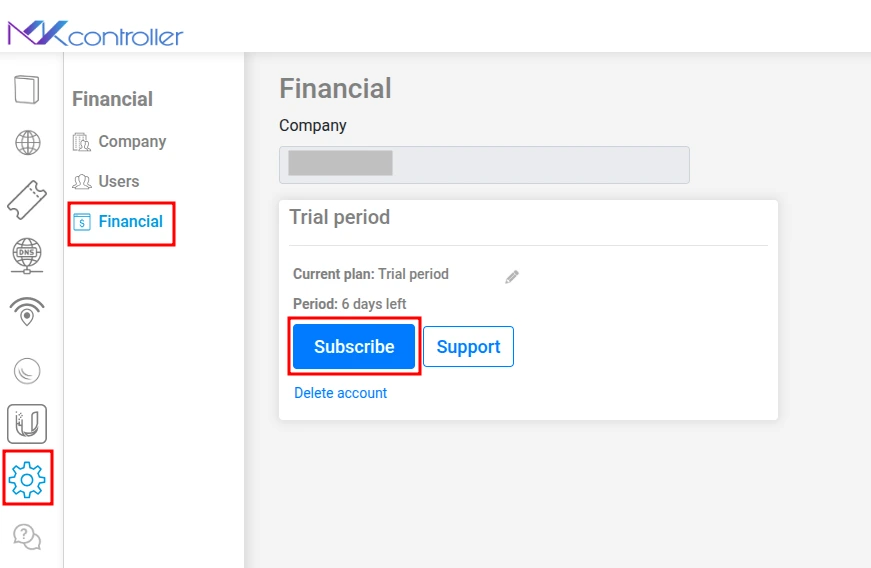
- ในเมนูแถบด้านข้างซ้าย คลิกไอคอนรูปเฟืองที่แทน การตั้งค่า
- ในเมนูการตั้งค่า เลือกตัวเลือก การเงิน
- ในส่วนการเงิน คลิกที่ปุ่ม สมัครสมาชิก เพื่อเริ่มตั้งค่าแผนของคุณ
ในหน้าถัดไป คุณต้องกรอกข้อมูลสำคัญดังนี้:
- สกุลเงิน: เลือกสกุลเงินที่ต้องการใช้ทำรายการ (เช่น BRL สำหรับเรียลบราซิล หรือ USD สำหรับดอลลาร์สหรัฐ)
- จำนวนอุปกรณ์: กรอกจำนวนอุปกรณ์ที่คุณต้องการจัดการผ่านแพลตฟอร์ม
- CPF/CNPJ (ลูกค้าในบราซิล): หากคุณอยู่ในบราซิล จะมีช่องให้กรอก CPF หรือ CNPJ ข้อมูลนี้จำเป็นสำหรับการออกเอกสารภาษีอย่างถูกต้อง
เมื่อกรอกข้อมูลครบถ้วน คลิก ถัดไป
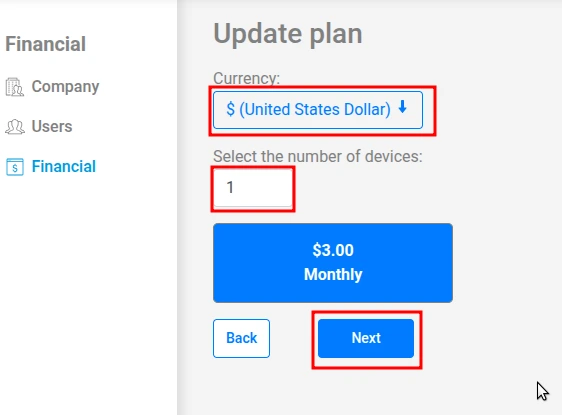
ควรทราบว่าวันครบกำหนดชำระเงินรายเดือนจะเป็นวันที่ 1 ของทุกเดือนเป็นค่าเริ่มต้น หากคุณเปิดใช้งานบัญชีในวันที่ต่างออกไป ระบบจะคำนวณค่าใช้จ่ายตามสัดส่วนของวันที่เหลือในเดือนนั้น เพื่อให้คุณจ่ายเฉพาะช่วงเวลาที่ใช้จริงเท่านั้น
ในขั้นตอนสุดท้าย คุณจะถูกนำไปยังหน้าชำระเงิน กรุณากรอกข้อมูลการชำระเงินของคุณอย่างละเอียด (เช่น ข้อมูลบัตรเครดิต) และคลิก ชำระเงิน เพื่อทำรายการให้เสร็จสิ้น
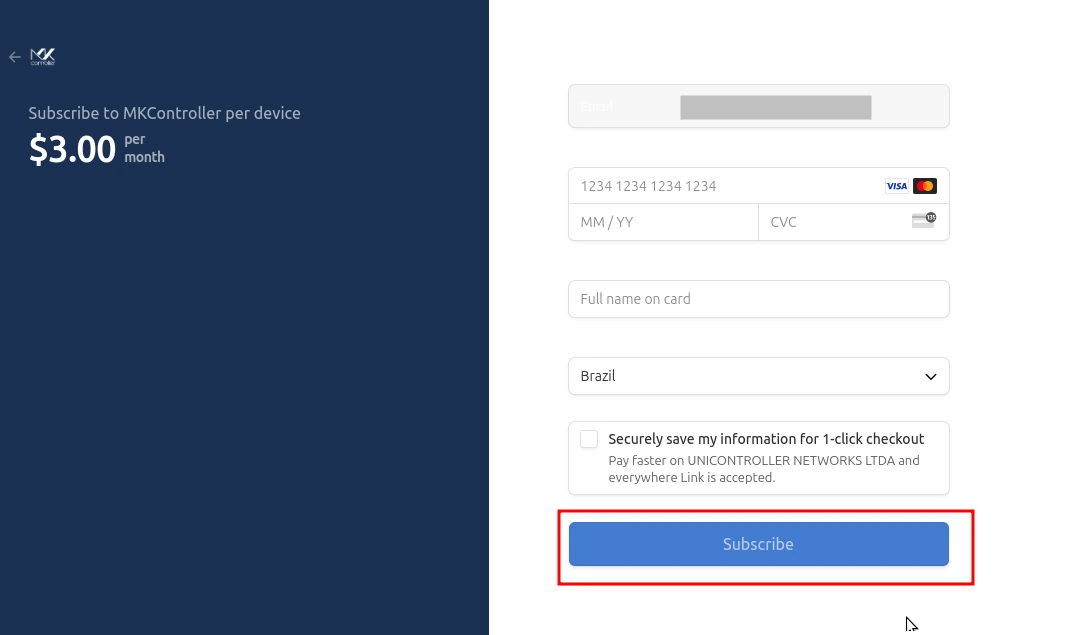
เมื่อชำระเงินเรียบร้อย บัญชีของคุณจะเปิดใช้งานทันที คุณจะได้รับสิทธิ์เข้าถึงฟีเจอร์ทั้งหมดของ MKController เพื่อบริหารจัดการเครือข่ายด้วยความเป็นอิสระและปลอดภัย
การจัดการสมาชิกของคุณ
แพลตฟอร์ม MKController เสนอยืดหยุ่นให้คุณปรับแผนสมาชิกได้ตามความต้องการที่เปลี่ยนแปลง
การอัปเดตจำนวนอุปกรณ์:
หากคุณต้องการเพิ่มหรือลดจำนวนอุปกรณ์ที่จัดการได้ กระบวนการง่ายต่อการทำ:
- ไปที่ส่วน การเงิน ในเมนูการตั้งค่าอีกครั้ง
- คลิกที่ สมาชิก
- เลือกตัวเลือก แก้ไขจำนวนอุปกรณ์
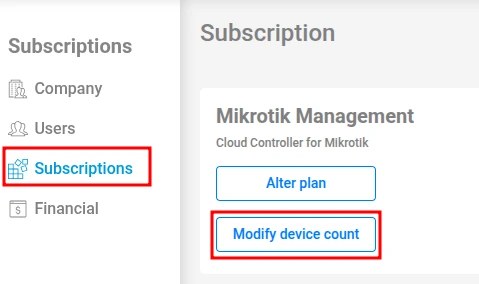
- กรอกจำนวนอุปกรณ์ใหม่ที่ต้องการทั้งหมด
- คลิก ถัดไป
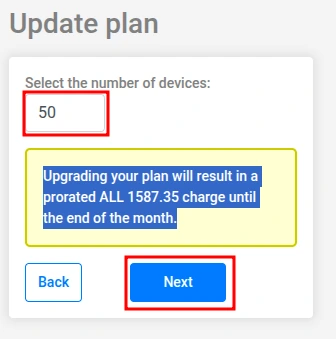
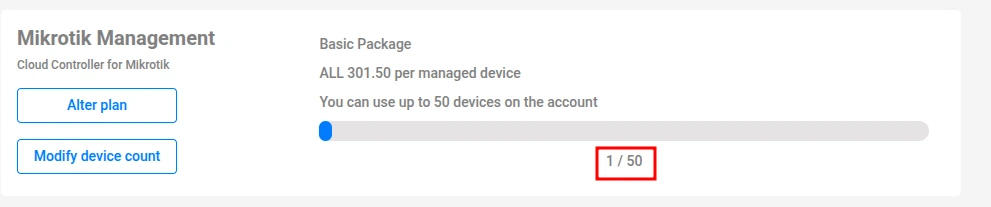
โปรดทราบว่าการเพิ่มจำนวนอุปกรณ์อาจทำให้มีค่าบริการเพิ่มตามสัดส่วน ซึ่งคำนวณจากความต่างระหว่างแผนปัจจุบันกับแผนใหม่ที่เหลือในรอบบิลปัจจุบัน คุณสามารถตรวจสอบจำนวนอุปกรณ์ที่อนุญาตล่าสุดได้ในส่วน การจัดการ Mikrotik
การเพิ่มวิธีชำระเงิน:
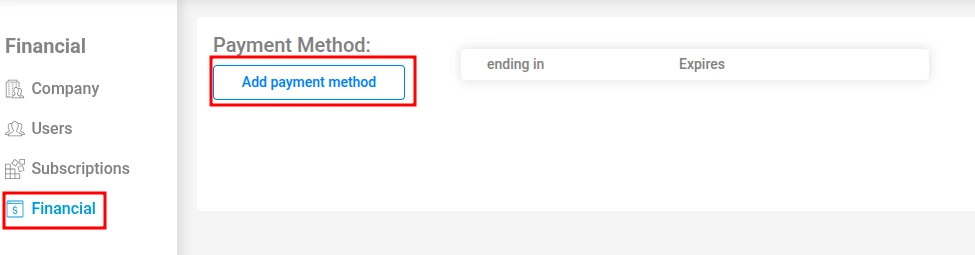
เพื่อความสะดวก คุณสามารถลงทะเบียนบัตรเครดิตสูงสุดสองใบเพื่อชำระเงินได้:
- ในส่วน การเงิน คลิก เพิ่มวิธีชำระเงิน
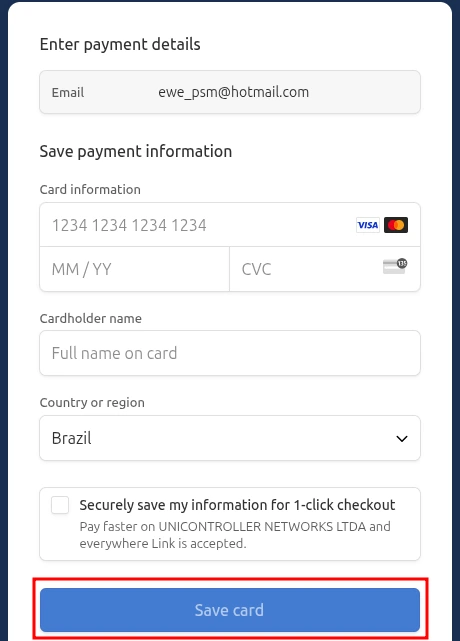
- กรอกข้อมูลบัตรใบใหม่
- คลิก บันทึก
การจัดการการชำระเงินล่าช้า:
เพื่อป้องกันการหยุดให้บริการ จำเป็นต้องรักษาการชำระเงินให้ทันเวลา หากเกิดความล่าช้า:
- เข้าสู่เมนูย่อย การเงิน
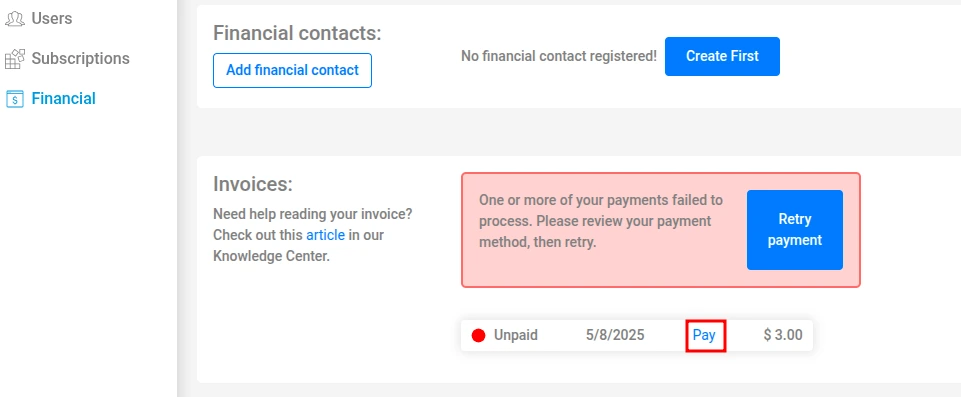
- ในส่วน ใบแจ้งหนี้ หาใบแจ้งหนี้ที่ยังไม่ชำระ
- คลิกตัวเลือก ลองชำระเงินอีกครั้ง หรือกดตรง ชำระเงิน เพื่อแก้ปัญหาด้วยวิธีชำระเงินที่ลงทะเบียนไว้ หรือเพิ่มวิธีใหม่
ข้อมูลทางการเงินที่สำคัญ
ผู้ติดต่อทางการเงิน:
การมีผู้ติดต่อทางการเงินที่อัปเดตเป็นสิ่งสำคัญสำหรับการรับแจ้งเตือนเกี่ยวกับใบแจ้งหนี้ วันที่ครบกำหนด และปัญหาที่อาจเกิดขึ้น เพื่อเพิ่มหรือแก้ไขผู้ติดต่อทางการเงิน:
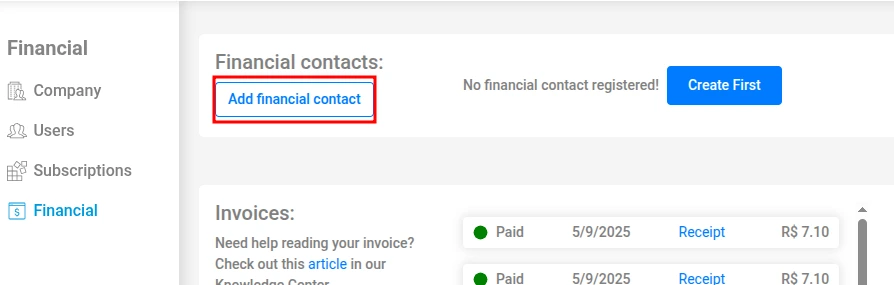
- ในส่วน การเงิน เข้าเมนู ผู้ติดต่อทางการเงิน
- คลิก เพิ่มผู้ติดต่อทางการเงิน
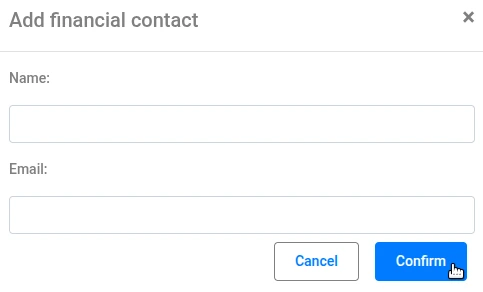
- กรอกชื่อและอีเมล
- คลิก ยืนยัน
การเข้าถึงใบเสร็จรับเงิน:
ใบเสร็จรับเงินทุกรายการเก็บไว้บนแพลตฟอร์มเพื่อความสะดวกในการอ้างอิง:
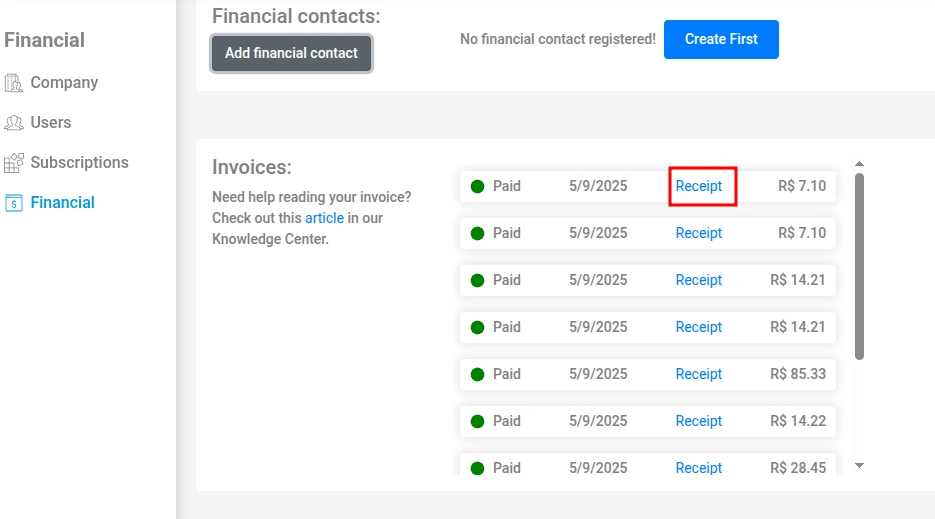
- ในส่วน การเงิน ไปที่ ใบแจ้งหนี้
- หาใบแจ้งหนี้ที่ต้องการแล้วคลิก ใบเสร็จ เพื่อดูหรือดาวน์โหลดหลักฐานการชำระเงิน
เครดิตสำหรับแผนรายปี:
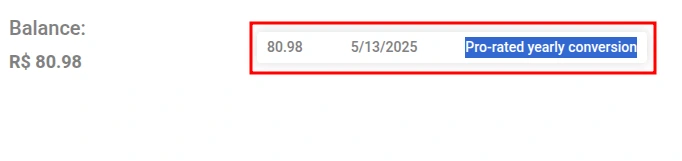
ลูกค้าที่เลือกแผนรายปีดได้รับเครดิตตามจำนวนในส่วนการเงิน คุณสามารถติดตามเครดิตนี้ได้ดังนี้:
- เข้าสู่ส่วน การเงิน
- คลิกปุ่ม ประวัติ
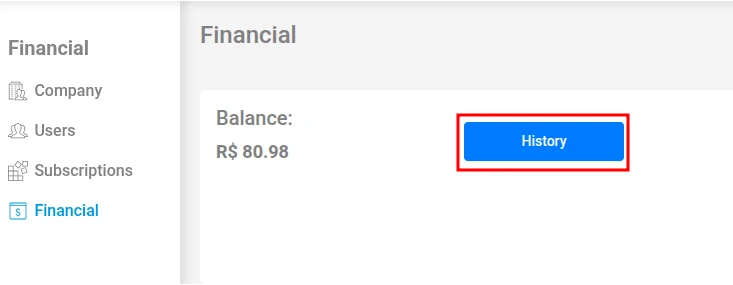
ในหน้านี้ คุณจะเห็นรายการธุรกรรมทางการเงินทั้งหมด รวมทั้งการใช้เครดิตและยอดเงินคงเหลือ
สรุป: ดูแลเครือข่ายของคุณให้นิ่งและปลอดภัย
แพลตฟอร์มออกแบบมาเพื่อมอบความโปร่งใสและการควบคุมทางการเงิน ตั้งแต่การเพิ่มวิธีชำระเงินง่าย ๆ ไปจนถึงการเข้าถึงใบเสร็จและประวัติการทำธุรกรรมอย่างรวดเร็ว เราแนะนำให้คุณตรวจสอบส่วนการเงินเป็นประจำ และปรับปรุงข้อมูลผู้ติดต่อทางการเงินให้ถูกต้อง เพื่อไม่ให้พลาดการสื่อสารสำคัญ
ด้วยการจัดการทางการเงินที่เป็นระเบียบ คุณสามารถมุ่งเน้นสิ่งที่สำคัญจริง ๆ คือการใช้ประโยชน์สูงสุดจาก MKController เพื่อเครือข่ายที่มั่นคง ปลอดภัย และมีประสิทธิภาพ เราพร้อมสนับสนุนความสำเร็จของคุณตลอดทุกขั้นตอน