
การเข้าถึง Starlink ชั่วคราวสำหรับช่างเทคนิค
สรุป เมื่อมีคนต้องเข้าสู่บัญชี Starlink, StarController จะมอบ การล็อกอิน Starlink ชั่วคราว ให้แทนรหัสผ่านของบัญชี Remote access มีไว้สำหรับคุณ: ข้อมูลรับรองแบบใช้ครั้งเดียวและรหัส OTP บนหน้าจอ ซึ่ง ถูกลบโดยอัตโนมัติเมื่อเซสชันสิ้นสุด Temporary access มีไว้สำหรับคนที่อยู่ในภาคสนาม: ลิงก์ที่เปิดเซสชันแบบจำกัดเวลาของเขาเอง คุณมอบการเข้าถึงสำหรับงาน ไม่ใช่กุญแจของบัญชี
การแชร์การล็อกอิน Starlink หลักกับผู้รับเหมาหมายถึงการเข้าถึงที่ไม่มีวันหมดอายุและไม่มีใครติดตาม StarController แทนที่สิ่งนั้นด้วยเซสชันที่มีอยู่เพียงเพื่องานที่อยู่ตรงหน้าเท่านั้น
▶ Give a technician temporary Starlink access — วิดีโอภาษาอังกฤษ พร้อมคำบรรยาย
Remote access — สำหรับคุณ
Section titled “Remote access — สำหรับคุณ”จากหน้าของจาน (หรือแถวของจานบนแดชบอร์ด) คลิก Remote access

แผงนี้พาคุณผ่านสามขั้นตอน:
- เปิดหน้าจอลงชื่อเข้าใช้ Starlink — ปุ่ม Open Starlink จะพาคุณไปที่นั่น
- กรอกข้อมูลรับรอง — คัดลอก อีเมล และ รหัสผ่าน ชั่วคราวด้วยปุ่ม Copy มีหมายเหตุที่บอกรูปแบบไว้อย่างชัดเจน: ข้อมูลรับรองเหล่านี้เป็นแบบชั่วคราวและจะถูกลบโดยอัตโนมัติเมื่อเซสชันสิ้นสุด
- กรอกรหัส OTP — คัดลอกรหัสใช้ครั้งเดียว รหัสจะเปลี่ยนตามตัวจับเวลาสั้น ๆ (มีการออกรหัสใหม่เป็นระยะ) จึงมีรหัสปัจจุบันให้ส่งต่อได้เสมอ
เมื่องานเสร็จ ใช้ End access เพื่อปิดเซสชันทันที หรือ Finish access เพื่อจบงาน ไม่ว่าทางใด ข้อมูลรับรองชั่วคราวจะใช้งานไม่ได้อีก
Temporary access — สำหรับช่างเทคนิค
Section titled “Temporary access — สำหรับช่างเทคนิค”ใช้สำหรับคนที่ไม่ควรเก็บสิทธิ์เข้าถึงไว้หลังจากนั้น จากหน้าของจาน คลิก Temporary access:
- เลือก Session duration (ระยะเวลาเซสชัน): 15 นาที, 30 นาที, 1, 3, 12 หรือ 48 ชั่วโมง
- หากต้องการ เปิด Protect the link with a password (ป้องกันลิงก์ด้วยรหัสผ่าน) ช่างเทคนิคต้องกรอกรหัสผ่านนี้เพื่อเปิดลิงก์ — ส่งรหัสผ่านแยกต่างหาก เช่น ทางโทรศัพท์
- หากต้องการ เปิด Choose the Starlink sign-in password (เลือกรหัสผ่านลงชื่อเข้าใช้ Starlink) เพื่อตั้งรหัสง่าย ๆ ที่คุณบอกด้วยเสียงได้ มิฉะนั้นระบบจะสร้างรหัสผ่านสุ่มที่รัดกุมให้
- คลิก Generate link to share จากนั้น Copy แล้วส่งลิงก์

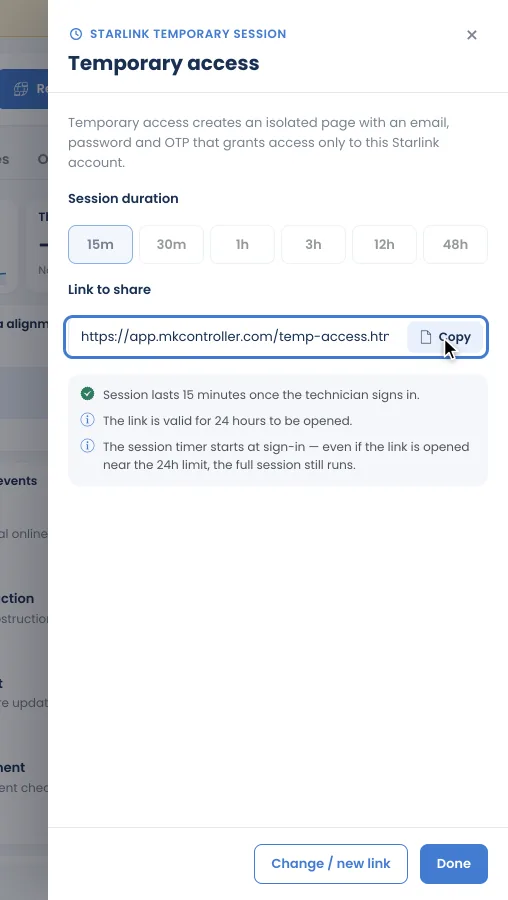
ลิงก์ใช้ได้ 24 ชั่วโมง ตัวจับเวลาของเซสชันจะเริ่มเมื่อช่างเทคนิคลงชื่อเข้าใช้เท่านั้น ดังนั้นแม้จะเปิดลิงก์ใกล้ครบ 24 ชั่วโมง เซสชันก็ยังทำงานได้เต็มเวลา
สิ่งที่ช่างเทคนิคเห็น
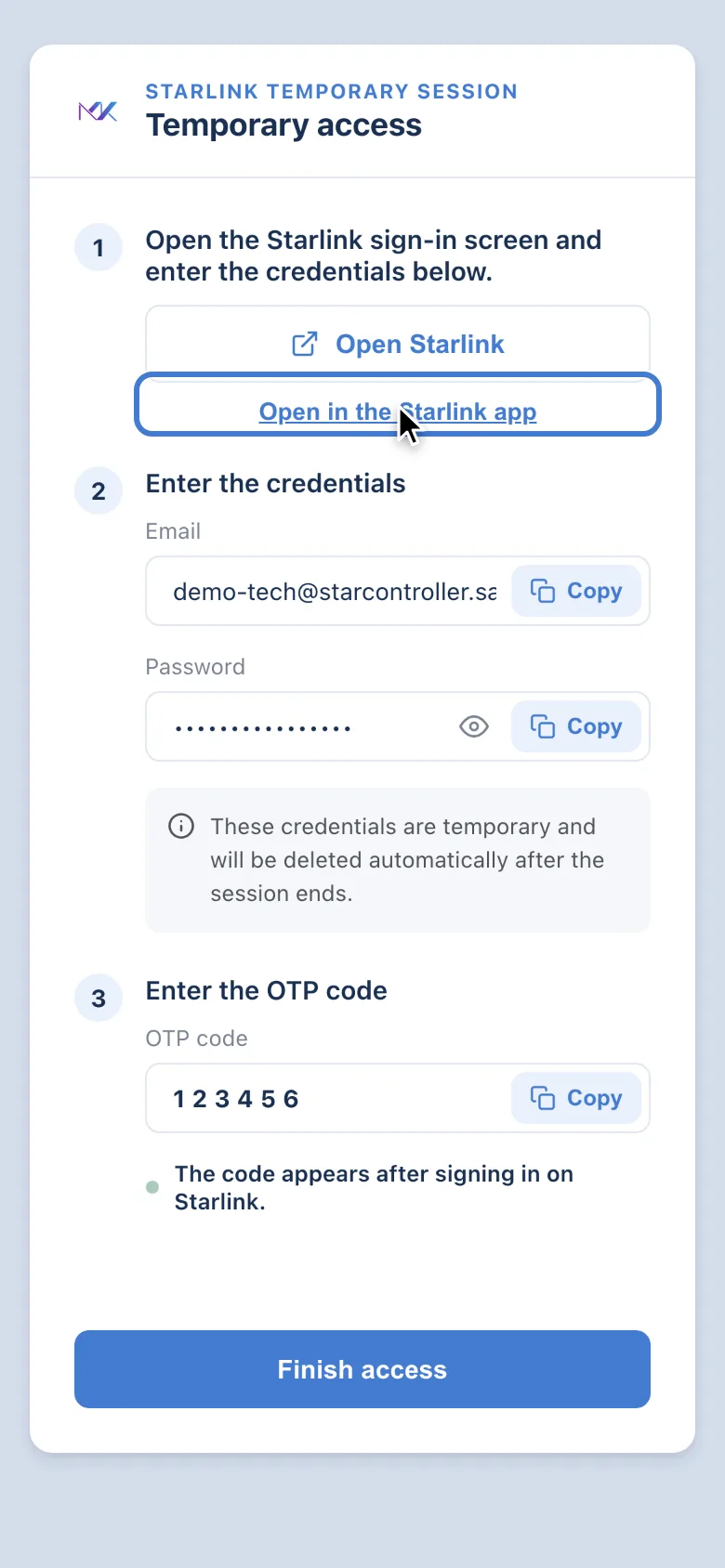
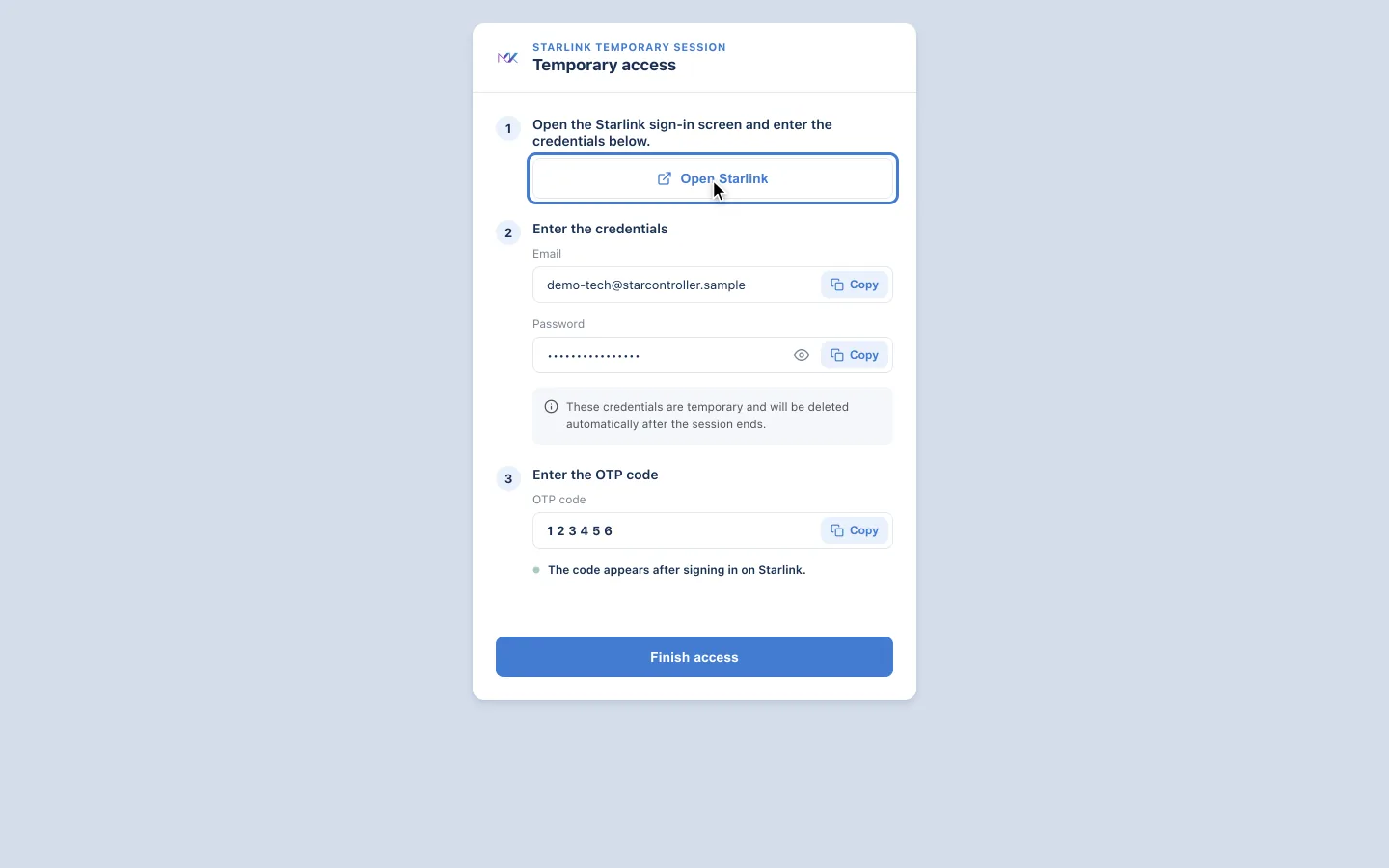
Section titled “สิ่งที่ช่างเทคนิคเห็น”ลิงก์จะเปิดหน้าที่มีสามขั้นตอนเดียวกัน: Open Starlink — บนโทรศัพท์จะมี Open in the Starlink app ด้วย — อีเมลและรหัสผ่านชั่วคราว และรหัส OTP ซึ่งจะปรากฏหลังจากลงชื่อเข้าใช้ Starlink แล้ว ปุ่ม Finish access ใช้ปิดเซสชัน ข้อมูลรับรองจะถูกลบโดยอัตโนมัติหลังเซสชันสิ้นสุด
เมื่อไม่มีช่องว่าง
Section titled “เมื่อไม่มีช่องว่าง”เซสชันระยะไกลหรือชั่วคราวใช้ช่องสมาชิกหนึ่งช่องของบัญชี Starlink หากไม่มีช่องว่าง ลิงก์จะยังถูกสร้างขึ้น แต่จะแสดง This link will not work yet (ลิงก์นี้ยังใช้ไม่ได้) พร้อมรายชื่อสมาชิกของบัญชี ลบสมาชิกออกในการตั้งค่าบัญชี Starlink — หรือในแท็บ Users ของจาน — แล้วลิงก์จะใช้งานได้

นี่คือเหตุผลที่บัญชี Residential ถูกขอให้เตรียมช่องว่างไว้หนึ่งช่องสำหรับเซสชันการเข้าถึง (ดู ซิงค์อุปกรณ์ Starlink ของคุณ)
ดูและยุติการเข้าถึง
Section titled “ดูและยุติการเข้าถึง”- End access ในแผง Remote access จะปิดเซสชันของคุณทันที
- แท็บ Users ของแต่ละจานแสดงรายการการเข้าถึงระยะไกลและชั่วคราวที่สร้างให้จานนั้น — ประเภท ผู้รับผิดชอบ สถานะ และเวลาที่สร้างและสิ้นสุดของแต่ละรายการ — และให้คุณลบสมาชิกออกจากบัญชี Starlink ได้ ดู ภายในเทอร์มินัล
เหตุใดสิ่งนี้จึงปลอดภัยกว่าการแชร์รหัสผ่าน
Section titled “เหตุใดสิ่งนี้จึงปลอดภัยกว่าการแชร์รหัสผ่าน”- ช่างเทคนิคไม่เคยรู้รหัสผ่านถาวรของบัญชีคุณ
- การเข้าถึงผูกกับ งาน ไม่ใช่ตัวบุคคล — การเข้าถึงสิ้นสุดเมื่อเซสชันสิ้นสุด
- คุณยังคงเป็นเจ้าของบัญชีตลอดเวลา
ในแผนงาน
Section titled “ในแผนงาน”รูปแบบการเข้าถึงของ StarController รัดกุมขึ้นเรื่อย ๆ รายการต่อไปนี้ อยู่ในแผน ยังไม่เปิดใช้งาน และคู่มือนี้จะได้รับการอัปเดตเมื่อเปิดใช้งาน:
- บทบาทที่จำกัดขอบเขตตามสิทธิ์ขั้นต่ำ — ปัจจุบันการเริ่มต้นใช้งานใช้บทบาท Starlink Administrator ที่มีสิทธิ์กว้าง เซสชันในอนาคตจะให้สิทธิ์เฉพาะที่งานนั้นต้องใช้
- บันทึกการตรวจสอบการเข้าถึง — บันทึกที่ส่งออกได้ว่าใครเข้าถึงอะไรและเมื่อใด
ขั้นตอนถัดไป
Section titled “ขั้นตอนถัดไป”- ภายในเทอร์มินัล — ที่อยู่ของปุ่ม Remote access
- การจัดการบัญชี — ตรวจสอบว่าใครถือสิทธิ์เข้าถึงในบัญชีต่าง ๆ
ไม่พบสิ่งที่คุณต้องการ? มีคำถามหรือข้อเสนอแนะ? ติดต่อฝ่ายสนับสนุน MKController
👉 คลิกที่นี่ เพื่อพูดคุยกับเรา