
การเรียกเก็บเงินและใบแจ้งหนี้ฟลีต Starlink ใน StarController
สรุป แท็บ Finance รวมใบแจ้งหนี้ Starlink ทุกใบจากทุกบัญชีไว้ในรายการเดียว เพื่อให้ความเสี่ยงด้านการเรียกเก็บเงินปรากฏ ก่อน ที่ไซต์จะดับ — ไม่ใช่หลังจากนั้น KPI สี่ตัวสรุปใบแจ้งหนี้ของฟลีต และแต่ละแถวชำระเงินหรือดาวน์โหลดได้โดยไม่ต้องเข้าสู่ระบบบัญชี Starlink แยกต่างหาก เลือกใบแจ้งหนี้หลายใบเพื่อดาวน์โหลดพร้อมกัน ส่งออกรายการเป็น CSV และ — สำหรับใบแจ้งหนี้สกุล BRL — ดาวน์โหลดใบกำกับภาษีอิเล็กทรอนิกส์ (nota fiscal)
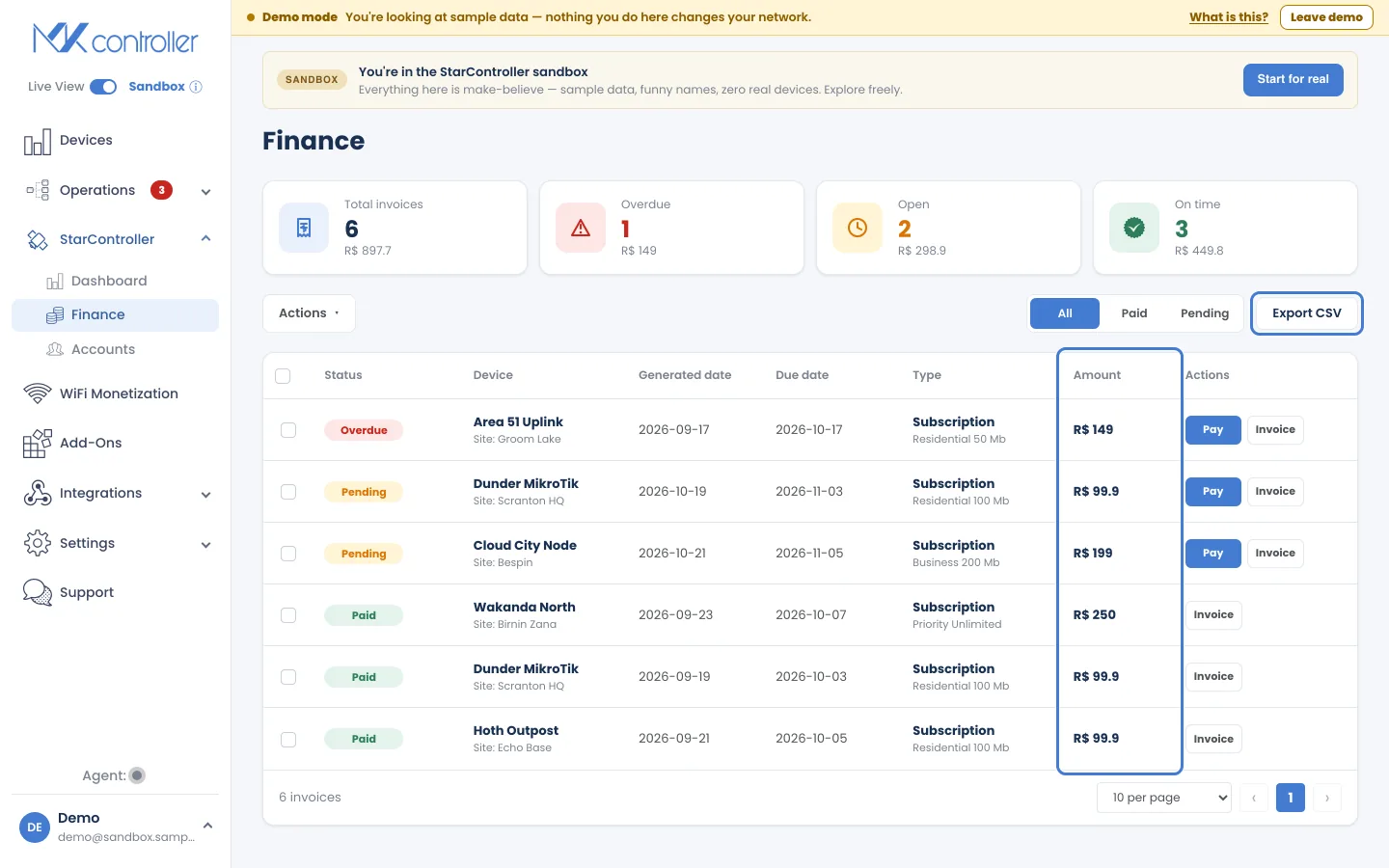
เปิดได้จาก StarController → Finance ในเมนูด้านซ้าย เช่นเดียวกับส่วนอื่น ๆ ของ StarController หน้านี้เป็นแบบข้ามบัญชี: มุมมองเดียวของเงินที่ค้างชำระและเงินที่ใช้จ่ายไปทั่วทั้งฟลีต
▶ Month-end: every Starlink invoice in one place — วิดีโอภาษาอังกฤษ พร้อมคำบรรยาย
แถว KPI
Section titled “แถว KPI”| KPI | บอกอะไรคุณ |
|---|---|
| Total invoices | ใบแจ้งหนี้ทุกใบในมุมมองปัจจุบัน |
| Overdue | ใบแจ้งหนี้ที่เลยกำหนดชำระ — ใบที่อาจทำให้ไซต์ดับได้ |
| Open | ออกแล้วแต่ยังไม่ถึงกำหนด |
| On time | ใบแจ้งหนี้ที่ชำระตามกำหนด |
รายการใบแจ้งหนี้
Section titled “รายการใบแจ้งหนี้”แต่ละแถวคือใบแจ้งหนี้หนึ่งใบ:
- Status — Overdue, Pending หรือ Paid
- Device และ Site — ใบแจ้งหนี้เป็นของเทอร์มินัลและตำแหน่งใด
- Generated date และ Due date
- Type — เช่น การสมัครใช้บริการ พร้อมแพ็กเกจ
- Amount — ในสกุลเงินของบัญชี Starlink ที่ใบแจ้งหนี้นั้นสังกัด
- Actions — Pay ใบแจ้งหนี้ที่เปิดอยู่หรือเกินกำหนด หรือ Invoice เพื่อดาวน์โหลดเอกสารใบแจ้งหนี้
ใบกำกับภาษีอิเล็กทรอนิกส์ (บราซิล)
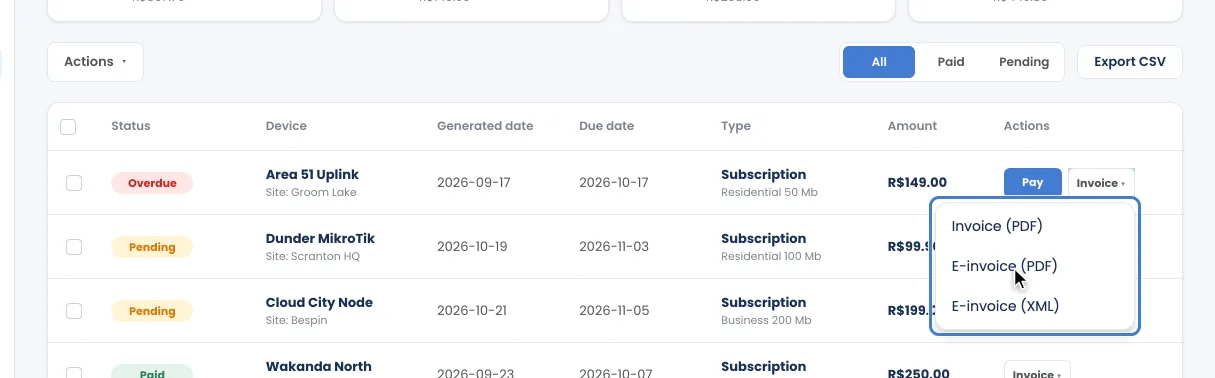
Section titled “ใบกำกับภาษีอิเล็กทรอนิกส์ (บราซิล)”สำหรับใบแจ้งหนี้สกุลเงินเรอัลบราซิล (BRL) Invoice จะเปิดเมนูที่มีไฟล์สามไฟล์: Invoice (PDF), E-invoice (PDF) และ E-invoice (XML) ใบกำกับภาษีอิเล็กทรอนิกส์คือ nota fiscal ของบราซิล (NFCom)
ตัวกรองและการดำเนินการแบบกลุ่ม
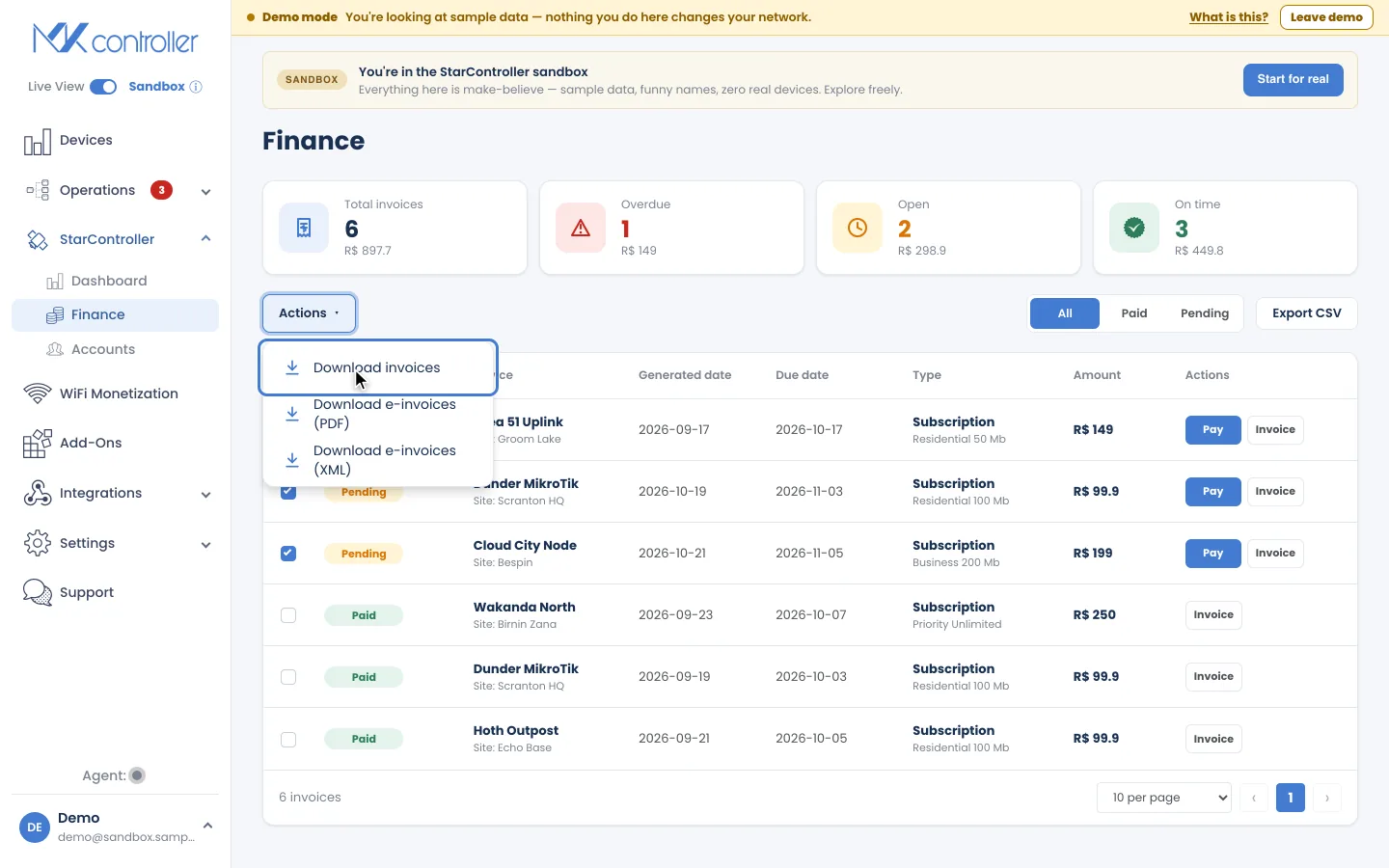
Section titled “ตัวกรองและการดำเนินการแบบกลุ่ม”- กรองตาม All / Paid / Pending เพื่อโฟกัสรายการ
- ทำเครื่องหมายใบแจ้งหนี้ที่ต้องการ แล้วเปิด Actions เพื่อ Download invoices, Download e-invoices (PDF) หรือ Download e-invoices (XML) ในครั้งเดียว — สะดวกในช่วงสิ้นเดือน
- Export CSV ดาวน์โหลดรายการตามที่แสดงอยู่
นี่คือวิธีกระทบยอดค่าใช้จ่ายกลับไปยัง ไซต์ที่ก่อให้เกิดค่าใช้จ่ายนั้น — และจับใบแจ้งหนี้ที่เกินกำหนดได้ก่อนที่จะทำให้บริการหยุดชะงัก
ขั้นตอนถัดไป
Section titled “ขั้นตอนถัดไป”- ภายในเทอร์มินัล — ดูการสมัครใช้บริการและประวัติใบแจ้งหนี้ของเทอร์มินัลเดียว
- แดชบอร์ดฟลีต — สถานะฟลีตได้ในพริบตา
ไม่พบสิ่งที่คุณต้องการ? มีคำถามหรือข้อเสนอแนะ? ติดต่อฝ่ายสนับสนุน MKController
👉 คลิกที่นี่ เพื่อพูดคุยกับเรา