
แดชบอร์ดฟลีต StarController สำหรับ Starlink
สรุป Dashboard คือหน้าจอหลักของฟลีตคุณ KPI ห้าตัวสรุปทั้งฟลีต — อุปกรณ์ ค่าใช้จ่ายรายเดือน การใช้ข้อมูล การแจ้งเตือน และการเงิน — เหนือรายการของทุกเทอร์มินัลพร้อมสถานะ ไซต์ แพ็กเกจ และการใช้งานของมัน สลับไปที่ Map เพื่อดูฟลีตเดียวกันตามตำแหน่ง และใช้ตัวกรองสถานะเพื่อกระโดดตรงไปยังสิ่งที่ต้องการความสนใจ
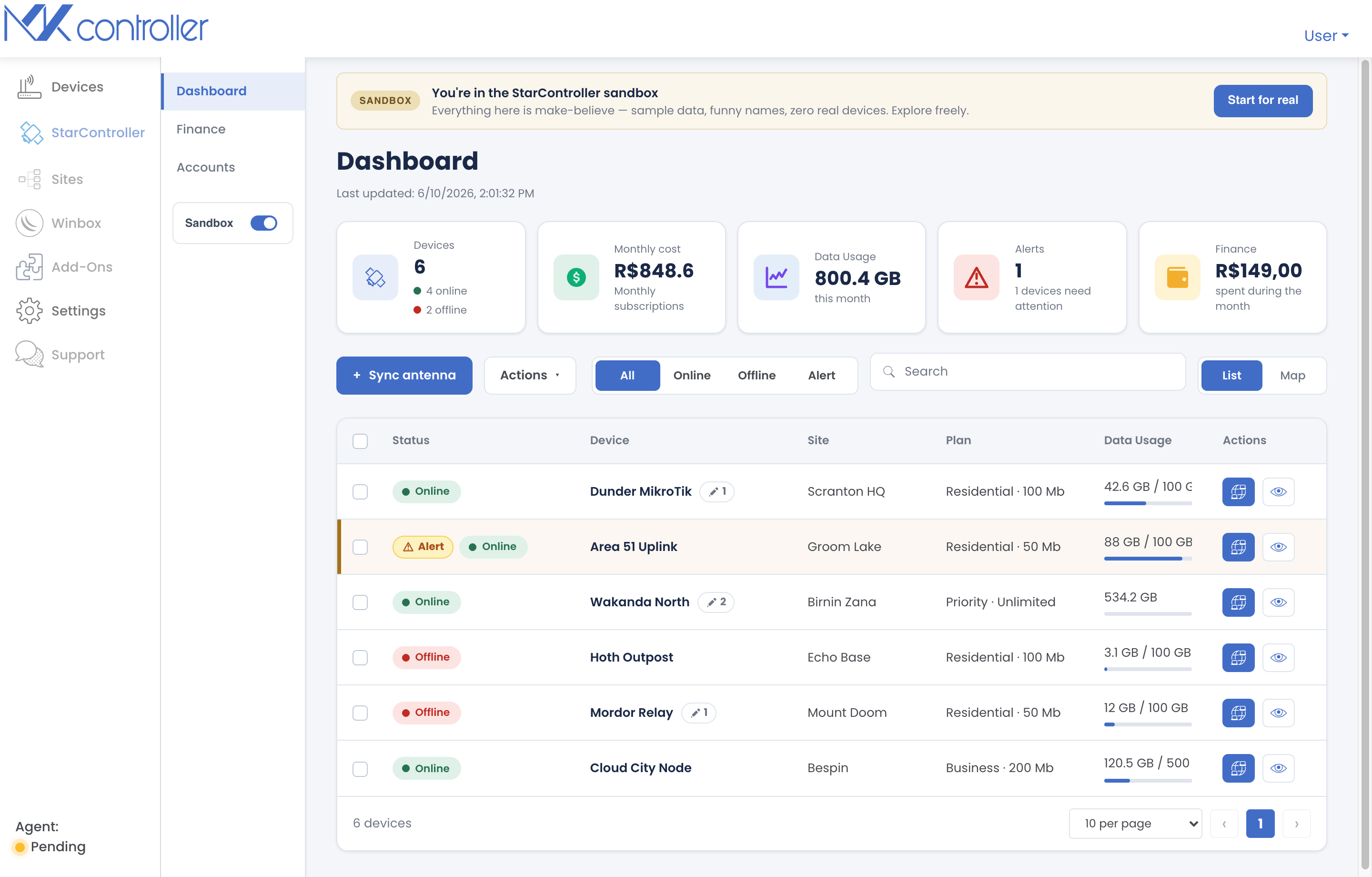
เปิดจาก Satellites → Dashboard ทุกอย่างที่นี่เป็นแบบข้ามบัญชี: หน้าจอเดียวสำหรับทุกเทอร์มินัลที่คุณซิงค์ ไม่ว่าจะเป็นของบัญชี Starlink ใด
แถว KPI
Section titled “แถว KPI”การ์ดห้าใบสรุปฟลีตที่ด้านบน:
| KPI | บอกอะไรคุณ |
|---|---|
| Devices | เทอร์มินัลทั้งหมด แบ่งเป็นออนไลน์และออฟไลน์ |
| Monthly cost | ค่าสมัครสมาชิกรายเดือนรวมทั่วทั้งฟลีต |
| Data Usage | ข้อมูลทั้งหมดที่ใช้ไปในเดือนนี้ |
| Alerts | จำนวนอุปกรณ์ที่ต้องการความสนใจในขณะนี้ |
| Finance | จำนวนเงินที่ใช้จ่ายในระหว่างเดือน |
รายการอุปกรณ์
Section titled “รายการอุปกรณ์”ใต้ KPI แต่ละเทอร์มินัลเป็นหนึ่งแถว:
- Status — Online, Offline หรือป้าย Alert เมื่ออุปกรณ์ออนไลน์แต่ต้องการความสนใจ
- Device — ชื่อเทอร์มินัล พร้อมชิปเล็ก ๆ แสดงว่ามีบันทึกสังเกตการณ์กี่รายการ
- Site — ที่ที่มันให้บริการ
- Plan — แพ็กเกจ Starlink (เช่น Residential · 100 Mb, Business · 200 Mb)
- Data Usage — การใช้งานในรอบนี้เทียบกับโควตาของแพ็กเกจ
- Actions — Remote access อย่างรวดเร็ว และ View more (เปิดรายละเอียดเทอร์มินัล)
ค้นหาสิ่งที่สำคัญอย่างรวดเร็ว
Section titled “ค้นหาสิ่งที่สำคัญอย่างรวดเร็ว”- ตัวกรองสถานะ — All / Online / Offline / Alert จำกัดรายการให้เหลืออุปกรณ์ที่คุณสนใจในตอนนี้
- Search — กรองตามชื่ออุปกรณ์หรือไซต์
- Alerts เน้น เหตุผล ที่อุปกรณ์ต้องการความสนใจ — ตัวอย่างเช่น ต้องปรับตำแหน่งใหม่ การเชื่อมต่อเสื่อมลง ปัญหาการเรียกเก็บเงินหรือการสมัครสมาชิก หรือ ใบแจ้งหนี้เกินกำหนด — เพื่อให้จานที่ดูเป็นสีเขียวไม่เคยซ่อนปัญหาจริง
มุมมองแผนที่
Section titled “มุมมองแผนที่”สลับสวิตช์ List / Map ไปที่ Map เพื่อดูทุกเทอร์มินัลที่ลงจุดตามตำแหน่ง ใส่รหัสสีตามสถานะ — ออนไลน์ ออฟไลน์ หรือต้องการความสนใจ มันเป็นวิธีที่เร็วที่สุดในการสังเกตว่าปัญหาเป็นไซต์เดียวหรือทั้งภูมิภาค
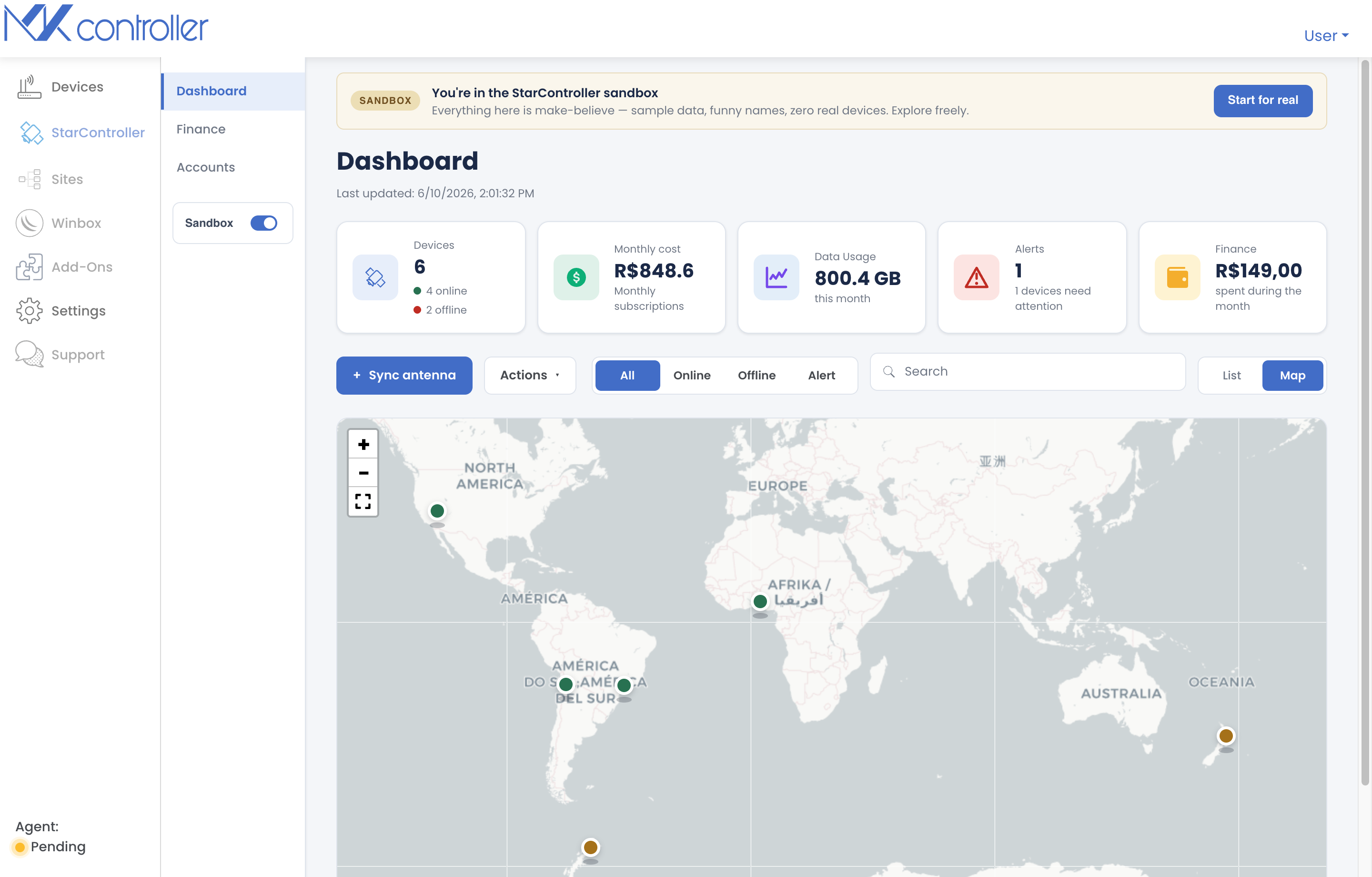
คลิกที่หมุดเพื่อเปิดการ์ดรายละเอียดและกระโดดไปยังมุมมองเทอร์มินัลแบบเต็ม
ขั้นตอนถัดไป
Section titled “ขั้นตอนถัดไป”- ภายในเทอร์มินัล — เปิดห้องนักบินเต็มของอุปกรณ์หนึ่งเครื่อง
- การเงินและใบแจ้งหนี้ — เจาะลึกการเรียกเก็บเงินของฟลีต
- การเข้าถึงระยะไกลและชั่วคราว — เชื่อมต่อกับเทอร์มินัลในภาคสนาม
ไม่พบสิ่งที่คุณต้องการ? มีคำถามหรือข้อเสนอแนะ? ติดต่อฝ่ายสนับสนุน MKController
👉 คลิกที่นี่ เพื่อพูดคุยกับเรา