
ซิงค์อุปกรณ์ Starlink เข้าสู่ StarController (ไม่ต้องแชร์รหัสผ่าน)
สรุป StarController ซิงค์เสาอากาศของคุณด้วย รูปแบบคำเชิญ: คุณเพิ่มที่อยู่ MKController เฉพาะของคุณเป็น ผู้ดูแลระบบ ภายในบัญชี Starlink ของคุณเอง และ StarController จะซิงค์อุปกรณ์ของคุณโดยอัตโนมัติเมื่อ Starlink ยืนยันคำเชิญ คุณ ไม่ต้องแชร์รหัสผ่าน Starlink เลย ครั้งแรกที่คุณเปิด StarController คุณจะเข้าสู่ sandbox ที่มีข้อมูลตัวอย่าง เพื่อให้คุณสำรวจได้ก่อนเชื่อมต่อสิ่งที่เป็นของจริง
การซิงค์คือวิธีที่ทำให้เสาอากาศ บัญชี และใบแจ้งหนี้ Starlink จริงของคุณปรากฏใน StarController ขั้นตอนนี้สร้างขึ้นบนหลักการเดียว: คุณยังคงเป็นเจ้าของบัญชี แทนที่จะมอบข้อมูลรับรอง คุณให้สิทธิ์เข้าถึงจากภายในบัญชี Starlink ของคุณ — และเพิกถอนได้ด้วยวิธีเดียวกัน ได้ตลอดเวลา
ก่อนเริ่มต้น
Section titled “ก่อนเริ่มต้น”- StarController อยู่ในเมนูด้านซ้ายของคุณ ทุกบัญชี MKController มี StarController — ไม่ต้องส่งคำขอหรือกรอกแบบฟอร์มเปิดใช้งาน
- คุณลงชื่อเข้าใช้ บัญชี Starlink ที่ต้องการจัดการได้ที่ starlink.com
- สำหรับบัญชี Residential ให้เตรียม ช่องผู้ใช้ว่างสองช่อง ไว้: หนึ่งช่องสำหรับผู้ดูแลระบบ MKController และอีกหนึ่งช่องสำหรับหมุนเวียนระหว่างเซสชันการเข้าถึงชั่วคราวและระยะไกล
▶ How to link your Starlink to MKController, step by step — วิดีโอภาษาอังกฤษ พร้อมคำบรรยาย
ขั้นตอนที่ 1 — เปิดขั้นตอนการซิงค์
Section titled “ขั้นตอนที่ 1 — เปิดขั้นตอนการซิงค์”ในเมนูด้านซ้าย เปิด StarController → Dashboard แล้วคลิก + Sync antenna ลิ้นชักการซิงค์จะเปิดขึ้นที่ขั้นตอน Invite
หากบริษัทของคุณมีมากกว่าหนึ่งไซต์ ลิ้นชักจะขอให้คุณ เลือกไซต์ที่เสาอากาศนี้จะสังกัด ก่อน คุณเปลี่ยนภายหลังได้ด้วย Move to site ในหน้าของจาน
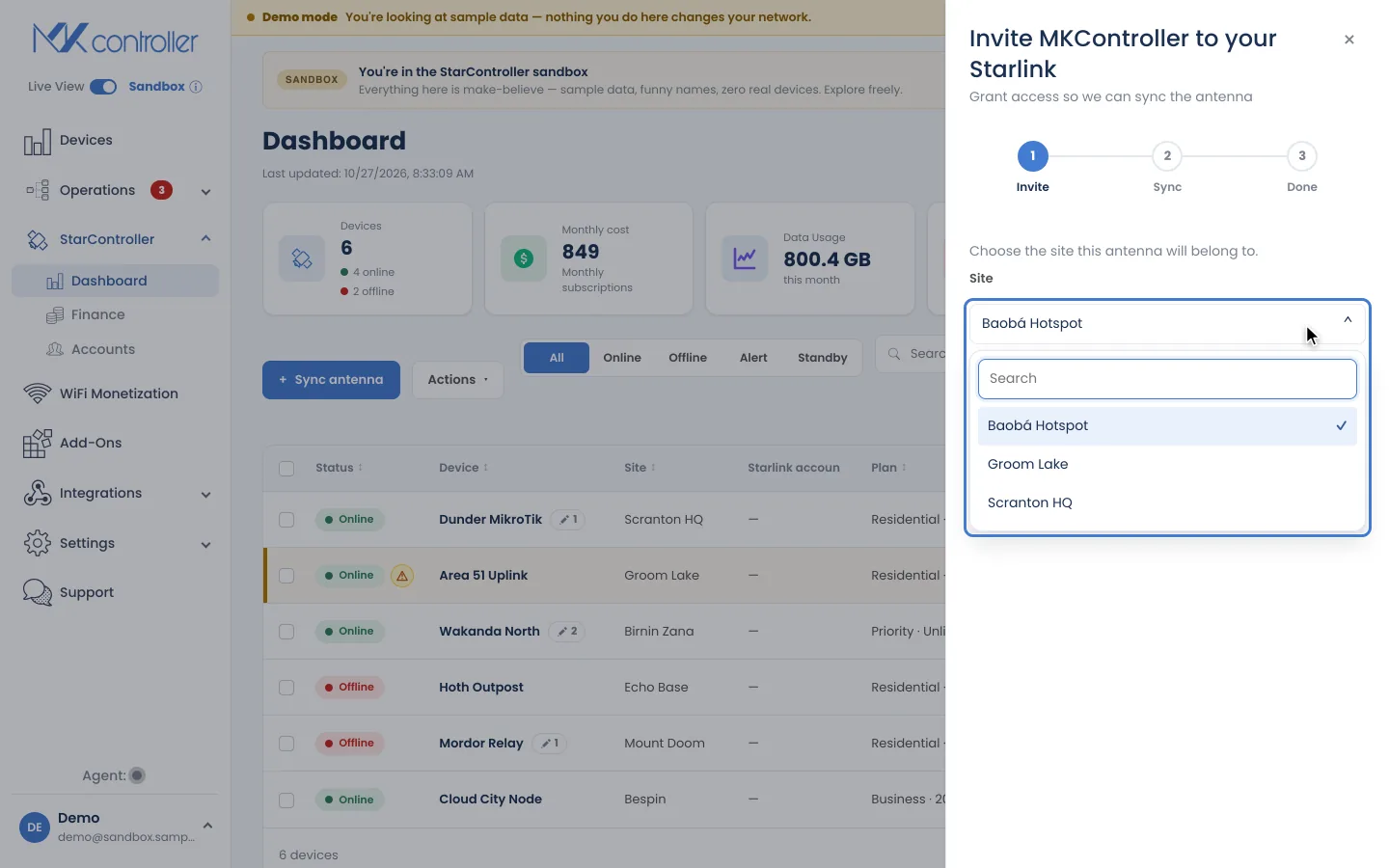
ขั้นตอนที่ 2 — เชิญ MKController เข้าสู่บัญชี Starlink ของคุณ
Section titled “ขั้นตอนที่ 2 — เชิญ MKController เข้าสู่บัญชี Starlink ของคุณ”StarController ให้ อีเมลคำเชิญเฉพาะของคุณ และค่าที่ต้องกรอกในแบบฟอร์ม Add user ของ Starlink อย่างครบถ้วน — ชื่อ นามสกุล อีเมล โทรศัพท์ และ Role: Administrator ลิ้นชักยังแสดงด้วยว่าคุณใช้ช่องอุปกรณ์ในแพ็กเกจไปแล้วกี่ช่อง: เสาอากาศแต่ละต้นที่ซิงค์ใช้หนึ่งช่อง
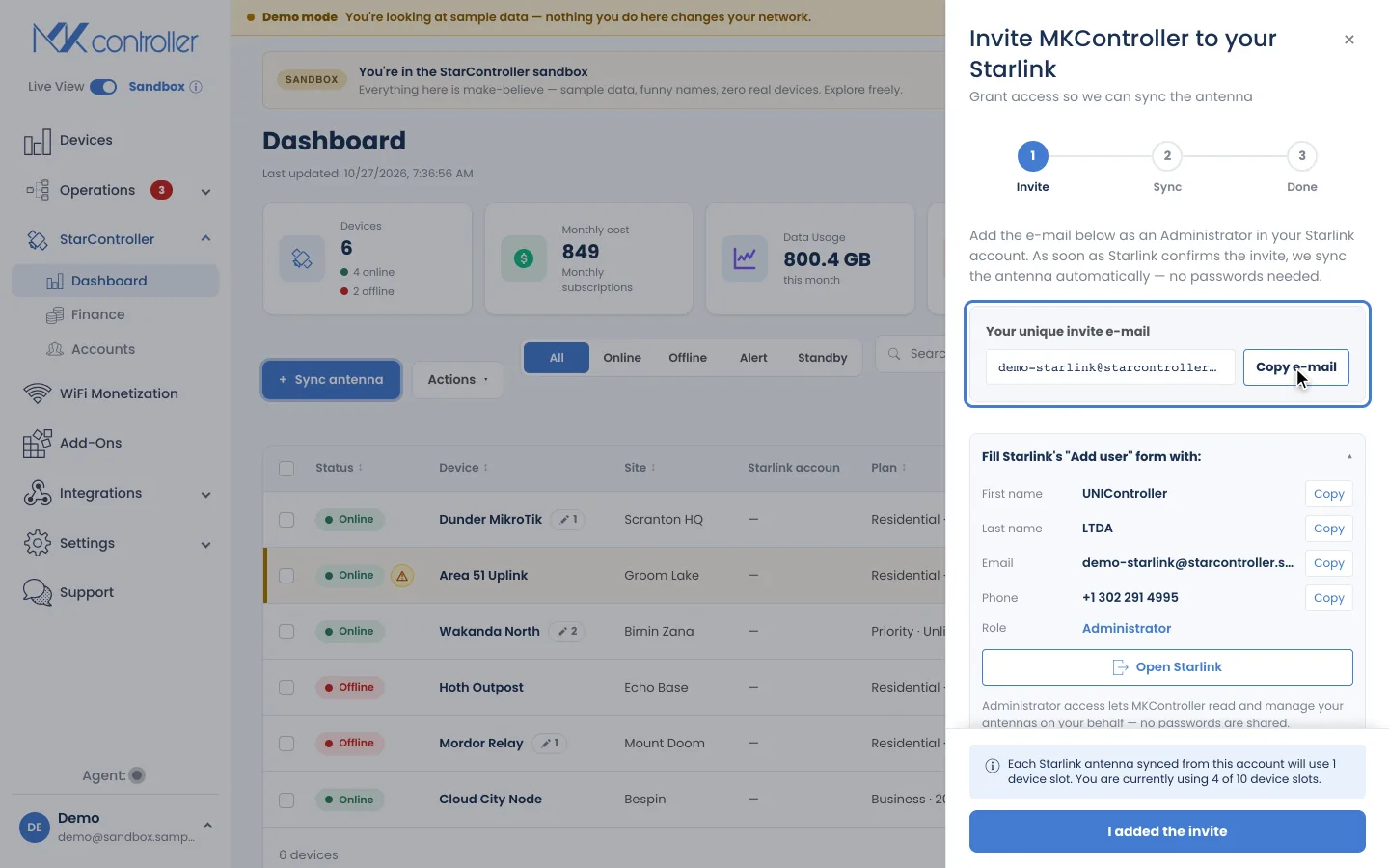
- คลิก Copy e-mail (และใช้ปุ่ม Copy ของแต่ละฟิลด์)
- คลิก Open Starlink เพื่อไปยังบัญชี Starlink ของคุณ
- ใน Starlink ให้เพิ่มผู้ใช้ใหม่ด้วยอีเมลนั้นและบทบาท Administrator
สิทธิ์ระดับผู้ดูแลระบบช่วยให้ StarController อ่านและจัดการเสาอากาศของคุณในนามของคุณ — โดยไม่มีการแชร์รหัสผ่าน หากต้องการทราบขั้นตอนการคลิกภายใน Starlink อย่างละเอียด ให้ขยาย “How to add the invite in Starlink” ในลิ้นชัก
ขั้นตอนที่ 3 — ยืนยันและรอการซิงค์
Section titled “ขั้นตอนที่ 3 — ยืนยันและรอการซิงค์”กลับมาที่ StarController แล้วคลิก I added the invite ขั้นตอนจะเลื่อนไปที่ Sync และรอให้ Starlink ยืนยัน
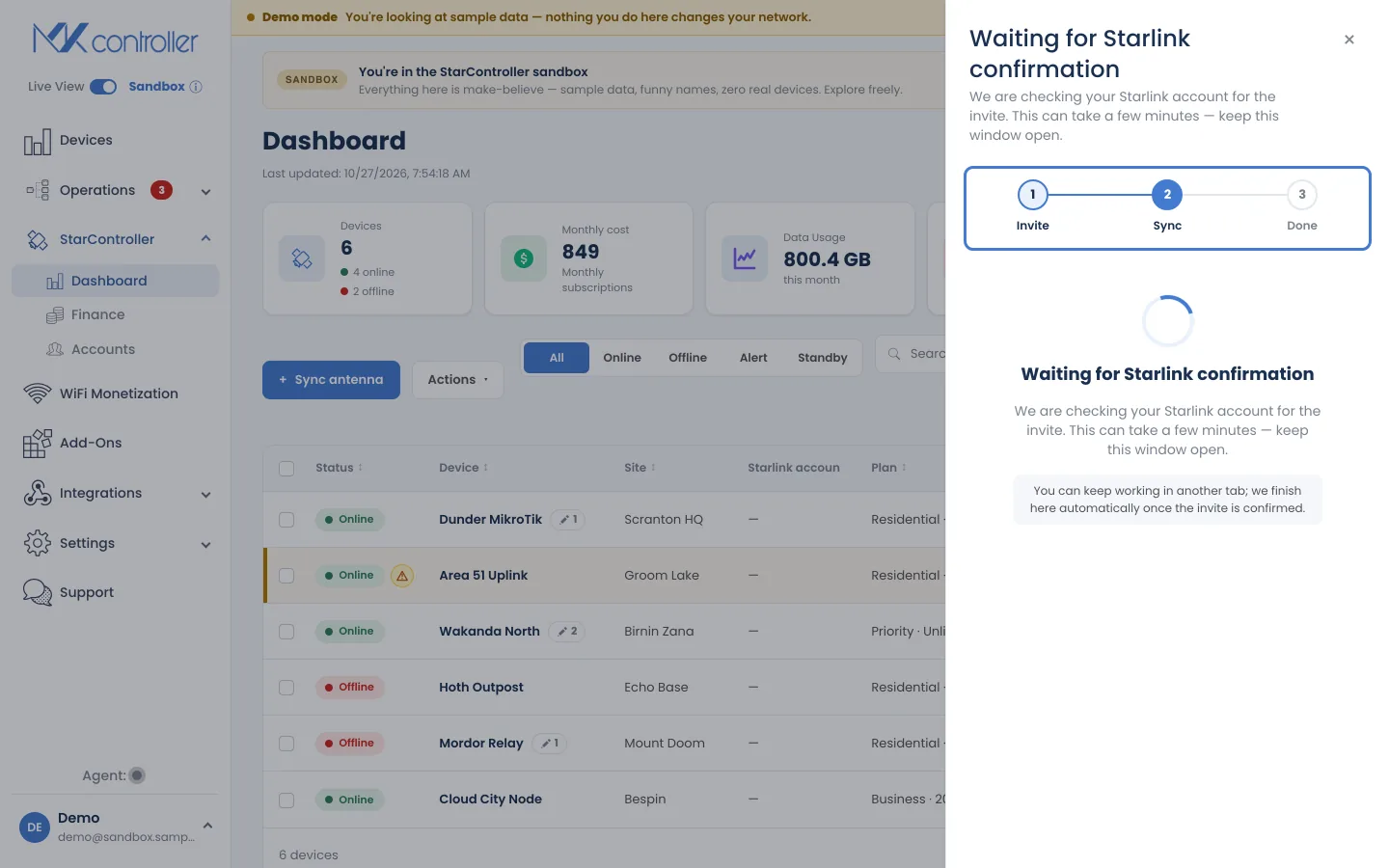
อาจใช้เวลา ไม่กี่นาที เปิดหน้าต่างค้างไว้ — คุณทำงานต่อในแท็บอื่นได้ และ StarController จะดำเนินการให้เสร็จโดยอัตโนมัติเมื่อ Starlink ยืนยันคำเชิญ
ขั้นตอนที่ 4 — เสร็จสิ้น
Section titled “ขั้นตอนที่ 4 — เสร็จสิ้น”เมื่อคำเชิญได้รับการยืนยัน ขั้นตอนจะไปถึง Done และ Dashboard, Accounts และ Finance ของคุณจะแสดงเสาอากาศ บัญชี และใบแจ้งหนี้จริงของคุณ
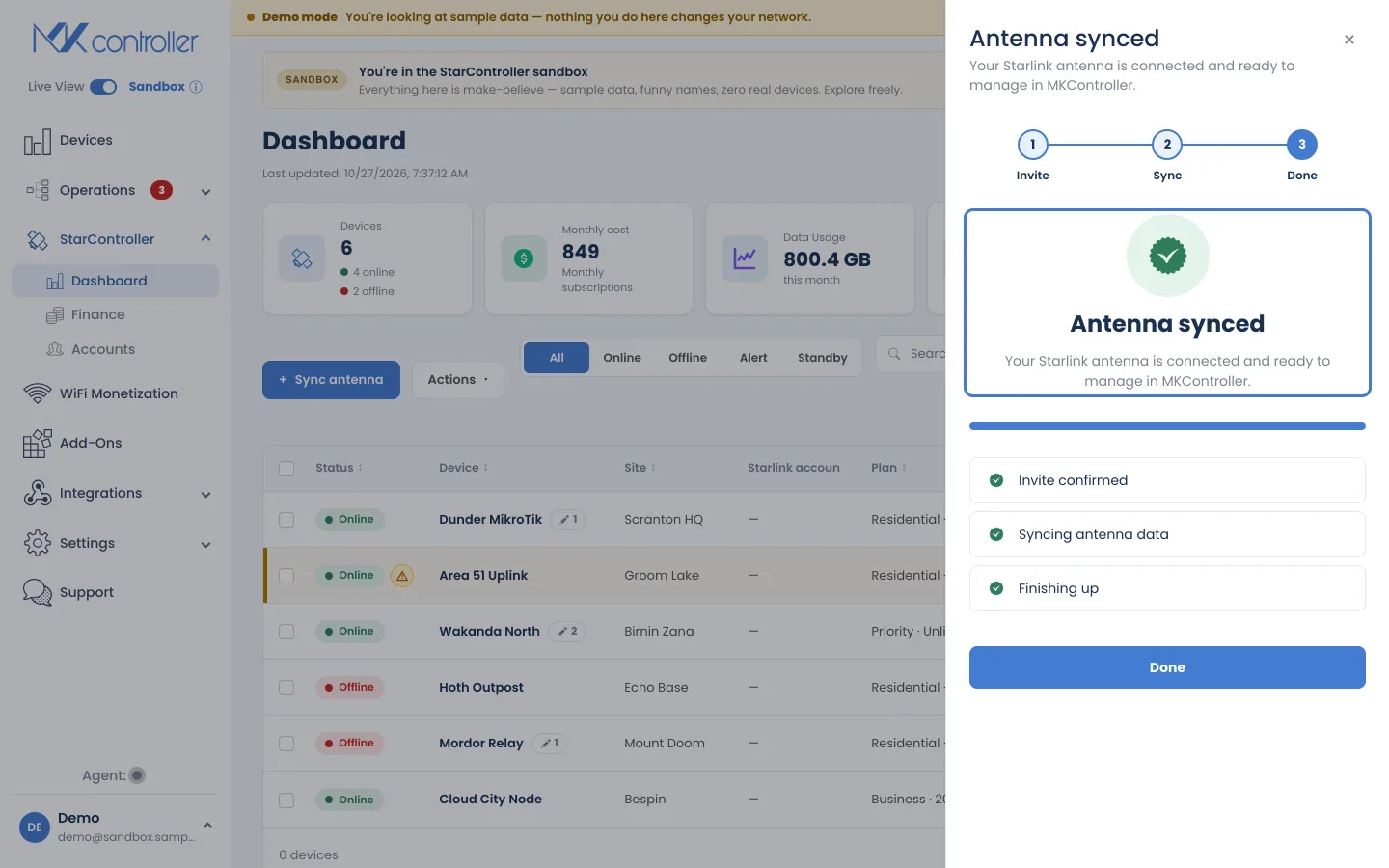
คำถามที่พบบ่อย
Section titled “คำถามที่พบบ่อย”ฉันต้องพิมพ์รหัสผ่าน Starlink ลงใน StarController บ้างไหม? ไม่ คุณเพียงเพิ่มผู้ดูแลระบบที่ได้รับเชิญภายในบัญชี Starlink ของคุณเองเท่านั้น StarController ไม่เคยขอหรือจัดเก็บรหัสผ่าน Starlink ของคุณ
ฉันเพิกถอนการเข้าถึงในภายหลังได้ไหม? ได้ เนื่องจากการเข้าถึงคือผู้ใช้ที่คุณเพิ่มใน Starlink คุณจึงลบออกได้ด้วยวิธีเดียวกัน — จากบัญชี Starlink ของคุณ — และคุณยังคงเป็นเจ้าของตลอดเวลา
ผ่านไปไม่กี่นาทีแล้วยังไม่มีอะไรซิงค์ ตรวจสอบว่าอีเมลที่ได้รับเชิญถูกเพิ่มด้วยบทบาท Administrator และบัญชีมีช่องผู้ใช้ว่าง คุณเปิด + Sync antenna อีกครั้งเพื่อลองใหม่ได้
ขั้นตอนถัดไป
Section titled “ขั้นตอนถัดไป”- แดชบอร์ดฟลีต — ดูภาพรวมฟลีตของคุณได้ในพริบตา
- การจัดการบัญชี — ซิงค์บัญชีเพิ่มและจัดการผู้ใช้
- การเงินและใบแจ้งหนี้ — การเรียกเก็บเงินทั่วทั้งฟลีต
ไม่พบสิ่งที่คุณต้องการ? มีคำถามหรือข้อเสนอแนะ? ติดต่อฝ่ายสนับสนุน MKController
👉 คลิกที่นี่ เพื่อพูดคุยกับเรา