
Mikrotik için İkili Yedeklemeler
Özet
MKController ile Mikrotik ikili yedeklemelerini kolayca yönetin ve otomatikleştirerek kritik ağ durumlarında hızlı kurtarma, klonlama ve geri alma sağlayın.
Etkili ağ yönetimi, donanım arızaları, yapılandırma hataları veya diğer beklenmedik durumlarda yapılandırmaları hızla geri yükleyebilme yeteneğine dayanır. Mikrotik RouterOS ekosisteminde, bu dayanıklılığı sağlamak için en güçlü araçlardan biri ikili yedeklemedir. Export yedeğinden farklı olarak (komutlar içeren metin betiği oluşturur), ikili yedek cihazın yapılandırmasının tam ve eksiksiz bir kopyasını ikili formatta oluşturur.
Kullanım Senaryoları ve En İyi Uygulamalar
İkili yedeklemeler için ideal olan durumlar:
- Felaket Kurtarma: Donanım arızası sonrası tam yapılandırmayı hızlıca geri yükleyin.
- Yapılandırma Klonlama: Bir router yapılandırmasını diğer aynı model cihaza çoğaltın (MAC adreslerinin de kopyalanacağını ve ağ topolojisinde dikkat gerektirebileceğini unutmayın).
- Geri Alma: Başarısız değişiklik sonrası bilinen stabil yapılandırmaya dönüş yapın.
MKController platformu, bu süreci basitleştirir ve otomatikleştirir; ikili yedeklemelerin düzenli yapılmasını ve güvenli şekilde saklanmasını sağlar, aşağıda göreceğimiz gibi.
MKController’da İkili Yedeklerin Yönetimi: Adım Adım
İlk olarak, MKController hesabınıza şu adresten giriş yapın: https://app.mkcontroller.com.
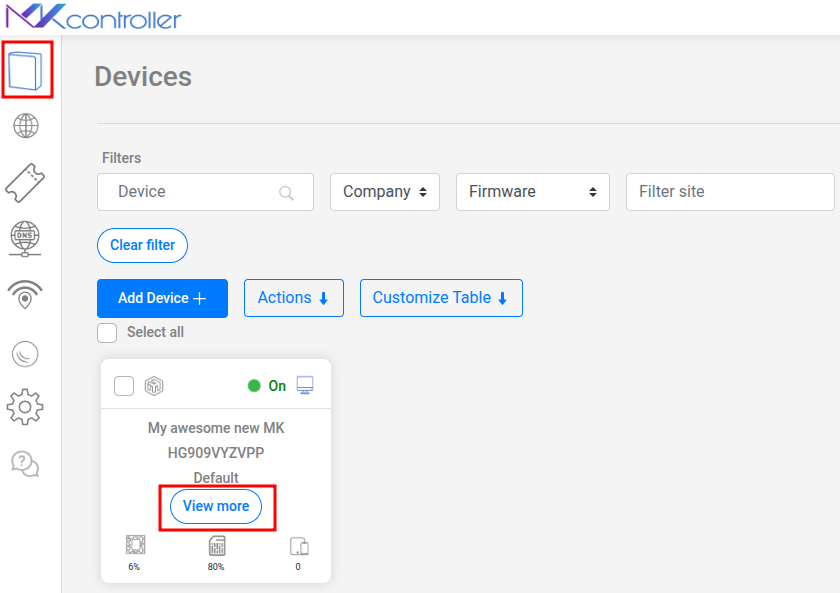
Ana panelde “Devices” menüsünü bulun.
Yedeklerini yönetmek istediğiniz Mikrotik router’ı seçin. Cihaza ait detay seçeneklere erişmek için “View more” butonuna tıklayın.
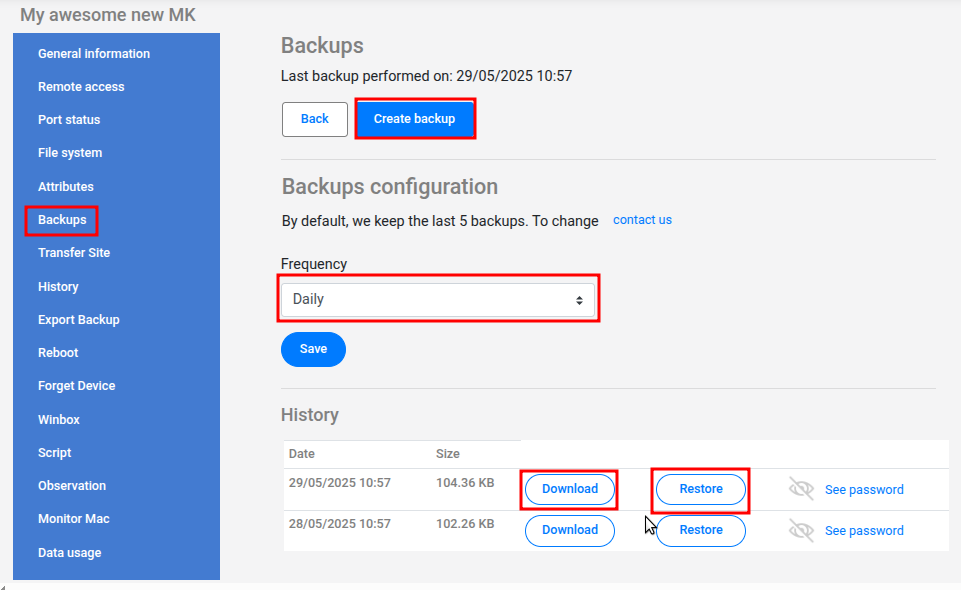
Cihaz seçenekleri içinde, “Backups” bölümünü bulun ve seçin. Bu alan ikili yedek ve ilgili işlevleri merkezi olarak toplar.
Varsayılan olarak, MKController Mikrotik cihazlarınızın her gün otomatik .backup ikili yedeklerini alır. Platform son 5 otomatik yedeği saklar ve yapılandırmalarınızın güncel geçmişini güvence altına alır.
Otomatik yedeklemeler kolaydır, ancak önemli değişiklik öncesi tek seferlik yedek almak isteyebilirsiniz. Bunun için “Create backup” butonuna tıklamanız yeterlidir. Platform anlık olarak yeni bir ikili dosya oluşturma sürecini başlatır.
Yedek listesinden otomatik ve manuel dosyaları görebilirsiniz. Her yedek için şu seçenekler mevcuttur:
- İndir:
.backupdosyasını yerel depolama veya analiz için indirmenizi sağlar. Dosyaları güvenli bir yerde saklamayı unutmayın. - Geri Yükle: Seçilen yedek dosyasıyla Mikrotik yapılandırmasını geri yükler. Cihazın mevcut yapılandırmasını değiştireceğinden dikkatli kullanın ve ideal olarak yedeğin alındığı aynı RouterOS sürümünde geri yükleyin.
MKController’ın sunduğu bu basit işlem, kritik yedekleme görevlerinin tutarlı ve erişilebilir biçimde yapılmasını garanti eder.
Sonuç: Ağ Sürekliliği ve Güvenliği Sağlamak
Sağlam bir yedekleme rutini oluşturmak, herhangi bir ağın sorumlu yönetimi için temel bir sütundur ve Mikrotik RouterOS cihazları bu amaçla ikili yedeklerle güçlü araçlar sunar. Yöntem olarak, cihaz yapılandırmasının tam ve doğru kopyasını sağlayarak arıza veya geri dönüş ihtiyacında hızlı ve etkili kurtarma yapmanızı mümkün kılar.
Düzenli ikili yedekleme uygulaması ve MKController’ın sunduğu kolaylıkların benimsenmesi, sadece önleyici değil, işinizin dayanıklılığı ve sürekliliği için stratejik bir yatırımdır. Beklenmedik durumlarda ağınızı minimum etkiyle yeniden kurmanızı, operasyonlarınızı ve kullanıcı güveninizi korumanızı garanti eder. Bu nedenle, MKController yedekleme özelliklerini keşfedin ve Mikrotik yapılandırmalarınızın her zaman güvende olduğundan emin olun.