
MikroTik İkili Yedekleme — Bulut Otomasyonu
Özet MKController, benimsenen her MikroTik cihazının günlük ikili yedeğini otomatik oluşturur ve bulutta son 5 sürümü saklar. İkili yedekler, RouterOS’un tüm yapılandırmasını tek dosyada yakalar; donanım arızası veya yanlış yapılandırma değişikliğinden sonra tam kurtarmanın en hızlı yoludur. Bu kılavuz, ikili yedeklerin ne zaman kullanılacağını, MKController’ın bunları nasıl yönettiğini ve bir cihazın nasıl geri yükleneceğini açıklar.
MikroTik İkili Yedek nedir?
Section titled “MikroTik İkili Yedek nedir?”MikroTik ikili yedeği, RouterOS cihazının yapılandırmasının ikili formatta (.backup) kaydedilmiş eksiksiz anlık görüntüsüdür. Komutların metin betiği olarak üretilen dışa aktarma yedeğinin aksine, ikili yedek her şeyi yakalar: IP ayarları, firewall kuralları, kullanıcı hesapları, VPN tünelleri, arayüzler ve sistem tercihleri tek bir geri yüklenebilir dosyada.
İkili yedekler, bir cihazı eksiksiz kurtarmanız veya aynı donanıma yapılandırma kopyalamanız gerektiğinde standart seçimdir.
İkili Yedekler Ne Zaman Kullanılmalı?
Section titled “İkili Yedekler Ne Zaman Kullanılmalı?”| Kullanım Durumu | İkili yedek uygun mu? |
|---|---|
| Donanım arızası sonrası tam felaket kurtarma | Evet — en hızlı tam geri yükleme |
| Hatalı yapılandırma değişikliğini geri alma | Evet — bilinen son iyi duruma tek tıklamayla geri yükleme |
| Aynı yedek cihaza yapılandırma klonlama | Evet — MAC adresleri dahil; geri yüklemeden sonra ağı doğrulayın |
| Farklı donanım modeline yapılandırma taşıma | Önerilmez — model arası geçişlerde dışa aktarma yedeği tercih edilir |
| Yapılandırmada neyin değiştiğini denetleme | Uygun değil — bunun yerine MKController’daki dışa aktarma yedeği farkını kullanın |
İSS’ler ve WISP’ler için, günlük otomatik yedekler hiçbir manuel çaba harcamadan filodaki her cihaz için bir kurtarma noktası sağlar. Tek başına çalışan teknisyenler için ise tam CPE yapılandırmasını saniyeler içinde geri yükleyebilmek — sıfırdan yapılandırmak yerine — 5 dakikalık düzeltme ile 3 saatlik saha ziyareti arasındaki fark olabilir.
MKController MikroTik İkili Yedeklerini Nasıl Yönetir?
Section titled “MKController MikroTik İkili Yedeklerini Nasıl Yönetir?”MKController, benimsenen her MikroTik cihazının ikili yedeğini günde bir kez otomatik olarak alır. Platform, cihaz başına son 5 yedeği saklar ve 5 günlük yapılandırma geçmişi sunar. Hem otomatik hem manuel yedekler aynı listede görünür.
Adım Adım: Yedeklere Erişin ve Yönetin
Section titled “Adım Adım: Yedeklere Erişin ve Yönetin”-
app.mkcontroller.com adresinde oturum açın.
-
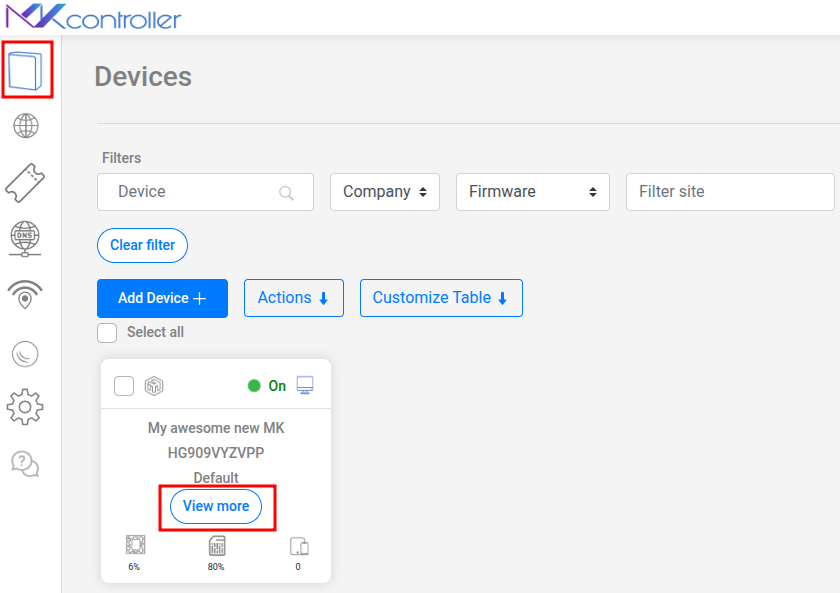
Cihazlar menüsüne gidin ve yönetmek istediğiniz MikroTik cihazını bulun.
-
O cihazda Daha Fazla Gör’e tıklayın.
-
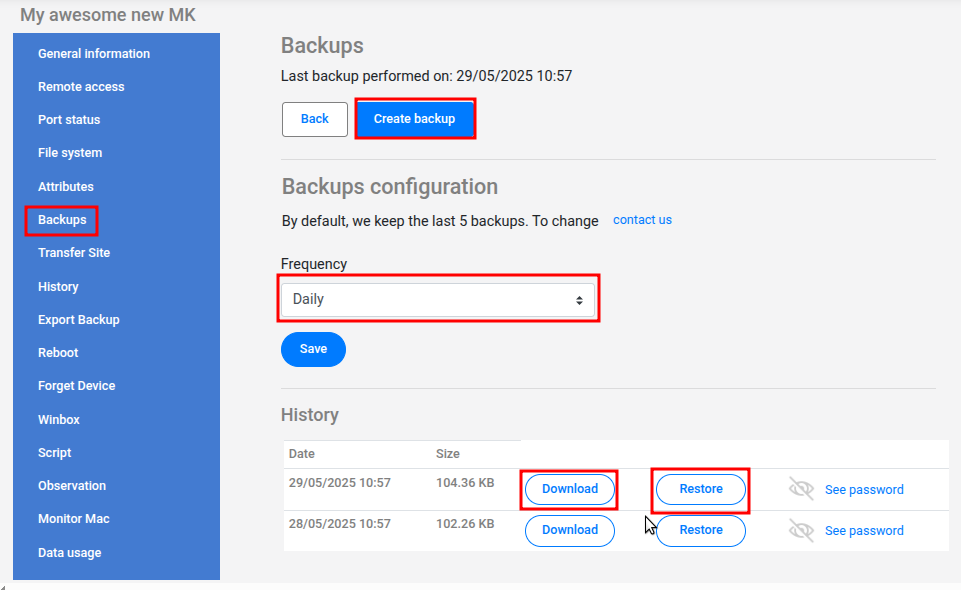
Yedekler bölümünü seçin. Yedek listesi, zaman damgalarıyla birlikte mevcut tüm dosyaları — otomatik ve manuel — gösterir.
-
İsteğe bağlı yedek oluşturmak için (önemli yapılandırma değişikliklerinden önce önerilir) Yedek Oluştur’a tıklayın. MKController hemen yeni bir
.backupdosyası oluşturur. -
Listedeki her yedek için iki eylem mevcuttur:
- İndir:
.backupdosyasını çevrimdışı depolama veya analiz için yerel olarak kaydeder. İndirilen yedekleri güvenli bir konumda saklayın. - Geri Yükle: Yedeği cihaza yükler ve uygular; mevcut yapılandırmanın üzerine yazar. En iyi sonuçlar için yedeğin alındığı RouterOS sürümüne geri yükleyin.
- İndir:
MikroTik İkili Yedekleri için En İyi Uygulamalar
Section titled “MikroTik İkili Yedekleri için En İyi Uygulamalar”- Önemli her değişiklikten önce manuel yedek alın — firewall kuralı eklemeleri, VPN yapılandırması, RouterOS yükseltmeleri — temiz bir geri alma noktası elde etmek için.
- Farklı bir cihaza geri yüklemeden önce RouterOS sürümünü doğrulayın. İkili yedekler mimariye özgüdür;
armcihazından alınan yedekmipsbecihazına doğru geri yüklenmeyebilir. - MKController’ın buluttaki kopyalarına ek olarak kritik cihaz yedeklerinin yerel bir kopyasını periyodik olarak indirin.
- Donanım değişimi için ikili yedekleri kullanın: arızalı yönlendiricinin aynı modeli ile değiştirilmesinde, ikili yedeği geri yükleyin ve yedek cihaz dakikalar içinde aynı şekilde yapılandırılacaktır.
Sıkça Sorulan Sorular
Section titled “Sıkça Sorulan Sorular”Farklı bir MikroTik modeline ikili yedek geri yükleyebilir miyim? İkili yedekler mimariye özgüdür (örn. arm, mipsbe, x86). Farklı mimariye veya önemli ölçüde farklı modele geri yüklemek başarısız olabilir ya da kararsız yapılandırmaya yol açabilir. Model arası geçişler için bunun yerine dışa aktarma yedeği kullanın ve donanıma özgü ayarları manuel düzeltin.
İkili yedek geri yüklemek MKController tünelini etkiler mi? Benimseme sonrasında alınan bir yedeği geri yüklerseniz MKController tünel yapılandırması dahildir ve cihaz otomatik olarak yeniden bağlanmalıdır. Benimseme öncesinde alınan bir yedeği geri yüklerseniz tünel yapılandırması mevcut değildir ve bağlantıyı geri yüklemek için benimseme betiğini yeniden çalıştırmanız gerekir.
Yedeğin doğru geri yüklenmesi için hangi RouterOS sürümü gereklidir? En iyi sonuçlar için ikili yedeği, yedeğin alındığı sıradaki RouterOS sürümünü çalıştıran MikroTik’e geri yükleyin. Ana sürümler arası geri yükleme (örn. 6.x yedeği 7.x üzerine) başarısız olabilir. Aynı anda yükseltme ve taşıma yapmanız gerekiyorsa önce yapılandırmayı dışa aktarın, RouterOS’u yükseltin, ardından dışa aktarımı içe aktarın.
Yedeği indirip yerel olarak saklayabilir miyim? Evet. Yedekler bölümündeki herhangi bir yedeğin yanındaki İndir’e tıklayın. İndirilen .backup dosyasını güvenli bir konumda saklayın — harici sürücü, bulut depolama hizmeti veya şirketinizin varlık yönetim sistemi — MKController’ın bulut depolamasının ötesinde ikinci bir kopya olarak.
Farklı donanım modelleri arasında çalışan, taşınabilir metin tabanlı bir yedeğe ihtiyacınız varsa Dışa Aktarma Yedeği kılavuzuna bakın. Yaygın yedekleme hatalarını gidermek için Yedek Sorun Giderme bölümüne bakın.
Yedekler veya bir cihazı geri yükleme hakkında sorularınız mı var? MKController desteğine WhatsApp’tan ulaşın — yedek bütünlüğünü doğrulamanıza veya geri yükleme sırasında size rehberlik edebiliriz.