
MikroTik .rsc Yedek Dışa Aktarımı
MKController, MikroTik
.rscyapılandırma dosyalarınızı her gün buluta otomatik olarak dışa aktarır — sürümlü, indirilebilir ve fark karşılaştırmasına hazır. Bu makale,.rscdışa aktarma yedeklerinin nasıl çalıştığını, neden çoğu iş akışı için ikili yedeklerden daha önemli olduğunu ve MKController’da nasıl yönetileceğini açıklar.
MikroTik yapılandırma dışa aktarma yedeği, RouterOS yapılandırmanızın düz metin .rsc betik dosyası olarak buluta kaydedilen günlük kopyasıdır. Donanıma bağlı anlık görüntüler olan ikili .backup dosyalarının aksine, .rsc dosyaları herhangi bir metin düzenleyicide açabileceğiniz, diff ile karşılaştırabileceğiniz veya farklı donanımlara seçici olarak uygulayabileceğiniz, insan tarafından okunabilir RouterOS komutlarıdır.
MKController bu dışa aktarımı benimsenen her cihaz için otomatikleştirir. Zamanlama yok, SSH betiği yok, cron işi yok.
Neden .rsc dışa aktarımı çoğu İSS ve teknisyen iş akışında ikili yedeği geride bırakır?
Section titled “Neden .rsc dışa aktarımı çoğu İSS ve teknisyen iş akışında ikili yedeği geride bırakır?”İkili yedekler aynı donanımda arıza sonrası hızlı geri yükleme sağlar. Dışa aktarma yedekleri diğer her şeyi yapar:
| Kullanım Durumu | .backup (ikili) | .rsc (dışa aktarma) |
|---|---|---|
| Aynı donanımda tam geri yükleme | ✅ En iyi seçenek | ⚠️ Daha yavaş |
| Farklı MikroTik modeline yapılandırma taşıma | ❌ Donanıma bağlı | ✅ Çalışır |
| İki tarih arası değişiklikleri denetleme | ❌ Okunamaz fark | ✅ diff v1.rsc v2.rsc |
| Kısmi geri yükleme (bir firewall kuralı, bir VLAN) | ❌ Hepsi ya da hiçbiri | ✅ Blok kopyala-yapıştır |
| Git veya sürüm kontrolünde saklama | ❌ İkili dosya | ✅ Düz metin, farklanabilir |
| Uyumluluk dokümantasyonu | ❌ İnsan tarafından okunamaz | ✅ Okunabilir yapılandırma kaydı |
İkili yedekleri aynı donanımda felaket kurtarma için kullanın. Dışa aktarma yedeklerini diğer her şey için kullanın.
MKController .rsc dışa aktarma yedeklerini nasıl otomatikleştirir?
Section titled “MKController .rsc dışa aktarma yedeklerini nasıl otomatikleştirir?”MKController, benimsenen her MikroTik’te günlük .rsc dışa aktarımı çalıştırır ve sonucu bulutta saklar. Her dışa aktarım zaman damgalı ve saklanmış olup yönlendiricinin yapılandırma geçmişinin sürümlü arşivini oluşturur — sizin tarafınızdan herhangi bir kurulum veya zamanlama olmadan.
Ayrıca önemli bir değişiklikten önce anlar için isteğe bağlı dışa aktarım düğmesi de mevcuttur: firewall revizyonu, PPPoE geçişi, RouterOS yükseltmesi.
MKController’da dışa aktarma yedeklerini nasıl yönetirsiniz?
Section titled “MKController’da dışa aktarma yedeklerini nasıl yönetirsiniz?”Adım 1 — Cihazınızı bulun
Section titled “Adım 1 — Cihazınızı bulun”app.mkcontroller.com adresinde oturum açın, Cihazlar’a gidin, MikroTik’inizi bulun ve Daha Fazla Gör’e tıklayın.
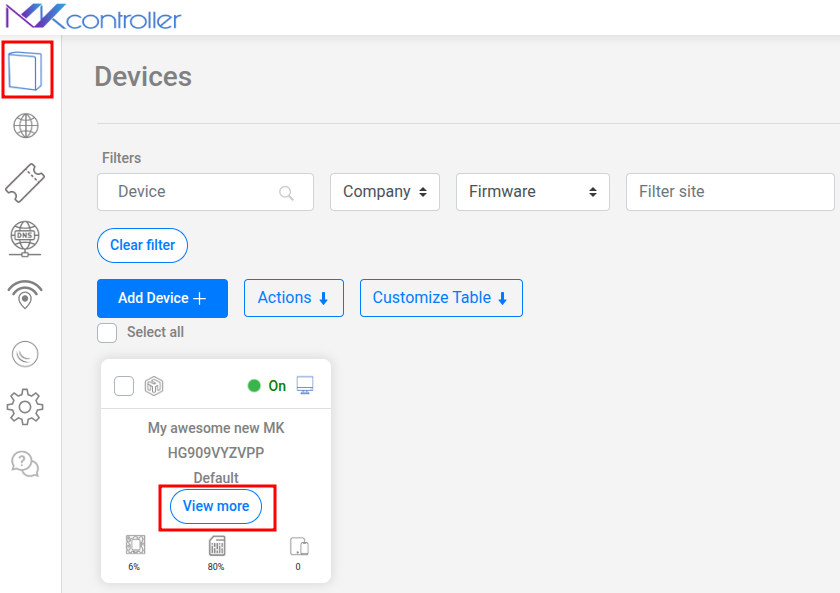
Adım 2 — Dışa Aktarma Yedekleri’ni açın
Section titled “Adım 2 — Dışa Aktarma Yedekleri’ni açın”Cihaz panelinde Dışa Aktarma Yedekleri’ni seçin. Otomatik olarak oluşturulan günlük .rsc dosyalarının ve oluşturduğunuz manuel anlık görüntülerin tam sürümlü geçmişini göreceksiniz.
Adım 3 — İsteğe bağlı anlık görüntü oluşturun (isteğe bağlı ama önerilir)
Section titled “Adım 3 — İsteğe bağlı anlık görüntü oluşturun (isteğe bağlı ama önerilir)”Önemli bir yapılandırma değişikliğinden önce Dışa aktarma dosyası oluştur’a tıklayın. MKController cihazdan hemen taze bir .rsc ister ve mevcut zaman damgasıyla geçmişe ekler.
Adım 4 — Herhangi bir sürümü indirin
Section titled “Adım 4 — Herhangi bir sürümü indirin”Herhangi bir yedeğin yanındaki İndir’e tıklayın. Gözden geçirmek, karşılaştırmak veya yapılandırma bloklarını seçici olarak kopyalamak için .rsc dosyasını herhangi bir metin düzenleyicide açın.
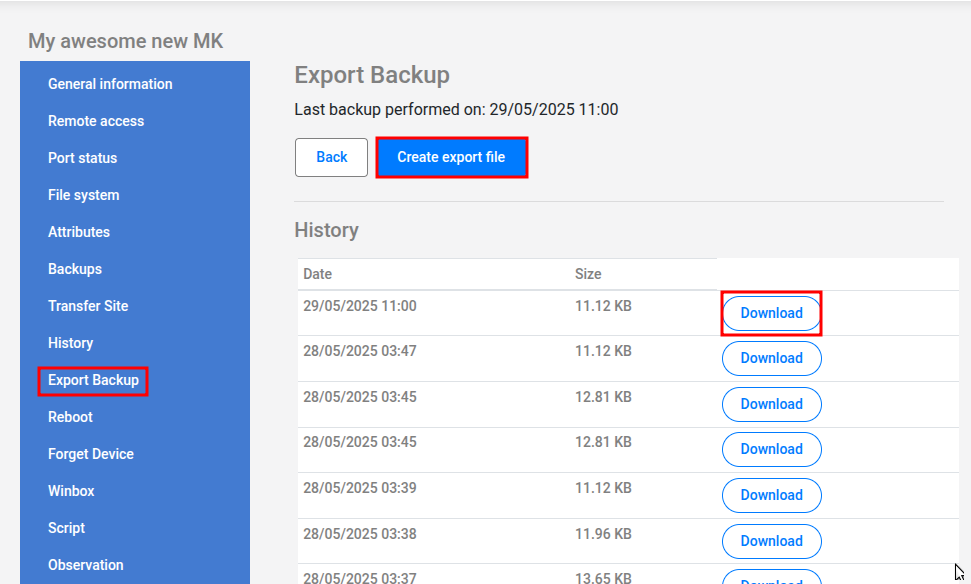
Otomatik .rsc dışa aktarma yedeklerinden en çok kimler yararlanır?
Section titled “Otomatik .rsc dışa aktarma yedeklerinden en çok kimler yararlanır?”Büyük CPE filolarına sahip İSS’ler — Cihaz başına günlük .rsc arşivi, bir yönlendiricinin herhangi bir tarihteki yapılandırmasını kanıtlamayı önemsiz kılar. SLA uyumu, olay sonrası analiz ve düzenleyici denetimler için vazgeçilmezdir.
Tek başına teknisyenler ve serbest çalışanlar — Bir müşterinin MikroTik’ine dokunmadan önce isteğe bağlı dışa aktarma anlık görüntüsü alın. Bir şeyler ters giderse değişiklik öncesi durumun tam metin kaydına sahipsiniz — ve tüm cihazı geri almak yerine yalnızca etkilenen bloğu geri yükleyebilirsiniz.
Değişiklik yönetimi politikaları olan kurumlar — MKController’daki .rsc geçmişi hafif bir otomatik değişiklik kaydıdır. Ek araç olmadan tam denetim izi için Yapılandırma Geçmişi özelliğiyle birleştirin.
Sıkça Sorulan Sorular
Section titled “Sıkça Sorulan Sorular”MKController kaç dışa aktarma yedeği sürümü saklıyor? MKController, benimsemeden bu yana sürümlü dışa aktarma yedekleri geçmişini saklar. İkili yedeklerin aksine (son 5 sürümü tutar), dışa aktarma yedekleri daha uzun bir kayar pencere için saklanır. Mevcut plan sınırlarınızı Planlar ve Fiyatlandırma sayfasından kontrol edin.
Silinmiş bir cihazı .rsc dışa aktarma yedeğiyle geri yükleyebilir miyim? Evet, ancak uyarılarla. Bir .rsc dosyası mevcut yapılandırmanın yerine geçmek yerine ona komutlar ekler. Yeni sıfırlanmış bir MikroTik’e (varsayılan yapılandırma) geri yükleme yapıyorsanız, .rsc dosyasını Winbox’ın Yeni Terminal → /import komutu aracılığıyla içe aktarın. Yönlendirici modeline bağlı olarak bazı girişlerin ayarlanması gerekebilir (MAC’e özgü ayarlar, PPPoE kimlik bilgileri).
İsteğe bağlı dışa aktarım ile günlük otomatik dışa aktarım arasındaki fark nedir? Aynı .rsc dosyalarını üretirler. Tek fark zamanlama: otomatik dışa aktarım sabit bir programa göre günde bir kez çalışır; isteğe bağlı dışa aktarım ise düğmeye tıkladığınız tam anda yapılandırmayı yakalar.
MikroTik dışa aktarma yedeklerini sürüm kontrolüne (git) ekleyebilir miyim? Evet — ve bu .rsc dışa aktarımlarının en güçlü kullanım durumlarından biridir. Dosyayı indirin, bir depoya commit edin ve herhangi iki sürümü karşılaştırmak için git diff kullanın. Düz metin formatı, commitler arasında hangi satırların (kurallar, ayarlar) eklendiğini veya kaldırıldığını tam olarak gösteren anlamlı farklar üretir.
MikroTik Yapılandırmalarınızı Otomatik Olarak Korumaya Başlayın
Section titled “MikroTik Yapılandırmalarınızı Otomatik Olarak Korumaya Başlayın”MKController’daki her benimsenen MikroTik, kurulum gerektirmeden günlük .rsc dışa aktarma yedekleri alır. Ücretsiz 3 günlük denemenizi başlatın — kredi kartı gerekmez — ve ilk yedeğinizi dakikalar içinde alın.