
MikroTik için WebFig Uzaktan Erişim
MKController üzerinden WebFig uzaktan erişimi, benimsenen herhangi bir MikroTik’in RouterOS tarayıcı arayüzünü her yerden açar — genel IP yok, port yönlendirme yok, VPN istemcisi yok. MKController panelinde tek tıklama yeterlidir.
MKController üzerinden WebFig uzaktan erişimi, açık port olmadan MKController altyapısı üzerinden güvenle tünel kurulan MikroTik’inizin RouterOS yapılandırma arayüzüne tarayıcı tabanlı bağlantıdır. WebFig, RouterOS’un yerel web arayüzüdür — yerel ağda kullandığınız panellerin aynısı, artık dünyanın herhangi bir yerindeki herhangi bir tarayıcıdan erişilebilir.
MKController WebFig, doğrudan erişim ve port yönlendirmeyle nasıl karşılaştırılır?
Section titled “MKController WebFig, doğrudan erişim ve port yönlendirmeyle nasıl karşılaştırılır?”| Yöntem | Genel IP Gerekli mi | Açık Port | CGNAT Arkasında Çalışır mı | Kurulum Karmaşıklığı |
|---|---|---|---|---|
| MKController uzaktan erişim | ❌ Yok | ❌ Yok | ✅ Evet | Düşük — tek tıklama |
| Doğrudan yerel erişim | — | — | — | Sıfır (aynı ağ) |
| Port yönlendirme (80/443/8728) | ✅ Evet | ✅ Açık | ❌ Hayır | Orta |
| Manuel VPN, sonra WebFig | ✅ Evet (VPN sunucusu) | ❌ Yok | ❌ Genellikle hayır | Yüksek |
MKController, genel IP ve açık port gereksinimlerini ortadan kaldırırken tanıdık WebFig arayüzünü korur.
MikroTik WebFig’e uzaktan nasıl erişilir?
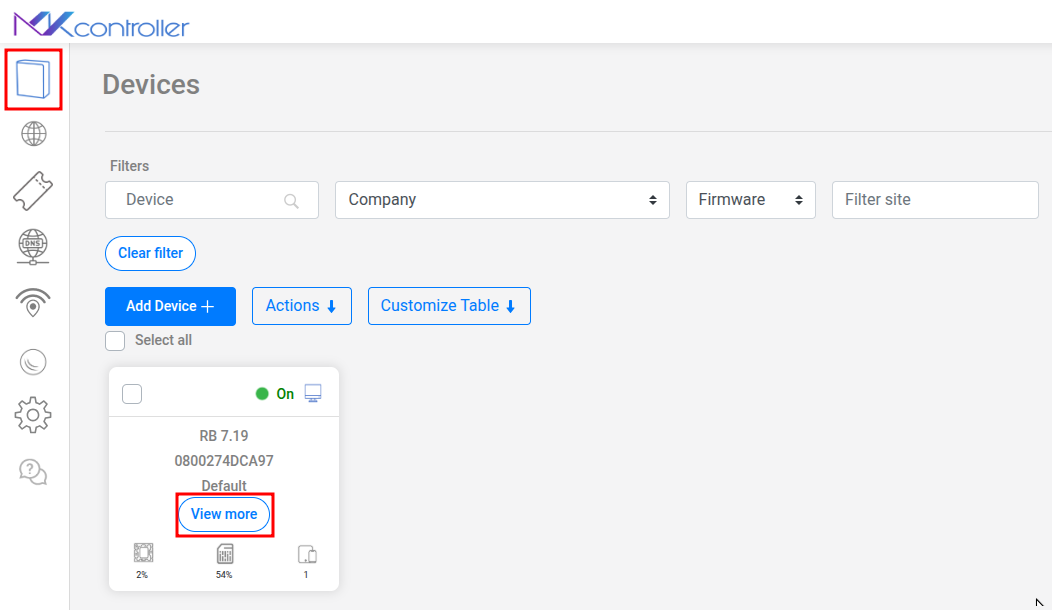
Section titled “MikroTik WebFig’e uzaktan nasıl erişilir?”Adım 1 — Cihazınızı bulun ve Daha Fazla Gör’e tıklayın
Section titled “Adım 1 — Cihazınızı bulun ve Daha Fazla Gör’e tıklayın”app.mkcontroller.com adresinden giriş yapın, Cihazlar’a gidin, MikroTik’inizi bulun ve Daha Fazla Gör’e tıklayın.
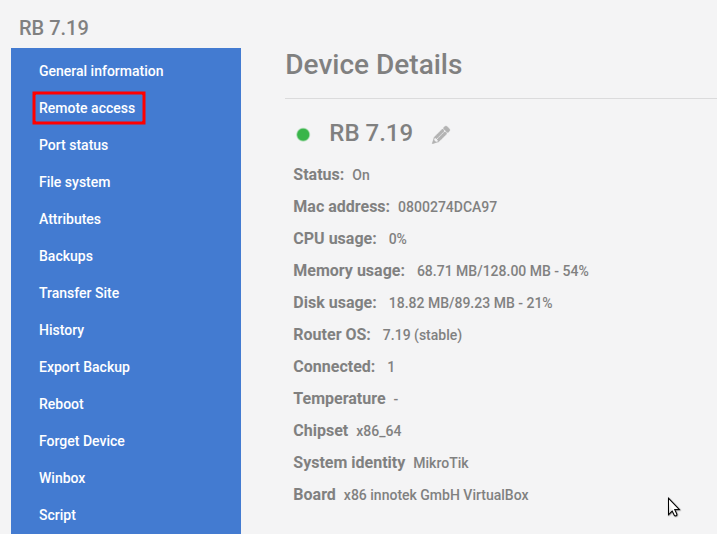
Adım 2 — Uzaktan Erişim’e tıklayın
Section titled “Adım 2 — Uzaktan Erişim’e tıklayın”Cihaz panelinde Uzaktan Erişim’i seçin.
Adım 3 — WebFig tarayıcınızda yüklenir
Section titled “Adım 3 — WebFig tarayıcınızda yüklenir”MKController güvenli tüneli kurar ve tarayıcınızı RouterOS WebFig arayüzüne yönlendirir. Bu işlem bağlantınıza bağlı olarak birkaç saniye sürer.
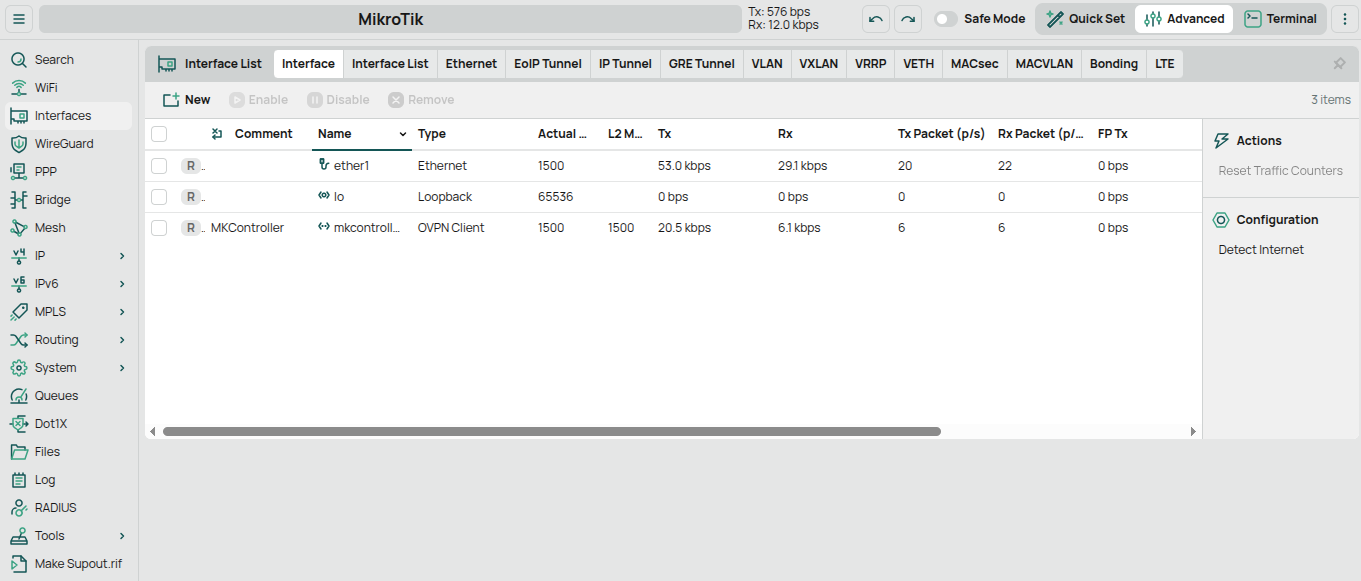
Yüklendiğinde tüm RouterOS yapılandırma seçeneklerine tam erişiminiz olur — firewall kuralları, IP adresleri, kuyruklar, arayüzler, DHCP, PPPoE — sanki yerel ağdaymış gibi.
MKController WebFig uzaktan erişimini kimler kullanır?
Section titled “MKController WebFig uzaktan erişimini kimler kullanır?”Sahada çalışan ağ teknisyenleri — Winbox veya Windows dizüstü bilgisayara gerek yok. Herhangi bir cihazdaki — telefon, tablet, ödünç bilgisayar — bir tarayıcı, yönetilen herhangi bir MikroTik’e tam RouterOS erişimi sağlar.
Uzaktan destek veren İSS’ler — Müşterinin genel IP’si olmadan veya müşteriden port yönlendirmesi yapmasını istemeden CPE’yi WebFig’de açın. CGNAT arkasındaki cihazlar için özellikle güçlüdür.
Winbox kullanmayan ekipler — WebFig herhangi bir tarayıcıda çalışır; böylece junior teknisyenler veya Windows dışı kullanıcılar hiçbir yazılım kurulmadan tam yönlendirici erişimine sahip olur.
MKController Üzerinden WebFig ile Winbox Uzaktan Erişimi Karşılaştırması
Section titled “MKController Üzerinden WebFig ile Winbox Uzaktan Erişimi Karşılaştırması”MKController ayrıca yerel Windows uygulamasını tercih eden teknisyenler için Winbox uzaktan erişimi sağlar. Her iki seçenek de MKController’ın şifreli altyapısı üzerinden tünel kurar, bu nedenle ikisi de genel IP gerektirmez.
| WebFig (tarayıcı) | Winbox | |
|---|---|---|
| İşletim sistemi | Herhangi (tarayıcı tabanlı) | Windows (veya Linux/Mac’te Wine) |
| Gerekli yazılım | Yok | Winbox indirmesi |
| Mobil cihaz desteği | ✅ Evet (tarayıcı) | ❌ Hayır |
| Tam RouterOS özellik erişimi | ✅ Evet | ✅ Evet |
| Hızlı saha kontrolü için | ✅ En iyi seçenek | ❌ Dizüstü bilgisayar gerektirir |
Uzaktan tam Winbox erişimine ihtiyaç duyan teknisyenler için bkz. MKController ile MikroTik Winbox Uzaktan Erişimi.
Uzaktan MikroTik Erişimi için Güvenlik Değerlendirmeleri
Section titled “Uzaktan MikroTik Erişimi için Güvenlik Değerlendirmeleri”MKController WebFig uzaktan erişimini kullanırken yönlendirici tarafında ek güvenlik sertleştirmesi gerekmez — tünel kimlik doğrulama ve şifrelemeyi yönetir. Ancak genel iyi uygulama olarak:
- Benimseme öncesinde veya hemen sonrasında varsayılan RouterOS yönetici şifresini değiştirin
/ip servicealtında kullanılmayan hizmetleri devre dışı bırakın (Telnet, FTP) — MKController bağlantısı için gerekli değildir- RouterOS API’yi başka entegrasyonlar için kullanmıyorsanız API erişimini MKController tünel IP’siyle sınırlayın
MKController’ın kendi erişimi, isteğe bağlı iki faktörlü kimlik doğrulama dahil MKController hesap kimlik bilgilerinizle güvence altındadır.
WebFig Uzaktan Erişimi Sorun Giderme
Section titled “WebFig Uzaktan Erişimi Sorun Giderme”WebFig oturumu yavaş yükleniyor veya zaman aşımına uğruyor. Bu genellikle MikroTik cihazının sınırlı yukarı yönlü bant genişliğine sahip olduğu veya yoğun yük altında olduğu anlamına gelir. Yoğun olmayan saatlerde erişmeyi deneyin veya WebFig oturumu açmadan önce MKController panosundaki cihaz CPU yükünü kontrol edin.
WebFig açılıyor ama boş sayfa veya kimlik doğrulama hatası gösteriyor. RouterOS www hizmeti devre dışı olabilir. MKController’da da kullanılabilen RouterOS terminali üzerinden cihaza bağlanın ve web arayüzünü yeniden etkinleştirmek için /ip service enable www komutunu çalıştırın.
Cihaz MKController’da çevrimiçi görünüyor ama Uzaktan Erişim seçeneği kullanılamıyor. Cihazın RouterOS sürümünün 6.43 veya üzeri olduğunu kontrol edin. Eski sürümler MKController’ın kullandığı tünel parametrelerini desteklemeyebilir. RouterOS’u desteklenen bir sürüme güncelleyin ve yeniden deneyin.
Herhangi Bir MikroTik’e Her Yerden Tarayıcı Tabanlı Erişim Sağlayın
Section titled “Herhangi Bir MikroTik’e Her Yerden Tarayıcı Tabanlı Erişim Sağlayın”Ücretsiz 3 günlük denemenizi başlatın — kredi kartı gerekmez. MikroTik’inizi benimseyin ve dakikalar içinde herhangi bir tarayıcıdan WebFig’i açın.