
Cihazlarınızı, Kullanıcılarınızı ve Ayarlarınızı Gruplandırın
Özet
MKController Sites, Mikrotik yönlendiricileri mantıksal olarak organize ederek daha iyi görünürlük, segmentli yönetim ve ölçeklenebilirlik sağlar. Kolayca oluşturun, yönetin ve transfer edin.
Cihazlarınızı Sites ile Organize Edin
Büyüyen bir Mikrotik yönlendirici filosunu yönetmek, özellikle birden fazla müşteri, şube veya coğrafi olarak dağılmış noktaların olduğu senaryolarda hızla karmaşık hale gelebilir. Görünürlüğü sürdürmek, tutarlı konfigürasyonlar uygulamak ve olaylara hızlı tepki verebilmek için sağlam bir organizasyon yapısı gerekir. İşte burada MKController’ın Sites özelliği vazgeçilmez bir stratejik araç olur.
Yönlendiricileri Neden Sites’e Gruplayalım?
Sites özelliği, basit bir cihaz listesi olmanın ötesine geçerek operasyonunuzun veya müşterilerinizin gerçek yapısını yansıtan mantıksal gruplamalar oluşturmanızı sağlar. Coğrafi konumla (şehir, mahalle, bina), müşteri bazında (Şirket A, Müşteri B), hizmet türüne göre veya ilgili başka kriterlere göre Sites içinde organize olmak önemli avantajlar sunar:
- Artırılmış Görünürlük: Uzun ve dağınık bir liste yerine cihazlarınız mantıksal olarak gruplanmış halde görüntülenir, ekipmanın durumu ve konumu hızlıca belirlenir.
- Segmentli Yönetim: Belirli bir grup yönlendiriciye (bütün bir Site’ye) özgü konfigürasyon, otomasyon, güvenlik politikası veya güncellemeleri hedefleyerek uygulayın, tutarlılığı sağlayın ve manuel hataları azaltın.
- Kolaylaştırılmış Ölçeklenebilirlik: Ağınız büyürken, önceden tanımlanmış Sites’e yeni cihaz eklemek onboarding sürecini hızlandırır ve düzenli bir yönetim yapısını korur.
- Yetki Delege ve Erişim Kontrolü (uygulanırsa): Daha gelişmiş platformlarda veya gelecekteki sürümlerde Sites yapısı, belirli ekiplerin veya teknisyenlerin sadece sorumlu oldukları Sites’i yönetmelerini sağlayabilir.
- Verimli Teşhis: Sorun araştırırken belirli bir Site’deki cihazları görüntülemek, ilgili arızaların veya bölgesel problemlerinin tespitini hızlandırır.
MKController’da Sites özelliğini kullanmak yalnızca görsel bir düzen meselesi değil; operasyonel verimliliği optimize eden, tepki süresini iyileştiren ve ağ altyapınızı sürdürülebilir ve kontrollü büyümeye hazırlayan stratejik bir karardır. Aşağıdaki bölümlerde MKController platformunda Sites oluşturma, yönetme ve kullanma adımlarını detaylandıracağız.
MKController’da Sites Oluşturma ve Yönetme: Adım Adım
Tarayıcınızda https://app.mkcontroller.com adresine gidin.
Erişim bilgilerinizi (kullanıcı adı ve şifre) kullanarak giriş yapın.
Ana platform menüsünde (genellikle sol tarafta bulunur) “Sites” seçeneğini bulun ve tıklayın. Bu sizi Sites yönetim bölümüne yönlendirecektir.
“Sites” bölümünde “Site ekle” düğmesini (veya “Yeni Site”, ”+” gibi benzer ifadeleri) bulun. Bu düğmeye tıklayarak oluşturma formunu açın.
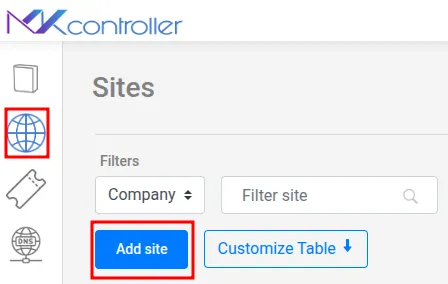
Site için net ve açıklayıcı bir isim girin. Hızlı tanımlama kolaylığı sağlayan bir isimlendirme kuralı seçin (örneğin, “Müşteri XYZ - Merkez”, “Şehir Merkezi Şube”, “Güney Mahalle Kulesi”, “BT Laboratuvarı”).
MKController hesabınız birden fazla şirketin cihazlarını yönetiyorsa (MSP’ler için yaygın bir özellik), doğru şirketle ilişkilendirmek için bir alan olacak. Uygun şirketi açılır listeden seçin. Eğer sadece bir şirketi yönetiyorsanız, bu alan görünmeyebilir veya otomatik doldurulur.
Gerekli bilgileri doldurduktan sonra yeni Site’yi platforma kaydetmek için “Kaydet” (veya “Oluştur”, “Onayla”) butonuna tıklayın.
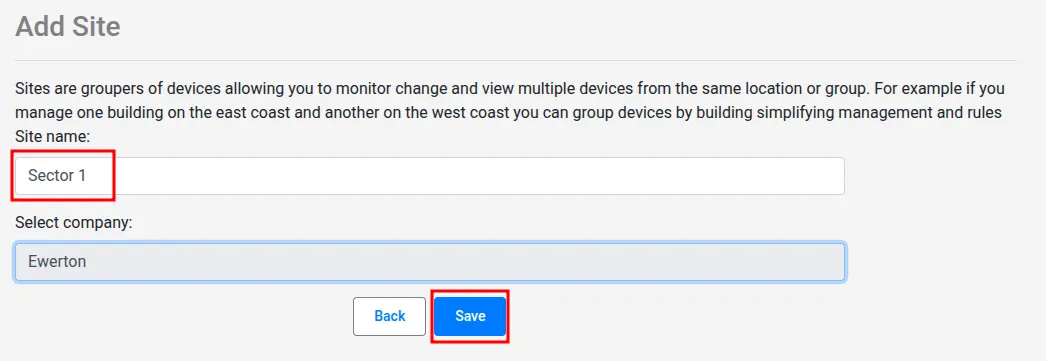
Bu adımlarla, MKController üzerinden Mikrotik cihazlarınızın daha etkin ve ölçeklenebilir yönetimi için temel organizasyon yapısını Sites ile oluşturmuş olursunuz.
MKController’da Bir Mikrotik Yönlendiriciyi (RB) Sites Arasında Transfer Etme
Ağınız geliştikçe veya müşterilerinizin organizasyonu değiştikçe, MKController içinde bir Mikrotik yönlendiriciyi bir Site’den başka bir Site’ye taşımak gerekebilir. Bu işlem basittir ve yönetim yapınızı her zaman güncel tutmanıza olanak tanır.
RB’yi başka bir Site’ye transfer etmek için şu adımları izleyin.
Ana menüden “Cihazlar” bölümüne gidin. Bu, hesabınız tarafından yönetilen tüm Mikrotik yönlendiricilerin listesini gösterir.
Transfer etmek istediğiniz belirli yönlendiriciyi (RB) bulun.
Bu yönlendiricinin tanımlama kartında, cihazın detaylı seçeneklerine erişmek için “Daha fazlasını görüntüle” düğmesine tıklayın.
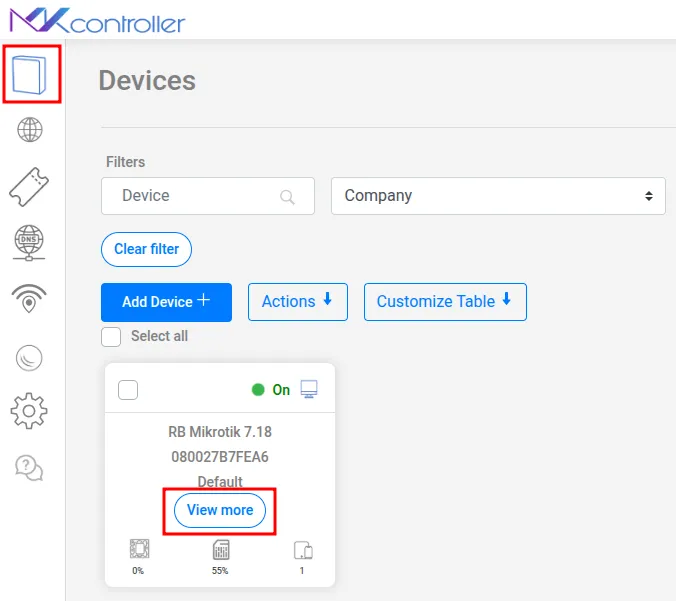
Yönlendiricinin detaylı seçeneklerinde “Site Transferi” adlı bölümü veya seçeneği arayın.
Transfer seçeneği seçildiğinde, hesabınızdaki mevcut Sites’i listeleyen bir alan (genellikle açılır liste) görünecektir.
Yönlendiriciyi taşımak istediğiniz hedef Site’yi listeden seçin.
Hedef Site seçildikten sonra işlemi gerçekleştirmek için “Onayla” düğmesine tıklayın.
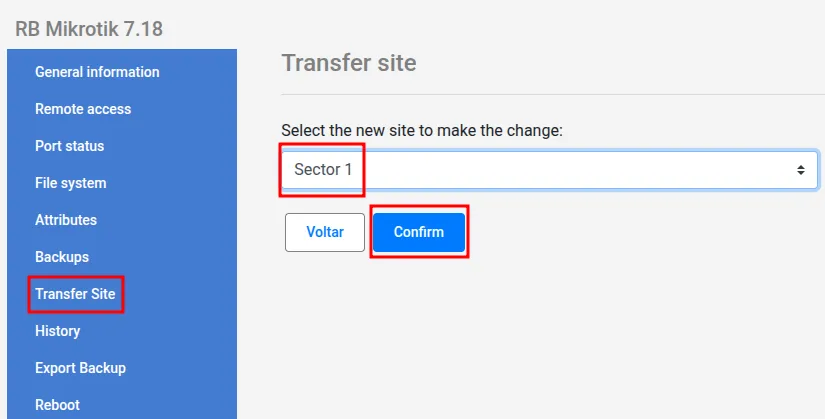
Yanlışlıkla transferleri önlemek amacıyla platform işlemin son onayı için bir onay penceresi gösterir. Mesajı okuyun ve tekrar “Onayla”ya tıklayın.
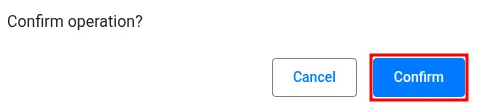
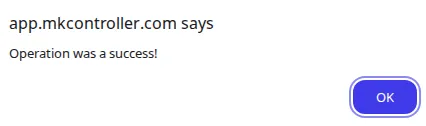
Son onaydan sonra işlem platform tarafından işlenir ve başarılı mesajı gösterilir.
Mesajı kapatmak için “Tamam” butonuna tıklayın.
“Cihazlar” listesine geri dönün veya transfer edilen yönlendiricinin kartını görüntüleyin. Bu cihazın bağlı olduğu Site bilgisinin yeni hedef Site olarak güncellendiğini görürsünüz.
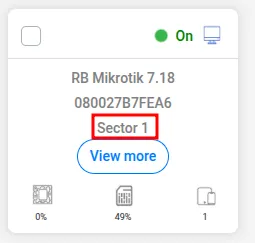
RB’lerin Sites arasında transfer edilmesi, MKController’daki mantıksal organizasyonunuzun doğru kalmasını sağlar, altyapınızın gerçek yapısını veya müşterilerinizin organizasyonunu yansıtır.
Sonuç: Mikrotik Ağ Yönetiminizi Sites Yapısıyla Geliştirin
MKController’daki Sites özelliği basit görsel düzenlemenin ötesine geçer; Mikrotik ağ altyapınızı yönetme ve ölçeklendirme şeklinde temel bir değişimi temsil eder. Sites bazlı mantıksal yapıyı benimseyerek, potansiyel olarak kaotik olan cihaz gruplarını düzenli, segmentlere ayrılmış ve yönetilmesi çok daha kolay bir ağa dönüştürürsünüz.
Sağlayıcılar, MSP’ler ve dağıtık ağlara sahip şirketler için Sites’lere göre organizasyon sadece iyi bir uygulama değil, sürdürülebilir büyüme için bir zorunluluktur. Yüzlerce cihaz olsa bile kontrolü kaybetmeden operasyonları ölçeklendirmenizi, standartları korumanızı ve olaylara daha hızlı ve hassas yanıt vermenizi sağlar.
Bu nedenle işletmeniz için anlamlı bir Sites yapısı tanımlamaya zaman ayırın. Bu güçlü MKController aracını süreçlerinizi optimize etmek, manuel hataları azaltmak ve Mikrotik ağınızı her zaman düzenli, güvenli ve geleceğe hazır tutmak için kullanın.