
Yedekleme Hataları - Sorun Giderme Rehberi
Özet
Bu rehber, MikroTik cihazlarının MKController için yedek oluşturmasını engelleyen 3 en yaygın sorunu listeler ve bunların nasıl tespit edilip düzeltileceğini açıklar.
MKController kullanıcısı etkin mi?
-
Mikrotik’inize giriş yapın.
-
Sol menüden Sistem -> Kullanıcılar yolunu izleyin.
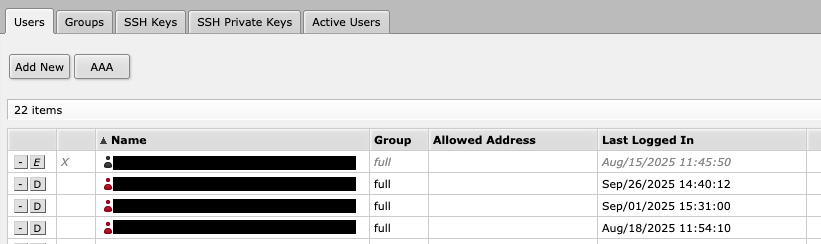
- Adaptasyon scriptimiz tarafından oluşturulan kullanıcının etkin (adı UUID olacaktır) olup olmadığını kontrol edin. Değilse etkinleştirin.

MikroTik cihazınızda açık ve erişilebilir API portları var mı?
-
Mikrotik’inize giriş yapın.
-
Sol menüden IP -> Hizmetler bölümüne gidin.
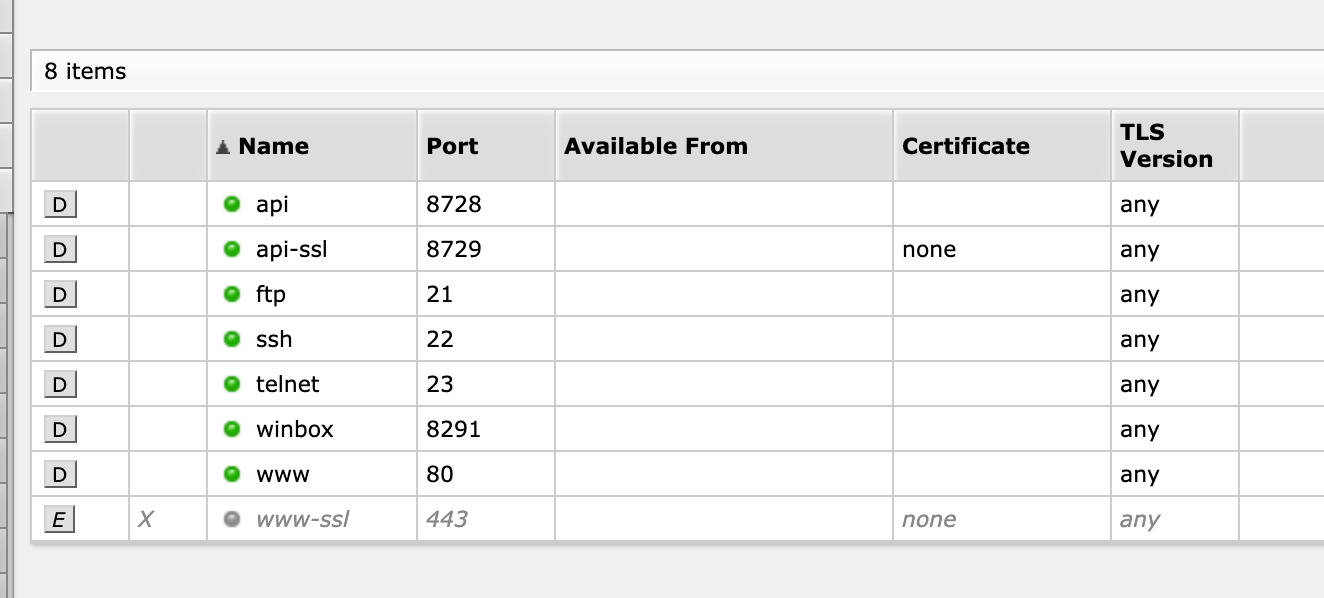
- API portunuz devre dışı ise, etkinleştirin.

- ‘Erişilebilir IP’ (Available From) filtresi açıksa, kapatmayı deneyin ya da 10.8.0.1 IP adresini ekleyin.

MKController’ın MikroTik cihazınıza erişimini engelleyen güvenlik duvarı kuralı var mı?
-
Mikrotik’inize giriş yapın.
-
Sol menüden IP -> Güvenlik Duvarı bölümüne gidin.
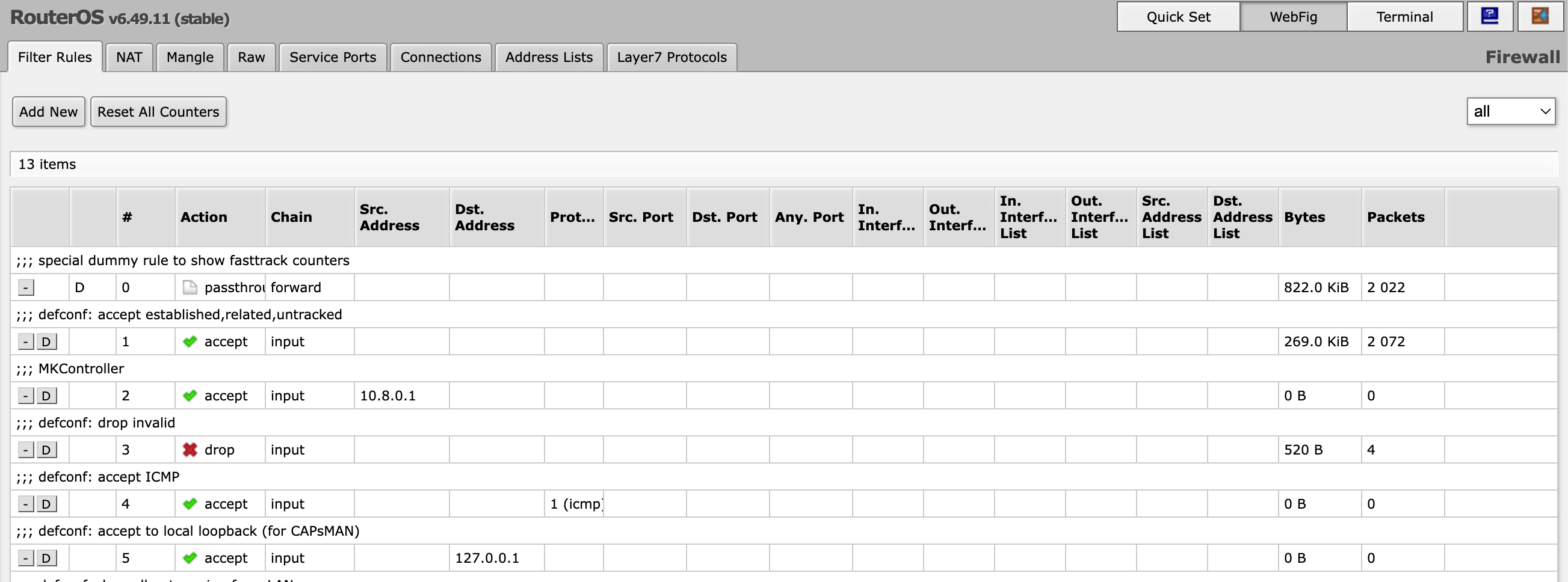
- ‘MKController’ adında bir kural olup olmadığını kontrol edin. Bu kural etkin ve diğer engelleme kurallarının üstünde olmalıdır.

Adaptasyon scriptini yeniden çalıştırın.
Gerekli MKController yapılandırmaları uygulanması için adaptasyon scriptini her zaman yeniden çalıştırabilirsiniz.
- Platformumuzda, cihaz detaylarınızı açmak için ‘Daha Fazla Gör’ seçeneğine tıklayın.
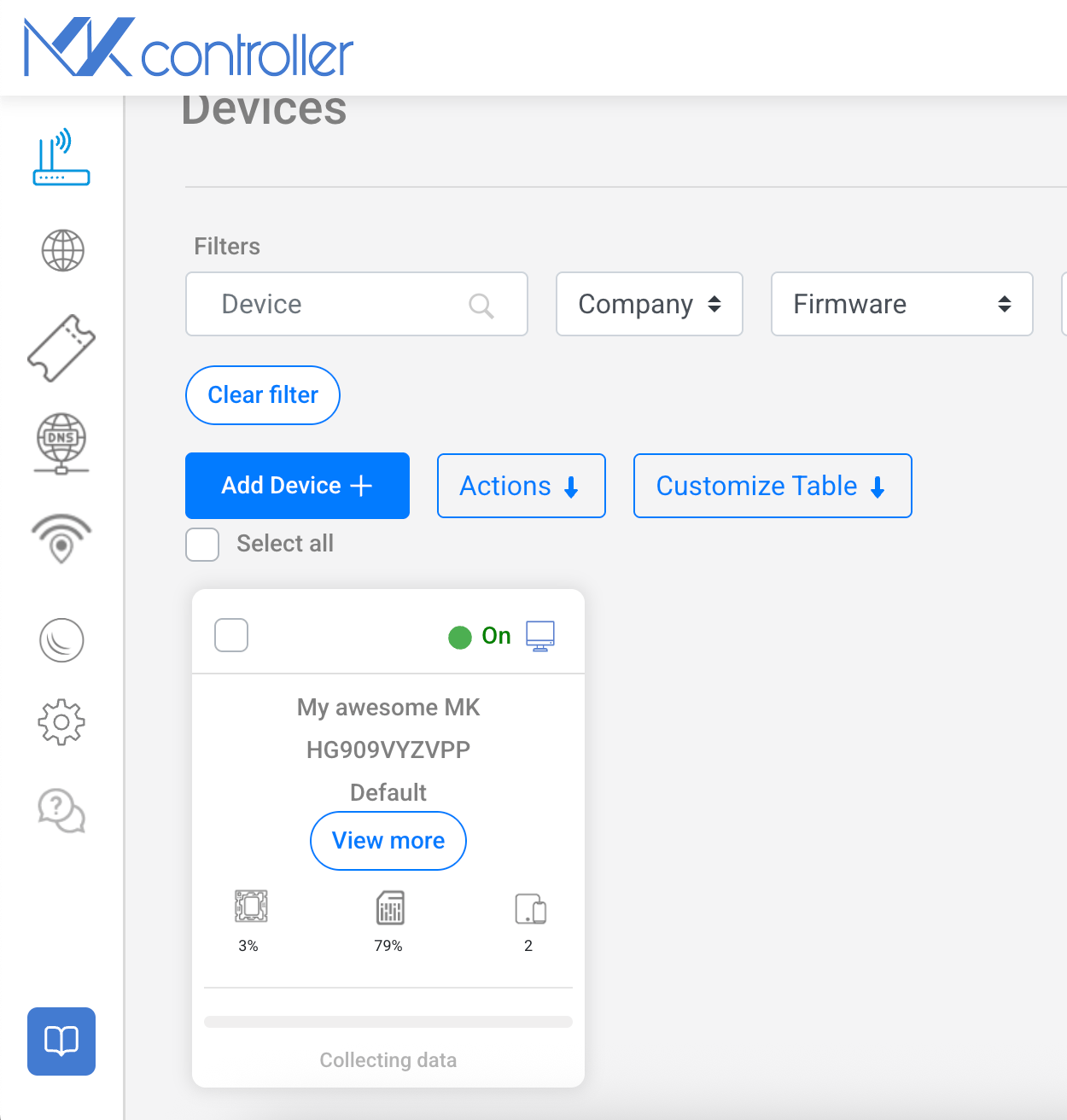
- ‘Cihaz Yapılandırması’ menüsünü seçin.
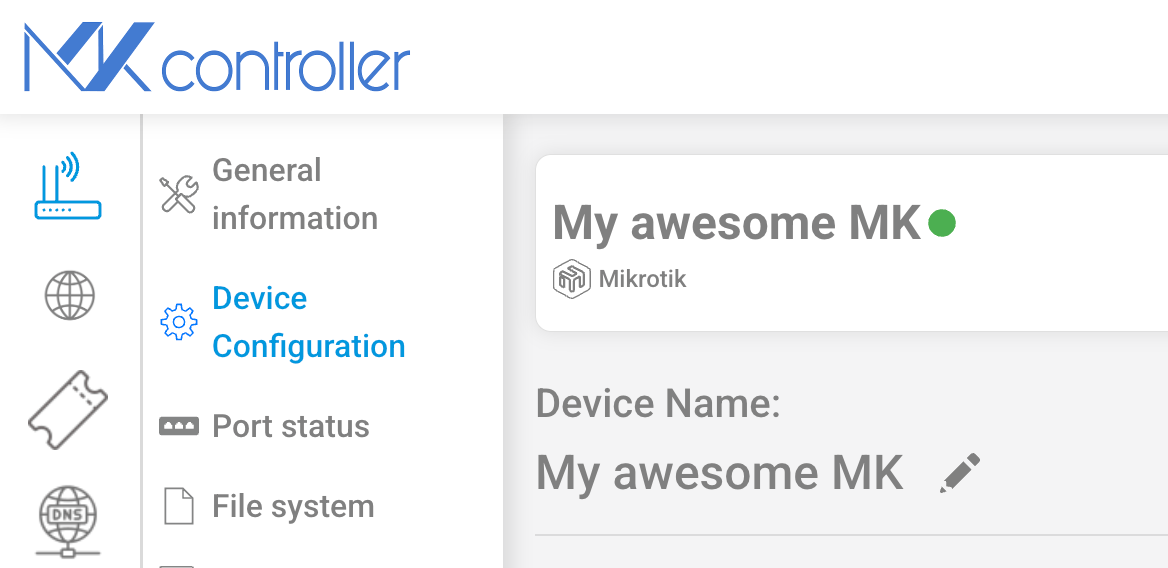
- ‘Adaptasyon Scripti’ bölümünü bulun, buradan cihaz adaptasyon scriptini kopyalayabilirsiniz.

Hâlâ sorunuz mu var?
Bu adımları takip etmek yedekleme sürecindeki temel sorunları ortadan kaldıracaktır.
Sorun devam ederse, destek ekibimizle iletişime geçin.