
Hesabımı Nasıl Aktifleştirir ve Yönetirim
Özet
MKController aboneliğinizi nasıl etkinleştireceğinizi ve ödemeleri kolayca nasıl yöneteceğinizi öğrenin. Finansal ayarlar ve güncellemeler rehberi.
MKController’a hoş geldiniz; Mikrotik ağ altyapınızı yönetmeyi basitleştiren ve optimize eden kesin platform. Birden çok cihazı yönetmek, değerli zaman ve kaynak tüketen karmaşık bir zorluktur. Bu yüzden kontrolü merkezi hale getiren, görevleri otomatikleştiren ve ağ performansınız hakkında kritik bilgiler sağlayan sezgisel ve güçlü bir çözüm geliştirdik. Aboneliğinizi etkinleştirerek yalnızca bir yazılım edinmiyorsunuz; operasyonlarınız için verimlilik, güvenlik ve huzura yatırım yapıyorsunuz.
Bu rehber, hesabınızı etkinleştirme ve finansal işlemleri platform üzerinde doğrudan yönetme sürecinde size adım adım yol göstermek üzere özenle hazırlandı. Odağınız ağınızın mükemmelliğinde olmalı; bizim amacımız aboneliğinizi mümkün olduğunca şeffaf ve basit yönetmenizi sağlamak. MKController’un tam potansiyelini ortaya çıkarmak ve cihaz yönetiminizi dönüştürmek için aşağıdaki adımları izleyin.
MKController’da Abonelik Aktifleştirme ve Ödeme Yönetimi
MKController’un tüm avantajlarından faydalanıp cihazlarınızı etkin biçimde yönetmeye başlamak için ilk adım, ödeme yoluyla aboneliğinizi aktifleştirmektir. Bu işlem sezgisel tasarlanmış olup platform üzerinde doğrudan tamamlanabilir. Aşağıda ödemenin nasıl yapılacağı ve sistemin gelişmiş özelliklerine kesintisiz erişimin nasıl sağlanacağı anlatılmaktadır.
Hesabınız etkinleştirildiğinde, merkezi cihaz kontrolü, ayrıntılı rapor oluşturma, özel otomasyon ayarları ve uzman teknik destek erişimi gibi geniş araç setine sahip olacaksınız. Aboneliğin etkinleştirilmesi, daha etkili, düzenli ve güvenli ağ yönetiminin anahtarıdır.
Abonelik Ödemesi Yapmak
Ödeme yapıp hesabınızı aktifleştirmek için şu basit adımları izleyin:
- https://app.mkcontroller.com adresinden MKController platformuna erişip kayıtlı kullanıcı adı ve şifrenizle giriş yapın.
- Sol yan menüde, Ayarlar simgesi olan dişli çark ikonuna tıklayın.
- Ayarlar içinden Finansal seçeneğini seçin.
- Finansal bölümde, planınızı yapılandırmaya başlamak için Abone Ol butonuna tıklayın.
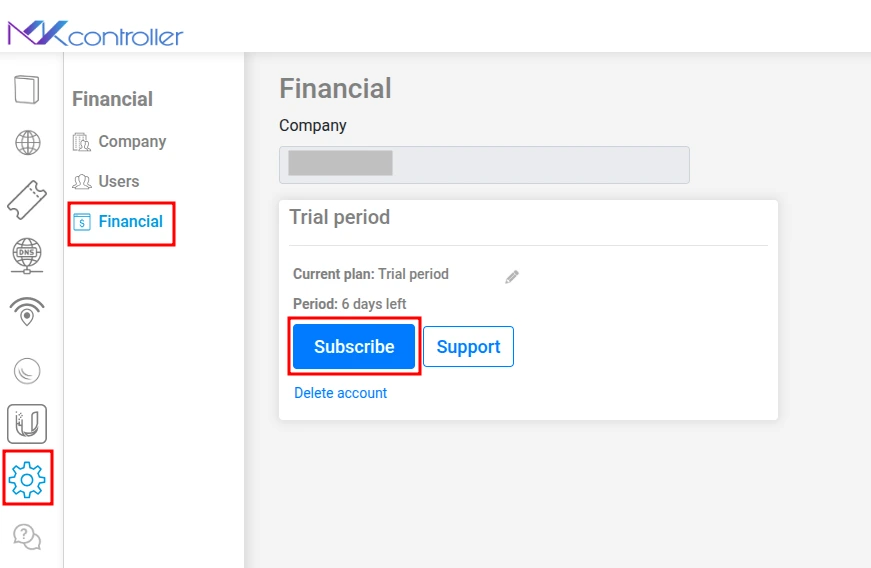
Bir sonraki ekranda bazı temel bilgileri sağlamanız gerekecek:
- Para Birimi: İşlem için istediğiniz para birimini seçin (ör. BRL - Brezilya Reali veya USD - ABD Doları).
- Cihaz Sayısı: Platform üzerinden yönetmek istediğiniz cihaz sayısını tam olarak girin.
- CPF/CNPJ (Brezilya müşterileri için): Brezilya’da iseniz, doğru vergi belgelerinin oluşturulması için görünür olan ek alana CPF veya CNPJ’nizi girmeniz gerekir.
Tüm alanları doldurduktan sonra İleri butonuna tıklayın.
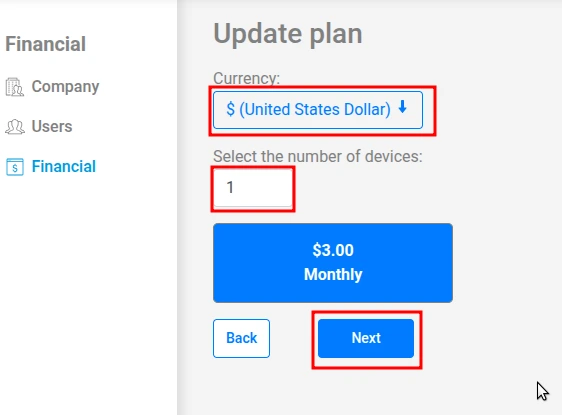
Aylık ödemelerin varsayılan son ödeme tarihi her zaman ayın 1’idir. Hesabınızı başka bir tarihte etkinleştirirseniz, sadece o ayın kalan günleri için orantılı miktar tahsil edilir; böylece sadece kullandığınız süreye ödeme yaparsınız.
Son adımda ödeme ekranına yönlendirileceksiniz. Seçtiğiniz ödeme yöntemi (örneğin kredi kartı bilgileri) bilgilerini dikkatle doldurup işlemi tamamlamak için Öde butonuna basın.
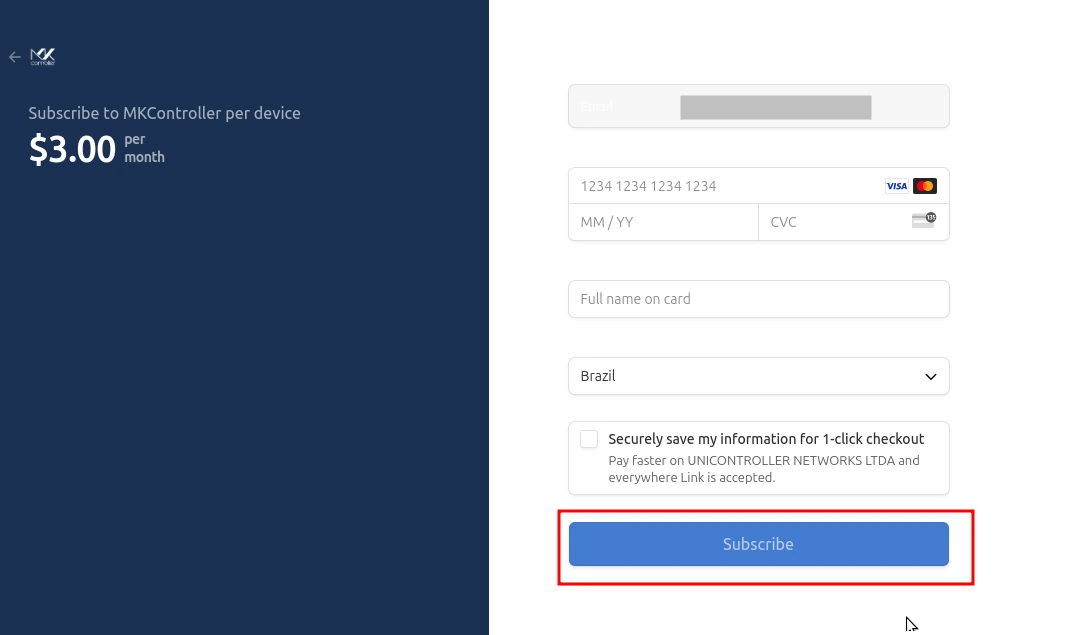
Ödeme onaylandığında hesabınız anında aktifleştirilecek ve MKController’ın tüm özelliklerine autonm ve güvenle erişim hakkı kazanacaksınız.
Aboneliğinizi Yönetmek
MKController platformu, ihtiyaçlarınıza göre aboneliğinizi esnek şekilde ayarlama imkanı sunmaktadır.
Cihaz Sayısını Güncellemek:
Daha fazla cihaz eklemek ya da sayıyı azaltmak isterseniz süreç şu şekildedir:
- Ayarlar menüsünden tekrar Finansal bölümüne gidin.
- Abonelik seçeneğine tıklayın.
- Cihaz sayısını değiştir seçeneğini seçin.
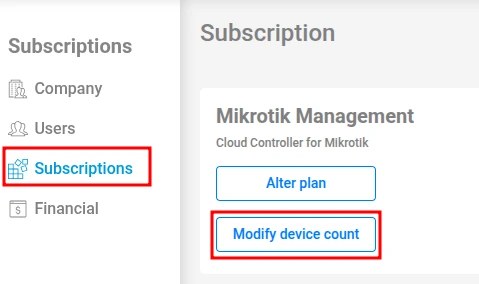
- İstenen yeni toplam cihaz sayısını girin.
- İleri butonuna tıklayın.
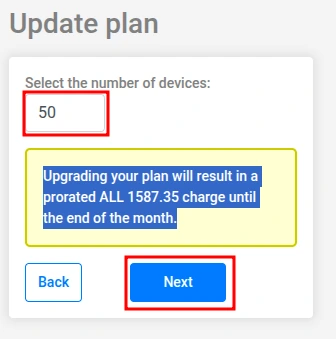
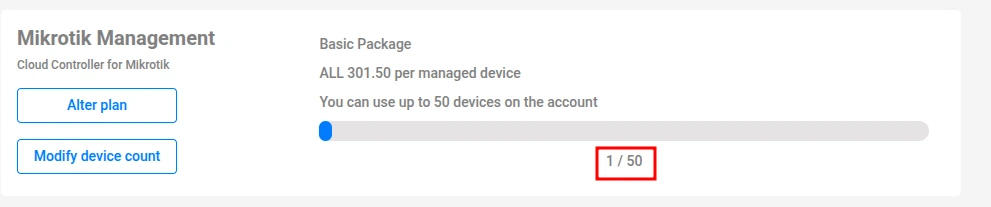
Cihaz sayısını artırmak, mevcut plan ile yeni plan arasındaki farkın geri kalan fatura dönemi için orantılı olarak ücretlendirilmesi anlamına gelebilir. İzin verilen güncel cihaz sayısını Mikrotik Yönetimi bölümünde kontrol edebilirsiniz.
Ödeme Yöntemi Ekleme:
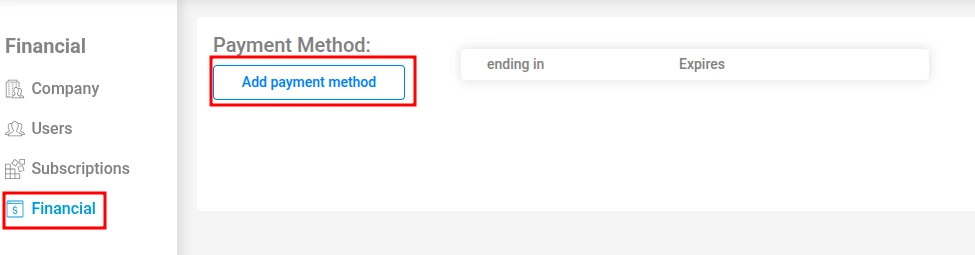
Daha fazla kolaylık sağlamak için ödemelerinizde iki farklı kredi kartı kaydedebilirsiniz:
- Finansal bölümde Ödeme yöntemi ekle butonuna tıklayın.
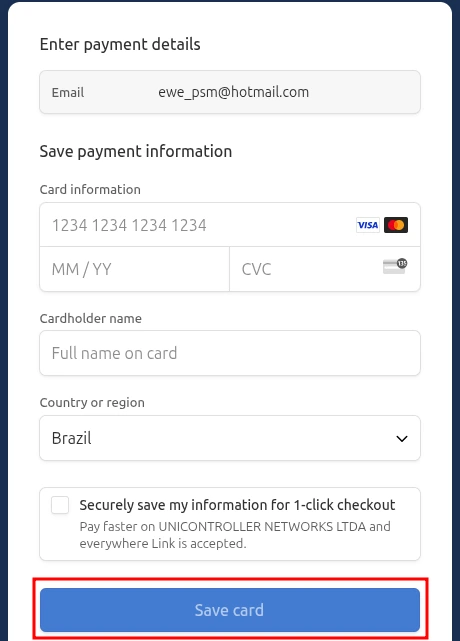
- Yeni kart bilgilerinizi formda doldurun.
- Kaydet butonuna basın.
Gecikmiş Ödemelerin Yönetimi:
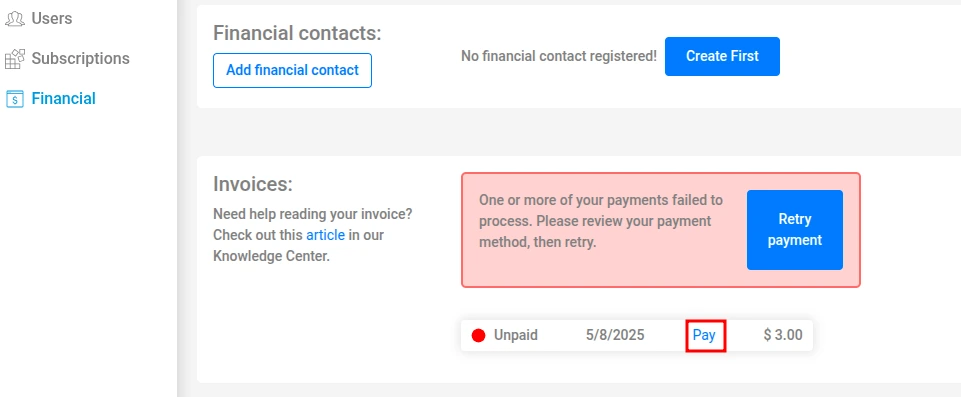
Hizmet kesintisini önlemek için ödemelerinizi güncel tutmak kritiktir. Gecikme durumunda:
- Finansal alt menüsüne erişin.
- Faturalar alanında bekleyen faturayı bulun.
- Durumu çözmek için Ödeme yapmayı tekrar dene veya doğrudan Ödeme seçeneğine tıklayın. Kayıtlı ödeme yöntemini kullanabilir ya da yenisini girebilirsiniz.
Önemli Finansal Bilgiler
Finansal İletişim:
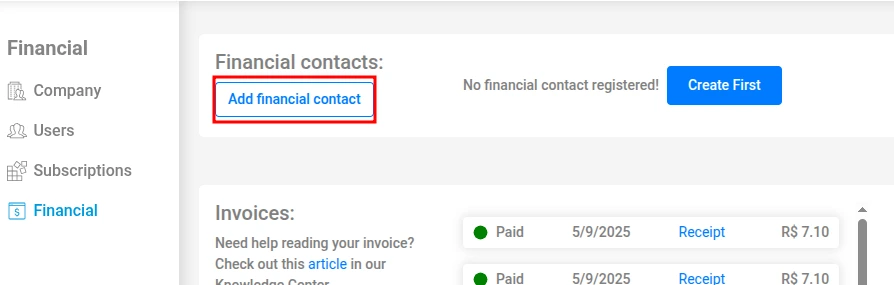
Faturalar, son ödeme tarihleri ve potansiyel sorunlar hakkında önemli bildirimleri almak için güncel bir finansal iletişim bilgisi tutmak gereklidir. Bu iletişim bilgisini eklemek veya güncellemek için:
- Finansal bölümünde Finansal İletişimlere girin.
- Finansal iletişim ekle butonuna tıklayın.
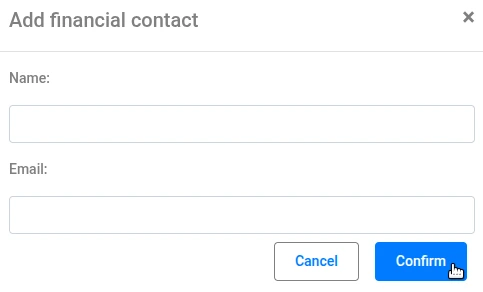
- Ad ve E-posta alanlarını doldurun.
- Onayla butonuna basın.
Makbuzlara Erişim:
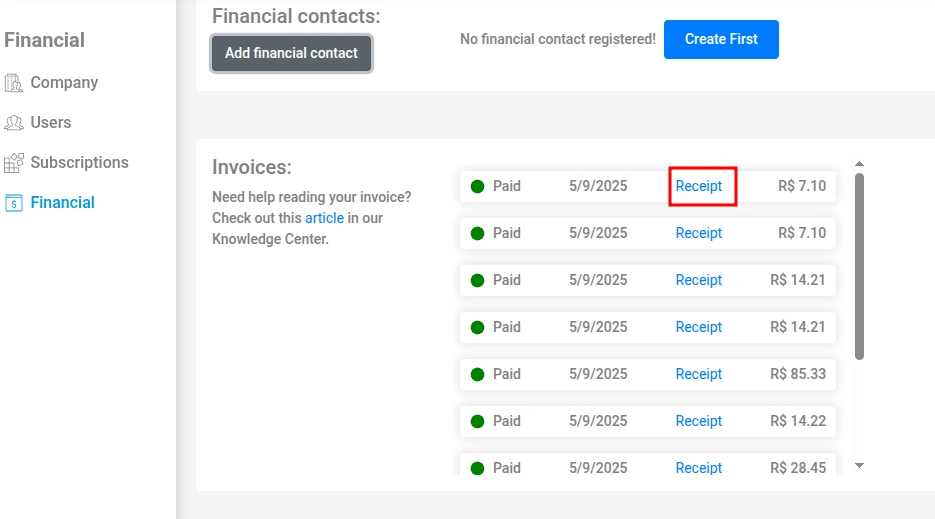
Tüm ödeme makbuzları platformda kolayca erişilebilir durumda tutulur:
- Finansal bölümünde Faturalara gidin.
- İstediğiniz faturayı bulun ve ödeme kanıtını görüntülemek veya indirmek için Makbuza tıklayın.
Yıllık Plan Kredileri:
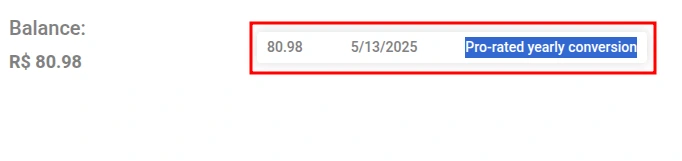
Yıllık planı tercih eden müşteriler, ilgili tutarı Finansal bölümde doğrudan kredi olarak alırlar. Bu kredilerin kullanımını takip etmek için:
- Finansal bölümüne erişin.
- Geçmiş butonuna tıklayın.
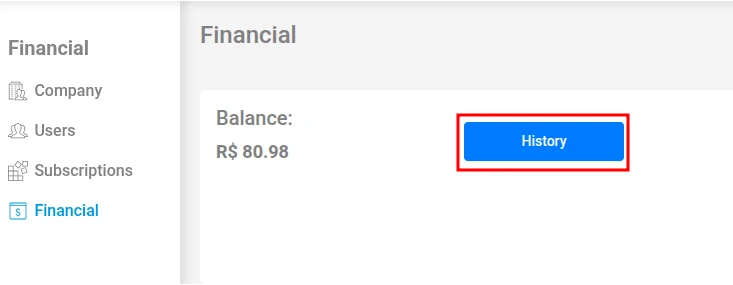
Bu alanda tüm finansal işlemler, kredi kullanımları ve bakiye durumu detaylı olarak görüntülenebilir.
Sonuç: Ağınızı Kesintisiz Çalıştırın
Platform; ödeme yöntemlerini kolayca eklemekten, makbuz ve işlem geçmişine hızlı erişime kadar finansal durumunuz üzerinde şeffaflık ve kontrol sunacak şekilde tasarlanmıştır. Finansal bölümünü düzenli olarak incelemenizi ve iletişim bilgilerinizi güncel tutmanızı öneririz ki önemli bildirimleri kaçırmayın.
Düzenli finansal yönetimle, gerçekten önemli olana odaklanabilir; MKController’dan maksimum faydayı sağlayarak sağlam, güvenli ve verimli bir ağ kurabilirsiniz. Başarı yolculuğunuzda yanınızdayız.